Schnelleinstieg
Dieses Kapitel richtet sich an die Ungeduldigen, die möglichst schnell einfach mal ein Viper.NET Projekt mit einem ersten, leeren Bildverarbeitungsablauf erstellen möchten.
Eine detailliertere Anleitung mit zusätzlichen Erklärungen befindet sich hier: Beispielprojekt Step-by-Step
Viper.NET Projekt anlegen
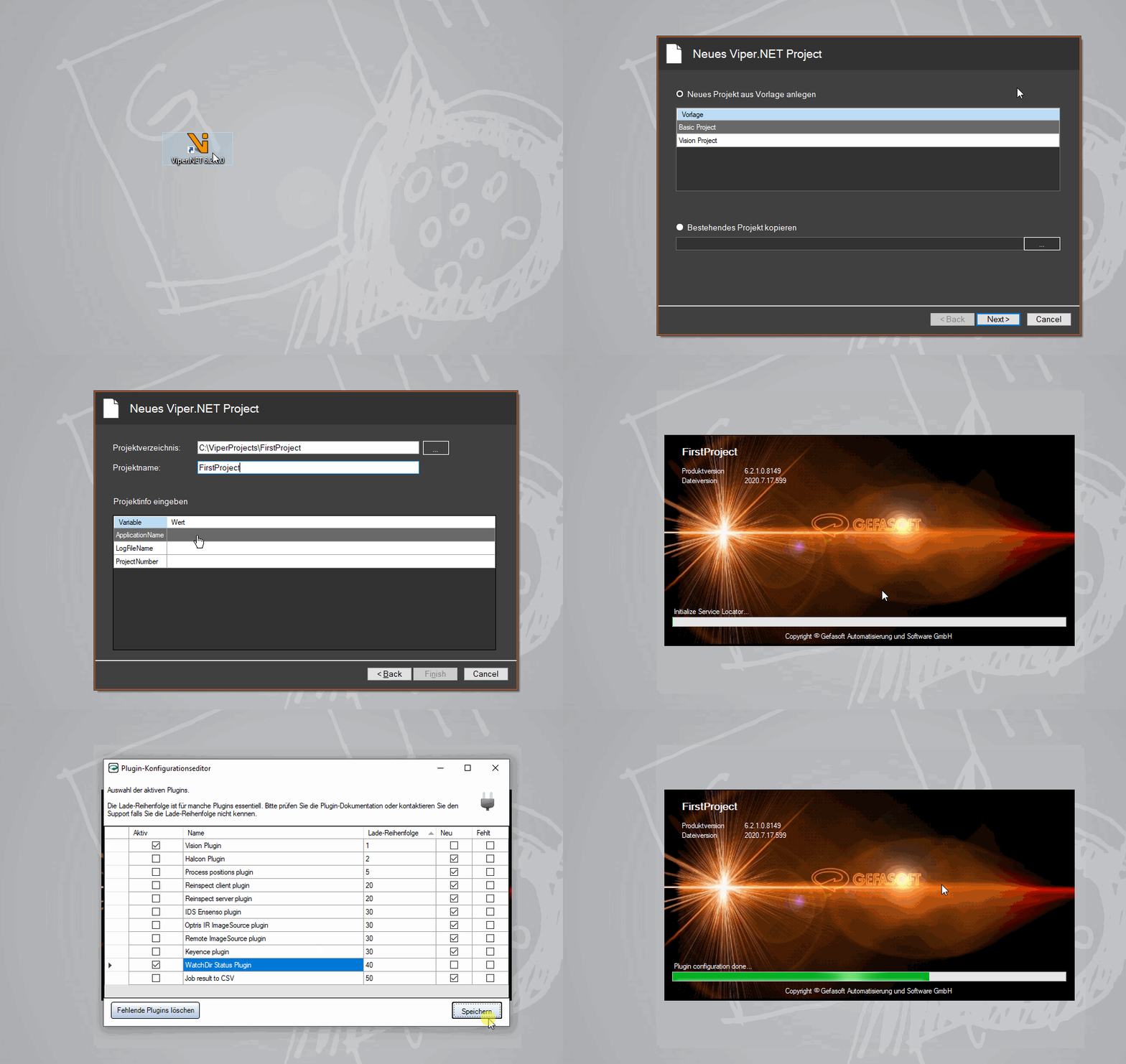
Viper.NET per Doppelklick starten
Auf „New project“ klicken, anschließend die Vorlage „Vision project“ auswählen.
Ordner (z.B.
C:\ViperProjects\FirstProject) und Projektname (z.B.FirstProject) eingeben. Unten in der Liste außerdem ebenfalls „FirstProject“ in jede Zeile eintragen.Viper.NET Projekt starten
Der erste Bildverarbeitungs-Job
BV Typ und Job anlegen
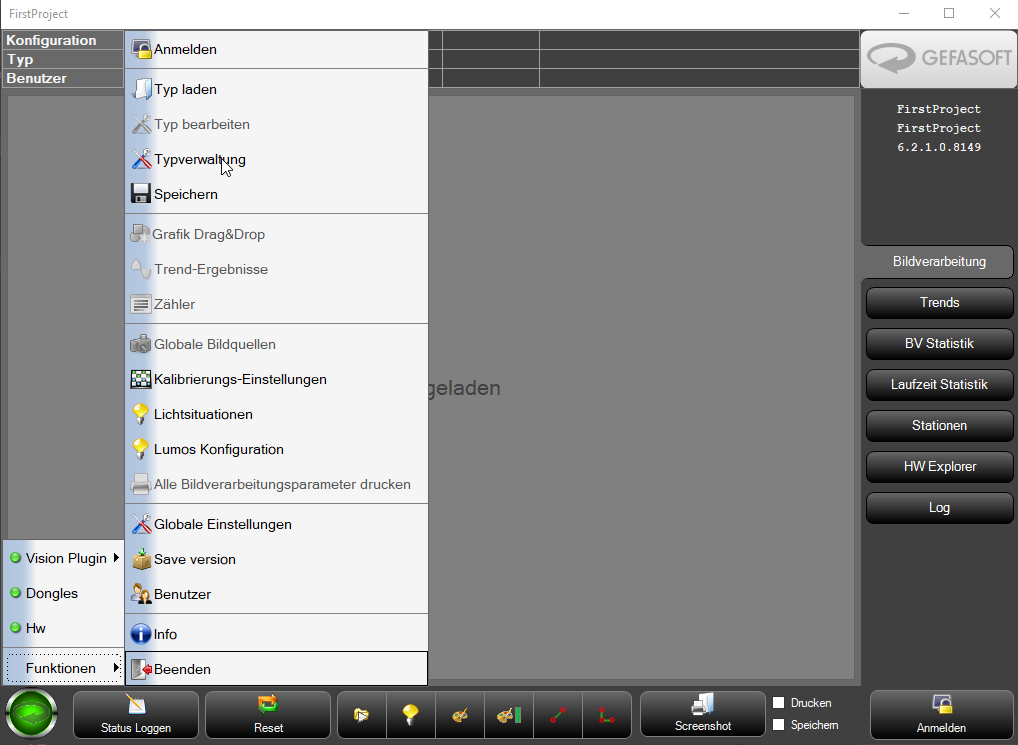
Unten links auf das Gefasoft-Zeichen, anschließend auf Funktionen->Typverwaltung klicken.
In der Typverwaltung auf „Neu“ klicken, anschließend bei Name
Testeintragen und auf „OK“ clicken.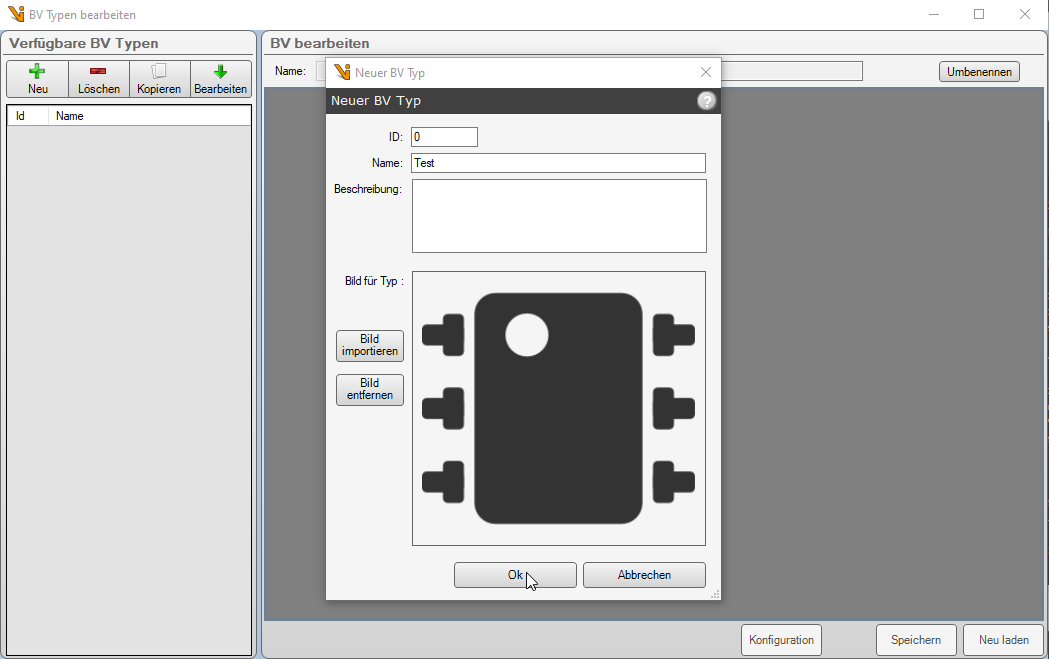
Im folgenden Dialog auf „Auto-create jobs“ und dann auf „OK“ klicken.
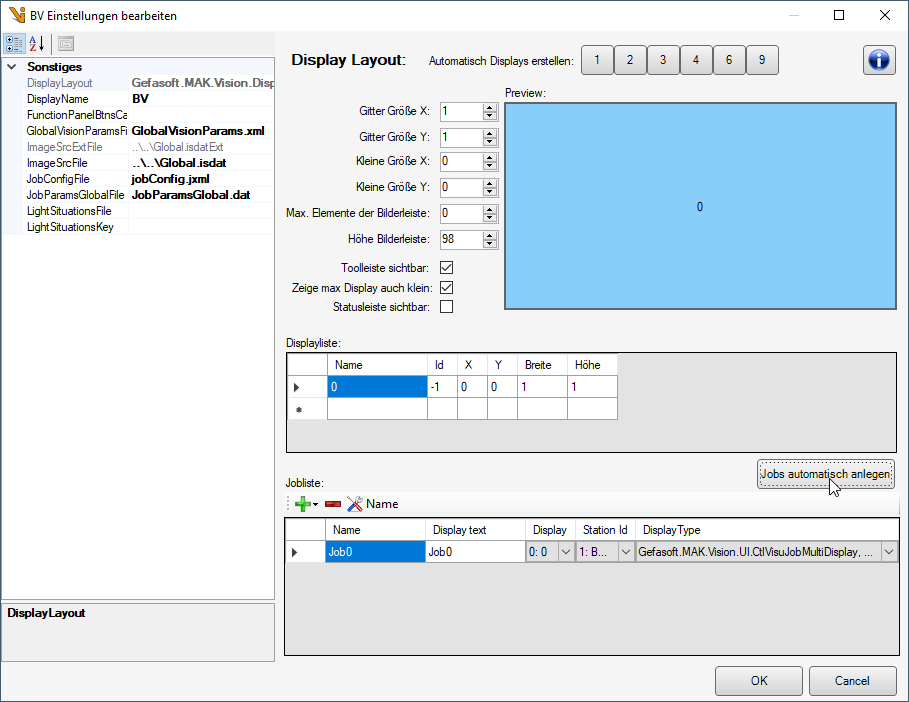
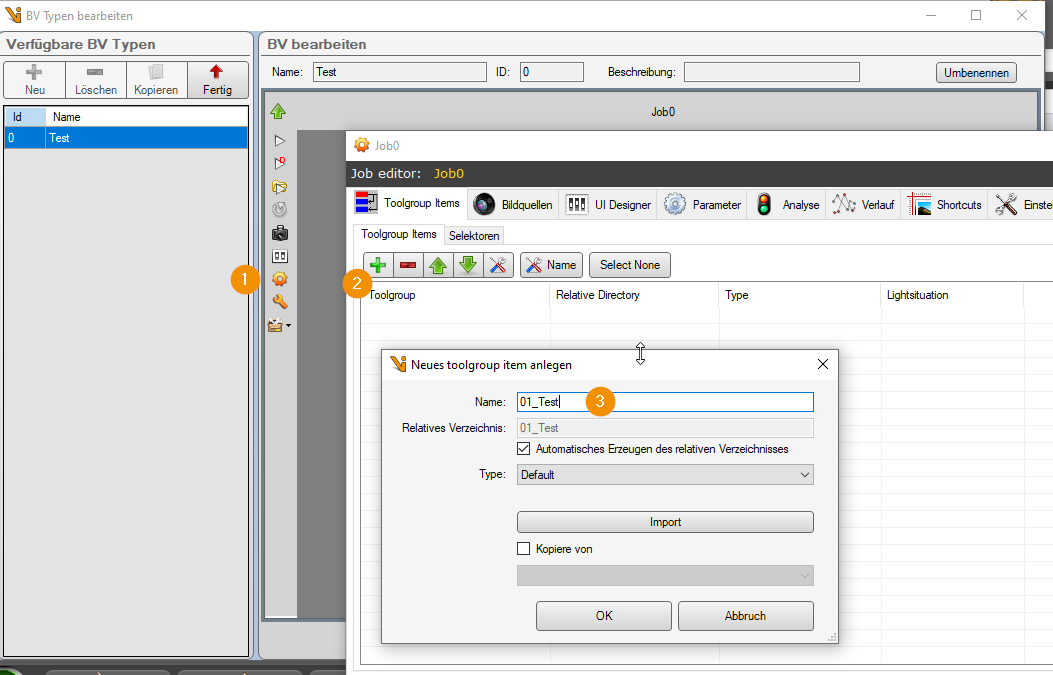
Über die Seitenleiste im Display den Job Editor öffnen und ein neues ToolGroupItem anlegen.
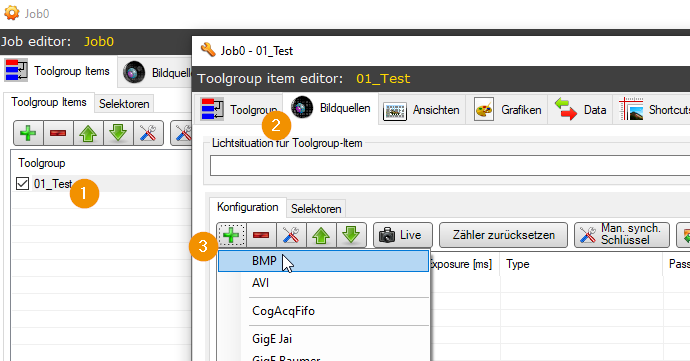
Das neue ToolGroupItem doppelklicken, anschließend im Toolgroup Item Editor auf Bildquellen wechseln und eine BMP-Bildquellen anlegen.
Die Bildquelle doppelklicken und eine beliebige Bilddatei laden.
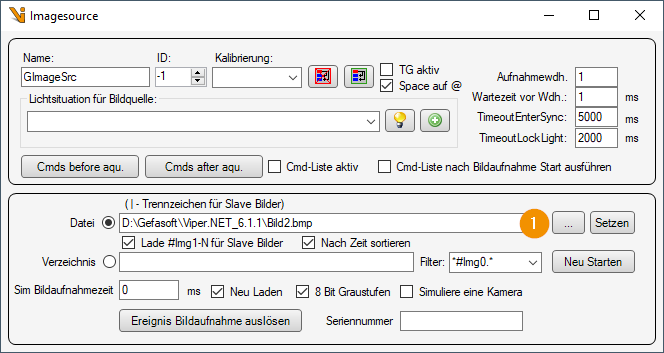
Bildquelle schließen. Unter den Bildquellen im Bereich die Bildquelle zu einem Input-Terminal zuordnen.
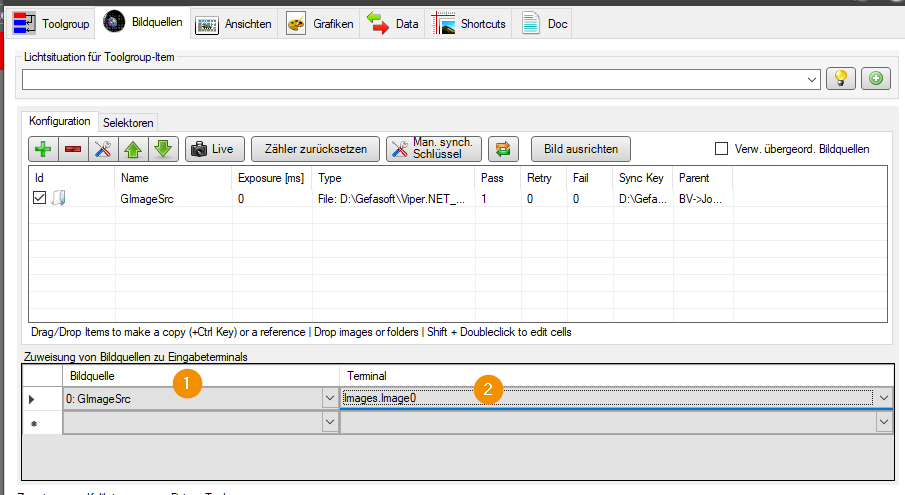
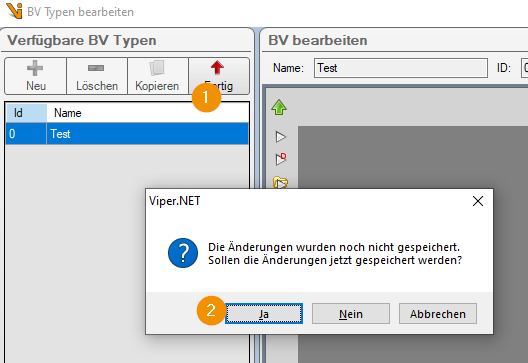
Bildquelle, Toolgroup Item Editor und Bildquellen schließen, in der Typverwaltung auf „Fertig“ klicken, anschließend bei der Abfrage „Änderungen speichern“ auf „Ja“ klicken. Die Abfrage zur Archivierung mit „Nein“ beantworten.
Typ laden und testen
In Viper.NET unten links auf das Gefasoft-Zeichen, anschließen auf „Funktionen->Typ laden“ klicken und den gerade angelegten Typen laden.
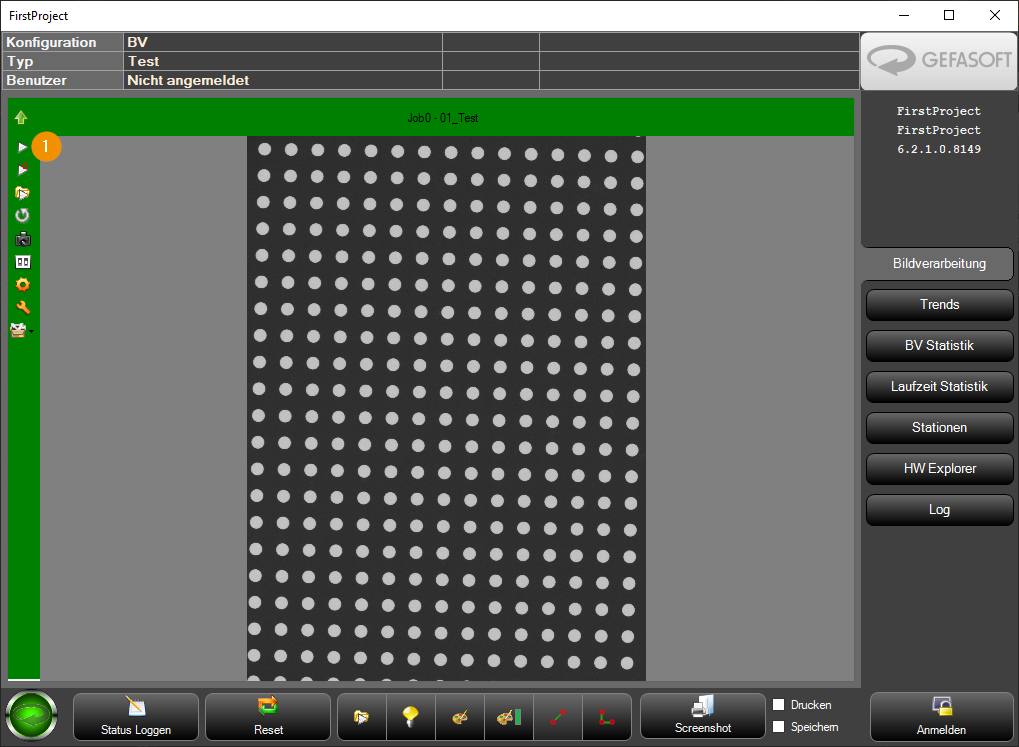
Im Display oben links auf den „Play“-Button klicken. Jetzt sollte das Bild aufgenommen und im Display angezeigt werden, außerdem wird das Display grün eingefärbt.