Kameras einrichten
Das Vision-Plugin unterstützt den Anwender bei der Einstellung neuer Kameras mit einer Reihe von Funktionen.
Nach Wartungsarbeiten unterstützt ein Assistent bei der Angleichung an ein Referenzbild. Dadurch werden die originalen Kameraaufnahmen bestmöglich reproduziert, um Änderungen an den Abläufen zu vermeiden. Bei einer Erstinbetriebnahme sollten daher stets Referenzbilder in diesem Assistenten hinterlegt werden.
Livebild
Livebild-Ansichten ziehen kontinuierlich neue Bilder ein und zeigen sie an. So können die Auswirkungen von Konfigurationsänderungen visuell live beobachtet werden.
Die Anzeige von Livebilder kann direkt im Job-Display erfolgen. Dazu muss in den Livebild-Einstellungen den Subdisplays jeweils die anzuzeigenden Bildquelle zugeordnet werden. Die Aktivierung des Live-Modus und die zugehörigen Einstellungen erfolgen über die Job-Display-Toolbar.
Für jede Bildquellen kann zudem ein Live-Display über die Bildquellenlisten geöffnet werden.
Continuous mode
Im Continuous mode wird kontinuierlich der Job und dessen aktuell gewähltes ToolGroup-Item ausgeführt. Die benötigten Bilder werden immer neu eingezogen. Bei der Einrichtung kann so annähernd live beobachtet werden, wie sich Veränderungen der Bildquelleneinstellung auf das Job-Ergebnis auswirken. Gestartet und gestoppt wird der Modus in der Job-Display-Toolbar.
Displayfunktionen
Im Job-Display helfen spezielle Overlays bei der Kameraeinrichtung. De-/Aktiviert werden sie in der Job-Display-Toolbar.
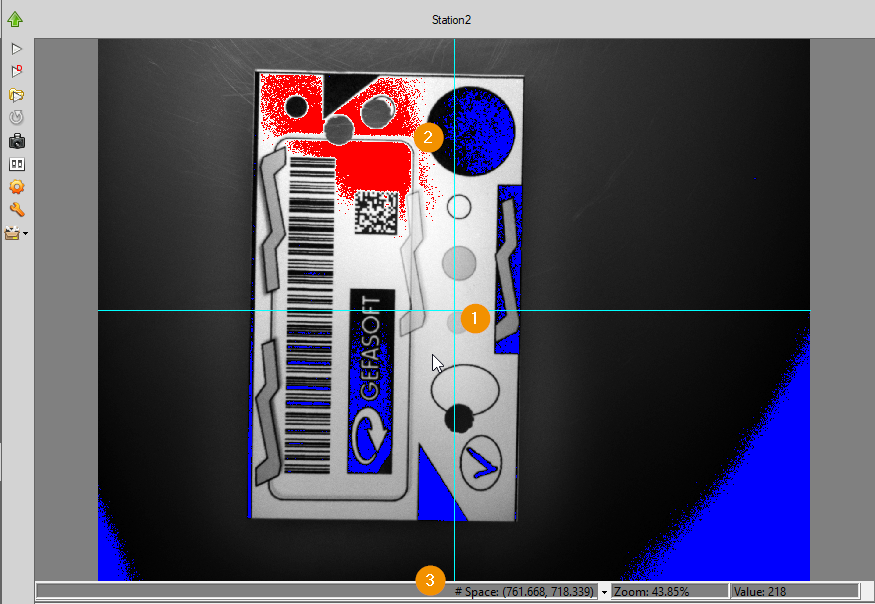
1. Fadenkreuz
Das Fadenkreuz unterstützt die Bildrichtung, indem Bildmitte und Achsen durch ein cyanes Overlay visualisiert werden.
2. Exposure-Warnung
Die Exposure-Warnung unterstütz bei der Einstellung von Blende und Belichtungszeit: Überbelichtete Pixel im Sinne von Pixeln mit maximalem Grauwert (beispielsweise 255 bei 8-bit Bildern) werden rot eingefärbt. Unterbelichtete Pixel mit minimalem Grauwert (in der Regel 0) werden blau dargestellt.
3. Statusleiste
Die Statusleise zeigt Informationen zum Bild: angezeigt werden die Koordinaten der Cursorposition angezeigt, gemessen in einem auswählbaren Koordinatenraum. Daneben wird die aktuelle Zoom-Skalierung des Bildes angegeben. In der letzten Spalte wird der Grauwert des Bildes unter der Cursorposition angezeigt.
Winkel- und Längenmessung
In den Job-Displays können Längen zwischen zwei Punkten oder Winkel zwischen zwei Geraden mit dem Mousecursor interaktiv gemessen werden.
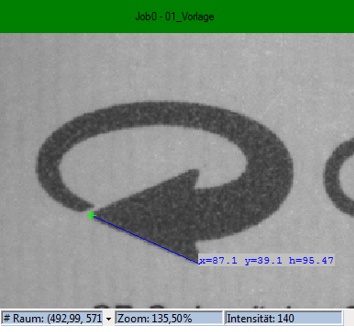
Die Funktionen werden über das Funktionspanel der Shell gesteuert.
Grafik Drag&Drop
Den Job-Displays können benutzerdefinierte Grafiken hinzugefügt werden. So können beispielsweise Kanten visuell verlängert werden oder geometrische Schnittpunkte angepeilt werden um die Kameraausrichtung zu optimieren. Die Funktion kann auch Fehlerdiagnosen unterstützen,indem Merkmale zwischen Bildern visuell verglichen werden:
Eingefügte Grafiken werden am Pixel-Raster des Bildes ausgerichtet und bleiben über den Bildeinzug hinaus bestehen.
Zum Einfügen von Grafiken wird der Drop-Grafics-Dialog über das Hauptmenü geöffnet.
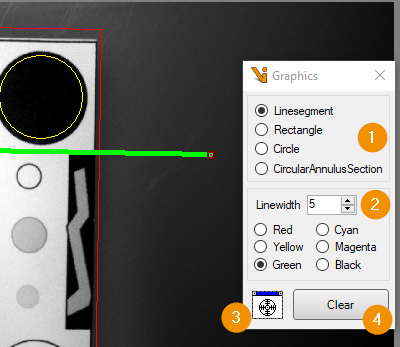
Vor dem Einfügen einer Grafik werden die gewünschte Form (1) sowie dessen Darstellungsoptionen wie Farbe und Linienstärke (2) eingestellt. Per Drag and Drop wird die neue Grafik vom Fadenkreuzsymbol (3) in ein Bild-Display gezogen.
Der Clear-Button (4) löscht alle benutzerdefinierten Grafiken.
Referenzbild-Angleichung
Das „Align Imagesource tool“ unterstütz dabei, originale Bildquelleneinstellung möglichst gut zu reproduzieren, zum Beispiel wenn eine Kamera getauscht wird oder falls sich ihre Position verändert hat. Dazu stellt das Tool in der Hauptansicht ein aktuelles Kamerabild neben ein Referenzbild und misst Unterschiede innerhalb einer definierbaren Suchregion. Der Benutzer minimiert die Unterschiede interaktiv, indem er die Kameraeinstellung so lange anpasst, bis er mit dem Ergebnis zufrieden ist. Zum optischen Vergleich bei kleinen Bild- und Lageabweichungen kann auch in eine Overlayansicht gewechselt werden. Dort werden Referenz- und Kamerabild abwechselnd in einer Bildansicht angezeigt. Kleinere Bildunterschiede lassen sich so als Zitter-Bewegungen wahrnehmen.
Geöffnet wird das Tool im Editor einer Bildquellenliste.
Speichern und Laden von Referenzbildern
Zur Nutzung des Werkzeuges muss ein Referenzbild vorliegen, welches den Sollzustand der Kamera zeigt. Das Werkzeug erlaubt den Import beliebiger Bilder. Empfohlen wird, nach Abschluss der Erstinbetriebnahme zu jeder Bildquelle mit dem Tool selbst ein Referenzbild zu speichern. Die Aufnahme kann Szenen aus dem Produktiv-Betrieb zeigen, kann aber auch spezielle Referenzobjekte enthalten. Letzteres ist zu empfehlen, wenn Bauteile nicht in einer festen Aufnahme reproduzierbar vor der Kamera platziert werden können.
Das Hinterlegen von Referenzbildern im Tool erfolgt über die Toolleiste. Zuerst wird über die Kamerabild-Ansicht ein einzelnes aktuelles Kamerabild eingezogen und geprüft. Ist das Bild korrekt, muss es in die Referenzbild-Ansicht übertragen werden. Dort können eine relevante Suchregion und Overlay-Grafiken definiert werden. Beim abschließenden Speichern über die Toolleiste werden diese dann zusammen mit dem Bild gespeichert.
Das Tool speichert Referenzbilder im Projektverzeichnis innerhalb des Ordners
./Data/ReferenceImages/. Die erzeugten Dateien enthalten Namen und ID der
Bildquelle zur eindeutigen Zuordnung.
Bereits existierende gleichnamige Referenzbilder werden nach Bestätigung überschrieben.
Zum Laden von Referenzbildern bietet die Toolleiste über der Referenzbildansicht beim Klick des Button Open reference image zwei Möglichkeiten:
Open: Öffnet nach Möglichkeit automatisch das Referenzbild der Quelle, welches zuletzt über den Mechanismus des Tools gespeichert wurde. Auch hinterlegte Suchregionen und Grafiken werden geladen.
Import: Lädt ein Bild aus einer Benutzerdefinierten Datei. So können Beispielsweise gespeicherte Eingangsbilder aus dem Produktivbetrieb geladen werden. Dabei wird in der Regel eine Warnung angezeigt, dass das Laden zugehöriger Suchregionen und Grafiken nicht möglich war.
Hauptansicht
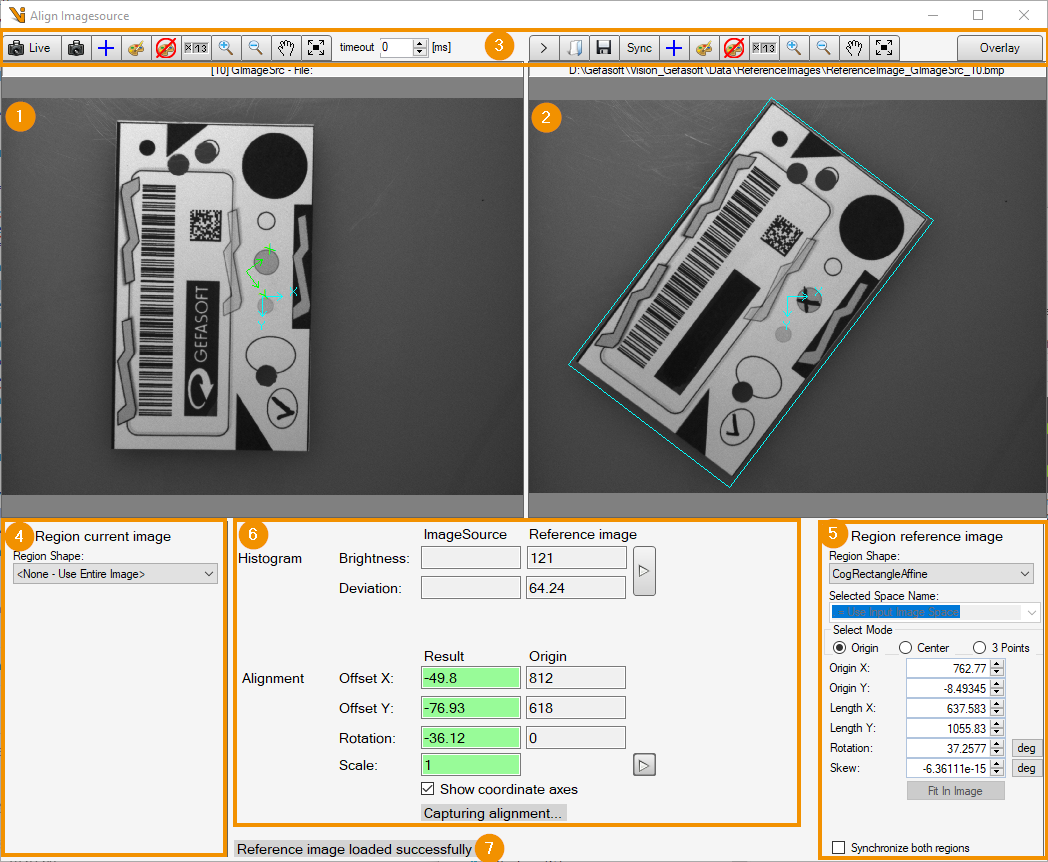
Die Kamerabild-Ansicht (1) visualisiert den Ist-Zustand der Bildquelle. Die Referenzbild-Ansicht (2) zeigt ein geladenes Bild, welches den Sollzustand widerspiegelt. Über die Toolleiste (3) werden die Bild-Ansichten gesteuert oder in die Overlay-Ansicht gewechselt. Unter den beiden Bildansichten existiert jeweils ein Einstellbereich zur Definition einer Suchregion für Quell- (4) und Referenzbild (5). Der Messwertbereich (6) stellt Messwerte aus den jeweiligen Suchregionen gegenüber. Darunter werden gelegentlich Informationen zum Allgemeinen Tool-Status (7) angezeigt.
Toolleiste
Die Toolleiste enthält über den beiden Ansichten jeweils spezifische Werkzeuge zur Steuerung des dargestellten Bildes in der darunterliegenden Ansicht:

Toggle live mode: De-/Aktiviert in der der Kamerabild-Ansicht den Live-Modus mit kontinuierlichem Einzug von Kamerabildern.
Get one image: Zieht ein einzelnes Kamerabild ein und zeigt es an.
timeout: Wartezeit für den Bildeinzug im Live-Modus. Fall der der Bildeinzug länger dauert, so wird der Live-Modus beendet
Clone image to reference display: Überträgt das aktuelle Kamerabild in die Referenzbild-Ansicht.
Open reference image: Lädt ein gespeichertes Bild in die Referenzbild-Ansicht. Es gibt zwei Ladeoptionen: Open und Import. Siehe Speichern und Laden von Referenzbildern
Save reference image: Speichert das angezeigte Referenzbild im Standard-Pfad.
Synchronize both displays: Synchronisiert Anzeige-Einstellungen wie Zoom-Level und Bildposition beider Bild-Ansichten.
Overlay: Wechselt zur Overlay-Ansicht
Zudem können die beiden Ansichten jeweils durch eine Reihe identischer Werkzeuge gesteuert werden:

Change grid: Steuert die Anzeige eines überlagerten Bildrasters: Durch mehrfaches Betätigen wird die Stufe eines überlagerten Rasters eingestellt und das Raster ein/ausgeblendet.
Edit graphics: Fügt der Ansicht überlagerte Grafiken hinzu. Die Overlays sind am Pixel-Raster des Bildes ausgerichtet. Wird beim Einfügen der Grafik die Option Apply to both displays aktiviert, so wird ein Duplikat der Grafik in der jeweils anderen Ansicht eingefügt und die Position der Overlays wird synchronisiert. Durch Überlagerung sichtbarer Merkmale mit Grafiken kann deren Ausrichtung in den beiden Bildern visuell verglichen werden.
Show/hide graphics: De-/Aktiviert die Anzeige eingefügter Grafik-Overlays in der Ansicht.
Show/hide statusbar: Ein-/Ausblenden einer Statusleiste in der Ansicht.
Zoom in: Vergrößert das angezeigte Bild um eine Stufe
Zoom out: Verkleinert das angezeigte Bild um eine Stufe
Change cursor mode: Wechselt den Modus des Mauszeigers zwischen dem Verschieben des Bildes und der Bearbeitung der Overlay-Grafiken
Fit image: Passt das Bild mittig und vollständig sichtbar in die Ansicht ein.
Suchbereiche
Für Kamera- und Referenzbild können Sucherregionen definiert werden, in denen die Messwerte im Messwertbereich bestimmt werden. Die Einstellung erfolgt jeweils unterhalb der Bild-Ansichten:
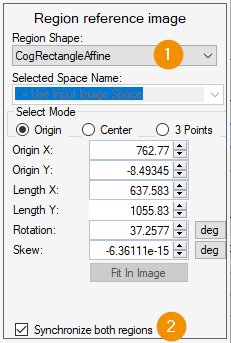
Nach Auswahl einer Suchbereichsform (1) kann der Bereich entweder interaktiv in der Bildansicht bearbeitet werden (vgl. Cursor mode in der Toolbar) oder die entsprechenden Definitionsparameter werden numerisch eingegeben. Die Angabe erfolgt stets relativ zum Pixel-Raster des Bildes.
In den Einstellungen der Referenzbild-Suchregion kann die Option Synchronize both regions aktiviert werden. Dann wird der Suchbereich des Referenzbildes auf beide Bilder angewandt.
Messwertbereich
Im Messwertbereich können Vergleichswerte aus den Suchregionen von Referenz- und Kamerabild angezeigt werden.
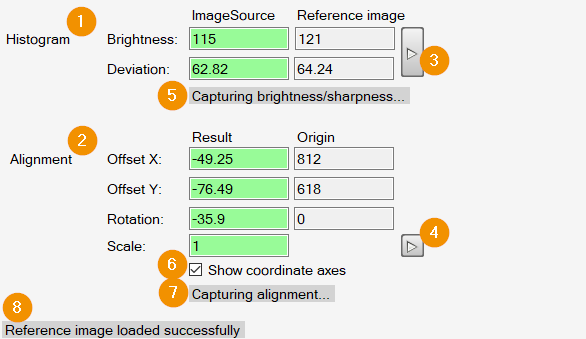
Zwei Werte-Gruppen werden unterstützt:
Histogram: Innerhalb der jeweiligen Suchregion wird in jedem Bild ein Grauwerthistogram berechnet. Als Ergebnisse werden der Mittelwert der Grauwerte (Brightness) und die Standardabweichung (Deviation) angezeigt.
Alignment: Innerhalb der Suchregionen wird die relative Ausrichtung der Bilder anhand einer Muster-Suche verglichen. Die Suchregion im Referenzbild definiert das Suchmuster. Die Lage des gewählten Ursprungs relativ zum Bild werden unter Origin angezeigt. Falls das Muster innerhalb der Kamerabild-Suchregion wiedergefunden wird, werden in der Spalte Result die errechneten Lageabweichungen angezeigt. Die Bilder sind ideal ausgerichtet, wenn Offset und Rotation exakt 0 und eine Skalierung von 1 angezeigt wird. Falls die Option Show coordinate axes (6) aktiviert ist, wird in den Bildansichten die Lage Muster als Koordinatensystem dargestellt: Das Referenzmuster in cyan, das wiedergefundene Kamerabild-Muster in grün.
Beide Auswertungen werden über den jeweiligen Run-Button (3 und 4) de-/aktiviert. Die angezeigten Bilder werden dann kontinuierlich ausgewertet. Zur interaktiven Bildquelleneinrichtung sollte die Kameraansicht in den Live-Modus geschalten werden. Die jeweiligen Statuszeilen (5 und 7) und die Farbe der Werte-Anzeigen informieren über den Auswertungsstatus.
Overlay-Ansicht
In der Toolleiste kann zwischen Hauptansicht und Overlay-Ansicht gewechselt werden. Die Overlay-Ansicht zeigt nur eine Bild-Ansicht. Das dargestellte Bild wechselt in einem einstellbarem Zeitintervall zwischen Kamera- und geladenem Referenzbild.
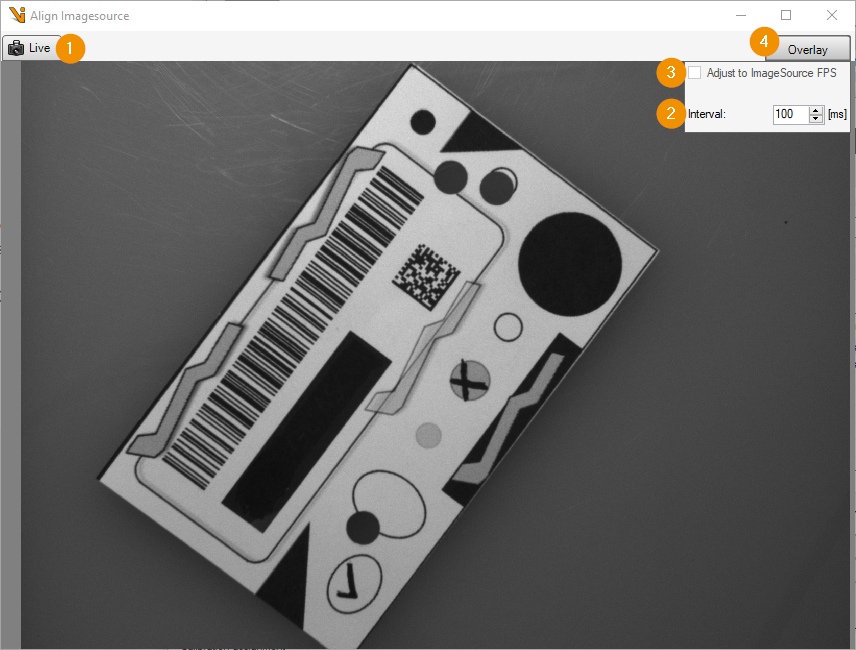
Live: Aktiviert den Live-Modus der Kamera: die Kamerabilder werden kontinuierlich neu eingezogen.
Interval: Definiert die Zeitdauer, nach der das angezeigte Bild gewechselt wird.
Adjust to ImageSource FPS: Falls die Kamera im Live-Modus betrieben wird, kann das Bild-Intervall durch die Framerate der Kamera definiert werden. Mit dieser Einstellung werden Veränderungen schnellstmöglich sichtbar.
Overlay: Schließt die Overlay-Ansicht und wechselt zurück zur Hauptansicht
Kleine unterschiede zwischen Kamera- und Referenzbild werden bei kleinem Zeitintervall des Bildwechsels als Zitter-Bewegung oder Flackern wahrgenommen. Bei optimaler Kameraeinstellung entsteht ein nahezu regloses Bild.