Job Display
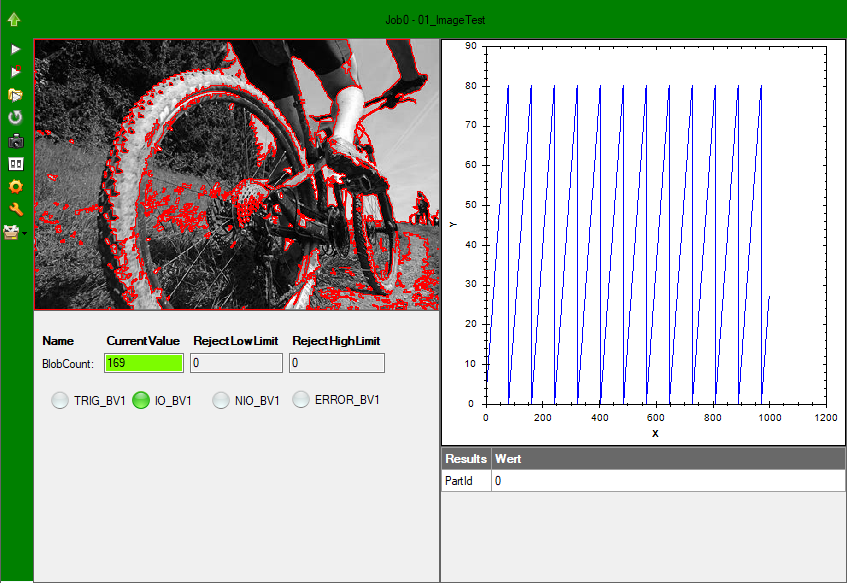
Job Display mit verschiedenen Subdisplays
Im Job Display werden Visualisierungen und Ergebnisse eines Jobs angezeigt. Das JobDisplay besteht aus einer Titelleiste, der Toolbar und einer Anzeigefläche.
Die Anzeigefläche zeigt eine Ansicht des ausgewählten ToolGroupItems der aktuellen beziehungsweise letzten Job-Ausführung. Falls für den aktuell angemeldeten Benutzer eine Benutzeransicht festgelegt wurde, erscheint diese. Andernfalls wird die Standard-Ansicht des ToolgroupItem angezeigt.
Hintergrundfarbe von Titelleiste und Toolbar werden je nach Ausführungs-Ergebnis einfärbt:
_________ |
IO Ergebnis |
_________ |
Warn Ergebnis |
_________ |
NIO Ergebnis |
_________ |
Trainingsdurchlauf |
_________ |
Noch keine Auswertung erfolgt |
Wenn mehrere Jobs bzw. Job-Displays angezeigt werden, kann ein Display mit einem Doppelklick auf die Titelleiste maximiert werden.
Toolbar
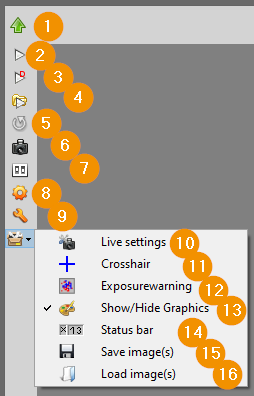
Toolbar ein-/ausklappen.
 BV ausführen: Starten einer manuellen Bildaufnahme
 BV auf Anzeigebild ausführen: Wiederholt die Prüfung mit den letzten Bildern, oder verwendet die Bilder, die über Drag&Drop geladen wurden.
 BV aus Bilderverzeichnis ausführen (RunFromDir): Hier können gespeicherte Bilder angezeigt und geladen werden (siehe auch RunFromDir).
 BV kontinuierlich ausführen: Wenn aktiv, wird die BV in einer Dauerschleife ausgeführt.
 Live: Aktivieren/Deaktiveren der Livebildern (=dauerhafter Bildeinzug ohne Auswertung).
Live kann aktiv sein während die BV ausgeführt wird.
Live: Aktivieren/Deaktiveren der Livebildern (=dauerhafter Bildeinzug ohne Auswertung).
Live kann aktiv sein während die BV ausgeführt wird.
Hinweis
Der Live-Modus muss vor dem Aktivieren eingerichtet sein, siehe Live-Modus Einstellungen.
 BV Einstellungen: Öffnet den Dialog für die BV Einstellungen.
 Job bearbeiten: Öffnet den Job Editor
 TG Item bearbeiten: Öffnet den ToolGroup Item Editor für das aktive ToolGroup Item.
 Tools: Werkzeugkasten mit den nachfolgenden Icons wie z.B. Fadenkreuz, Statusbar und Exposurewarnung
Fadenkreuz: Anzeige eines Fadenkreuzes auf die Bildmitte
Exposurewarnung: Anzeige der über- oder unterbelichteten Bereiche im Bild (rot bzw. blau überlagert)
Grafiken: Overlay-Grafiken ein-/ausblenden.
Statusleiste: Anzeige einer Statusleiste am unteren Rand des Displays.
Bild(er) speichern: Speichert die aktuellen Display-Bilder unter einem frei wählbaren Pfad ab.
Bild(er) laden: Öffnet ein oder mehrere gespeicherter Bilder von einem Datenträger und zeigt es im Display an (siehe auch Bilder laden per Drag&Drop)
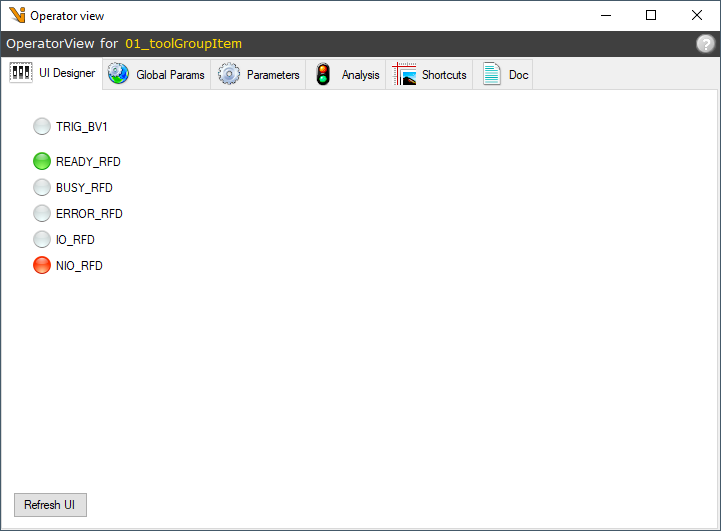
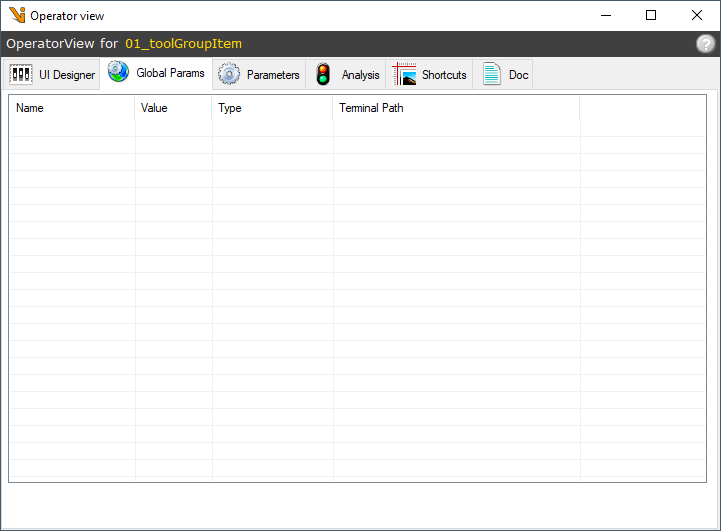
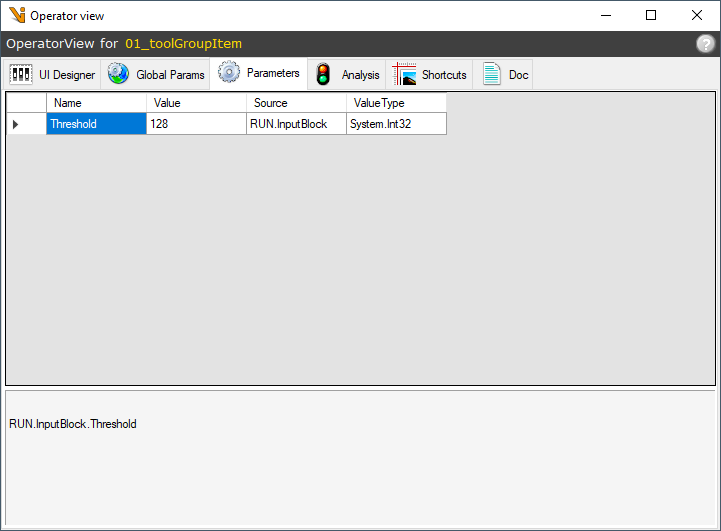
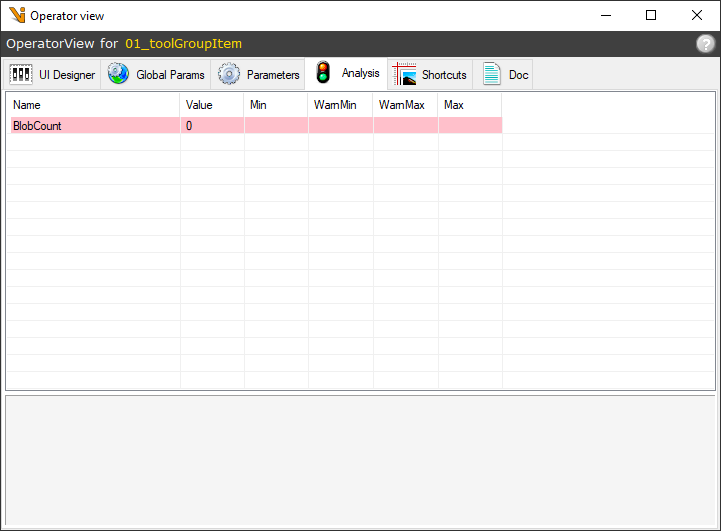
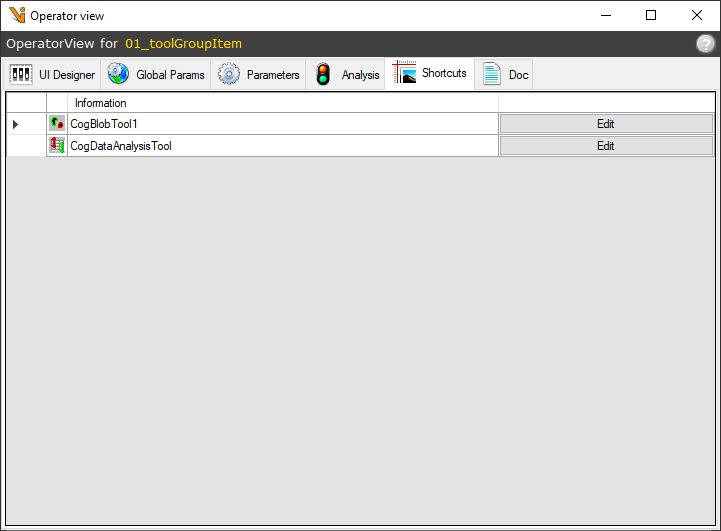
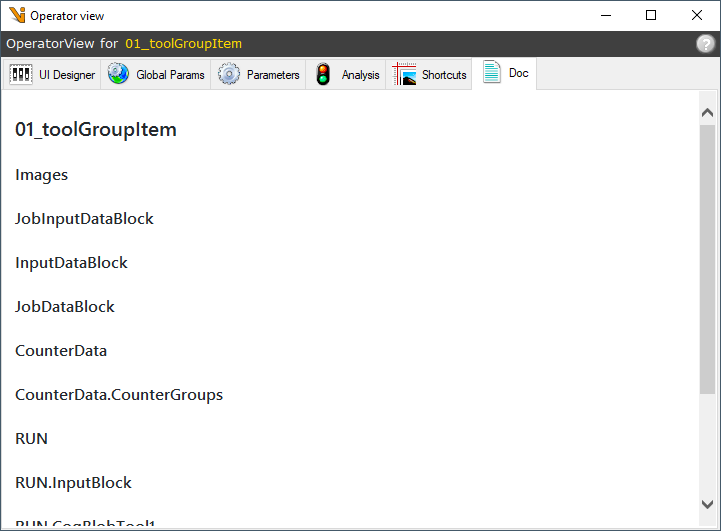
BV Einstellungen (Operator view)
Der einzelnen Reiter können in den Globalen Einstellungen aktiviert oder deaktiviert werden.
Der Inhalt des Tabs UI Designer kann im Job-Editor für jedes ToolGroup Item individuell festgelegt werden. Die anderen Tabs entsprechen den Tabs des Job-Editors.
Live-Modus Einstellungen
Falls Displays im Live-Modus kontinuierlich Kamerabilder einziehen und anzeigen sollen, müssen sie mit Bildquellen verknüpft werden. Der Einstellungsdialog wird über einen Toolbar-Button des Job-Display geöffnet.
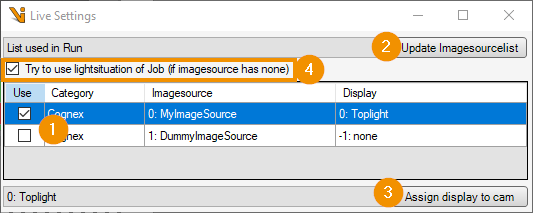
Die Liste zeigt die verfügbaren Live-Bildquellen mit ihren jeweils zugeordnete Displays. Kontinuierlicher Bildeinzug und Anzeige im Live-Modus erfolgen jeweils nur, wenn die Bildquelle per Kontrollkästchen Use aktiviert ist.
Button-Klick aktualisiert die angezeigte Bildquellen-Liste, abhängig von der Auswahl im Dropdown:
List used in Run zeigt Bildquellen aus der ToolGroupItem-Ebene an.
List of Jobs zeigt Bildquellen aus der Job-Ebene an.
Button-Klick weist der aktuell markierten Bildquelle in der Liste das gewählte Display aus dem Dropdown zu.
Beim Live-Einzug kann aktiviert werden, ob beim Bildeinzug die Lichtsituation der Job-Ebene verwendet werden soll, falls direkt in der Quelle keine Lichtsituation eingestellt ist. Ist die Option abgewählt und der Bildquelle keine Lichtsituation zugeordnet, so werden Live-Bilder mit der aktuell aktiven Lichtsituation eingezogen, ohne diese zu verändern.
Hinweis
Wird die Lichtsituation auf Job-Ebene eingestellt und die Option Try to use lightsituation of Job deaktiviert, so lassen sich mit einem Display im Live-Modus Prozesse passiv beobachten, ohne die Lichtsituation zu beeinflussen.
Bilder laden per Drag&Drop
Eine oder mehrere Bilddateien können aus dem Windows Explorer heraus per Drag&Drop auf die Titelleiste geladen werden. BV auf Anzeigebild ausführen in der Toolbar wertet dann genau diese Bilder aus. Diese Funktion ist insbesondere hilfreich, wenn die Bilder mit anderen Anwendungen gespeichert wurden und die Dateinamen nicht der Viper.NET Konvention für Eingangsbilder entsprechen.