Area Inspect Tool
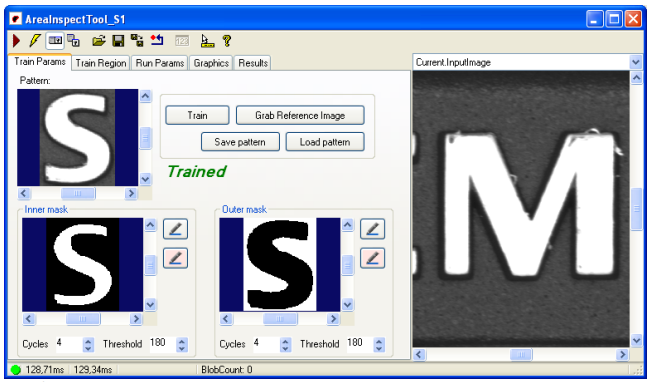
Das AreaInspectTool wird ähnlich wie das AdvancedPrintInspectTool hauptsächlich für die Inspektion von Fehlstellen bei Bedruckungen verwendet. Es eignet sich besser für großflächige Strukturen, da der Randbereich der Struktur ausmaskiert werden kann und damit keine Scheinfehler z.B. durch ausgefranste Druckränder erkannt werden.
Anders als beim AdvancedPrintInspectTool wird hier nur eine Inspektion durchgeführt.
Suchen des Buchstabens im Bild
Positionierung von innerer und äußerer Maske
Fehlstellenanalyse im Buchstaben mit Hilfe der inneren Maske. Die äußere Maske kann von nachfolgenden Tools verwendet werden um den Bereich z. B. auf Farbrückstände um die Struktur herum zu untersuchen.
Das AreaInspectTool wertet derzeit dunkle Flecken auf hellen Strukturen mit einer Blobanalyse aus. Als Grenzwert wird immer eine Kombination aus Intensität (Grauwert) und Größe verwendet. Es können 2 Grenzwerte angegeben werden um z.B. kleine, dafür sehr dunkle Fehler, aber auch großflächige, hellere Fehler wie Verunreinigungen oder Farbfehler zu erkennen.
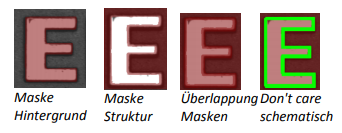
Durch die beiden Masken entsteht eine so genannten „Don’t care“-Zone, in der keine Prüfung durchgeführt wird. Nachfolgend sind schematisch die „Don’t-care“-Zone für ein ‚E‘ abgebildet:
Records
Current.InputImage: Das aktuelle Eingabebild. Zeigt auch die Suchregionen an. Hier kann die Suchregion einer Inspektion eingestellt werden, bei der ein benutzerdefinierter Suchbereich verwendet wird
Current.ReferenceImage: Das Referenz- oder Trainingsbild.
Current.InnerMaskImage: Das aktuelle Eingabebild mit der inneren Maske als Überlagerungsgrafik
Current.OuterMaskImage: Das aktuelle Eingabebild mit der äußeren Maske als Überlagerungsgrafik
LastRun.InputImage: Das zuletzt geprüfte Eingabebild. Visualisierung von Suchregionen, Fehlern usw.. Fehler werden immer rot dargestellt. Eine rote Suchregion bedeutet dass die Inspektion nicht vollständig durchgeführt wurde weil beispielsweise die Struktur nicht gefunden wurde.
Tab Train Params
Auf der linken Seite im Tab „Train Params“ sind die Maskenbilder dargestellt. Die Masken können automatisch generiert und per Hand nachbearbeitet werden.
Die automatische Generierung wird bei einem Klick auf die Schaltfläche „Train“ durchgeführt. Dazu wird das aktuelle Trainingsbild (links oben unter „Pattern“) binarisiert und anschließend die weiße Fläche zyklisch verkleinert (Inner mask) bzw. vergrößert (Outer mask). Die Binarisierung-Schwelle wird unter dem Maskenbild über den Parameter Threshold eingestellt. Der Parameter Cycles gibt an, wie oft die weiße dilatiert bzw. erodiert wird.
Falls die Masken nicht ausreichend gut erzeugt wurden, können sie über die beiden Schaltflächen rechts neben dem jeweiligen Masken-Display verändert werden. Im Maskeneditor wird die Maske immer über ein Overlay bearbeitet. Im Hintergrund wird entweder das alte Maskenbild (erste Schaltfläche mit grauem Hintergrund) oder das aktuelle Eingabebild (zweite Schaltfläche mit rosa Hintergrund) eingeblendet.
Die Maske kann über einfache Werkzeuge wie Pinsel und Farbeimer ähnlich wie in bekannten Bildbearbeitungsprogrammen verändert werden. Auf der linken Seite kann das Werkzeug sowie die Farbe gewählt werden. Die rote Overlayfarbe wird im Maskenbild zu schwarz, transparent wird zu weiß. Ein Klick auf OK übernimmt die Maske, Cancel verwirft die Änderungen.
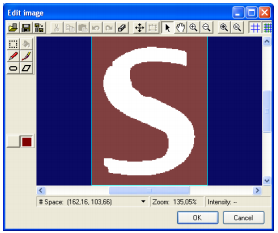
Maskeneditor mit aktueller Maske
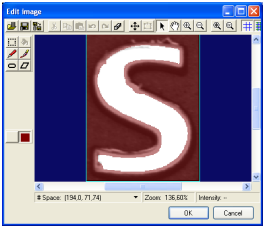
Maskeneditor mit Eingabebild
Tab Train Region
Legt die Trainingsregion fest. Die Trainingsregion wird im Current.ReferenceImage eingestellt und sollte nur die zu untersuchende Struktur beinhalten. Die Region-Funktionalität ist analog zum Cognex VisionPro Standard.
Tab Run Params
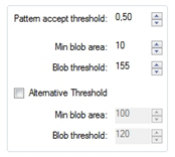
Legt die Suchregion fest, die im Current.InputImage eingestellt wird. Die Region-Funktionalität ist analog zum Cognex VisionPro Standard.
Pattern accept threshold: Schwellwert für die Suche der Struktur (im Hintergrund wird ein PMAlign Tool ausgeführt)
Min blob area: Minimale Größe eines Fehlers in Pixeln.
Blob threshold: Grauwert, ab dem ein Pixel in die Fehlerberechnung eingeht.
Alternative Threshold: Aktiviert den oben angesprochenen zweiten Grenzwert
Tab Graphics
Error graphics: Ergebnisse der Blobanalyse
Region graphics: Grafiken der Suchregion und der Masken. Die Records „Current.InnerMaskImage“ und „Current.OuterMaskImage“ werden nur erzeugt wenn „Mask“ gewählt ist.
Results:
Enthält die Ergebnisliste der Blobanalyse.