GEFASOFT Viper.NET Tools
Mit Viper.NET werden die „GEFASOFT Viper.NET Tools“ installiert. Darin sind die folgenden Tools enthalten.
Viper.NET Autostarter
Der Viper.NET Autostarter wird mit der Dateiendung .makproj für Viper.NET Projektdateien verknüpft.
Beim Doppelklick auf eine .makproj Datei ermittelt der Autostarter die richtige Viper.NET Version
an Hand der Versionsinformation in der Datei. Der Autostarter startet dann Viper.NET und übergibt
die Projektdatei sowie weitere Kommandozeilenparameter.
Außerdem enthält der Autostarter die „Upgrade“-Funktion im Windows-Kontextmenü der makproj Datei.
GEFASOFT WatchDir
Mit dem Tool WatchDir können Verzeichnisse überwacht und z.B. Dateien automatisch verschoben oder bereinigt werden. Mit dem WatchDir wird eine separate Dokumentation mitgeliefert auf die an dieser Stelle verwiesen wird.
WatchDir Plugin
Das WatchDir Plugin zeigt den Status von WatchDir in der Viper.NET Statusanzeige an:
SaveVersion Config
Für die Konfiguration von SaveVersion wird der SaveVersion Config Wizard im
Viper.NET Installationsordner unter Tools\SaveVersion\Gefasoft.MAK.SaveVersion.ConfigApp.exe gestartet.
Beim Starten muss die saveVersion.xml aus dem Configuration-Ordner des Viper.NET Projekts angegeben werden.
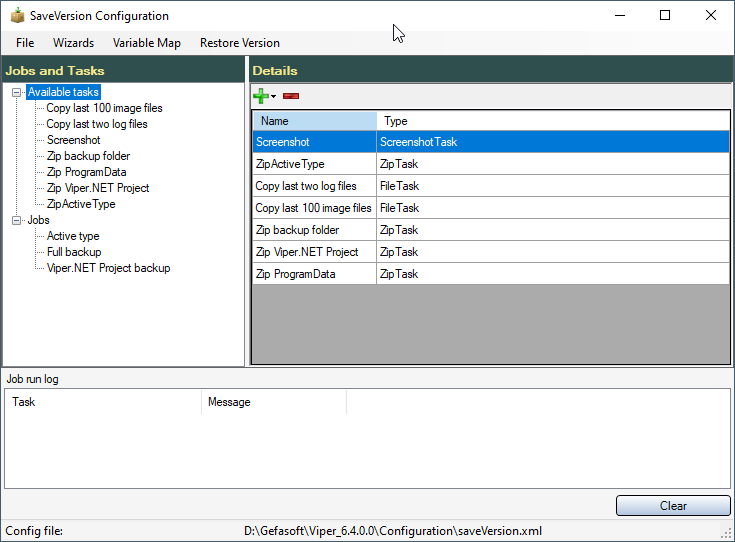
Auf der linken Seite werden die einzelnen Sicherungsaufgaben (Tasks) sowie die Jobs angezeigt, die die Sicherungsaufgaben ausführen. Die Projekttemplates von Viper.NET liefern sinnvolle Vorlagen. Wenn keine „D“-Partition vorhanden ist, müssen allerdings folgende Parameter angepasst werden:
Task Copy last two log files: Parameter Source directory auf den Log-Ordner anpassen (siehe auch Log-Konfiguration - log4net.config).
Alle Jobs: Parameter Base path auf ein existierendes Verzeichnis ändern.
Warnung
Änderungen müssen über „File->Save“ gespeichert werden.
Mit Restore Version können frühere Sicherungen wiederhergestellt werden.
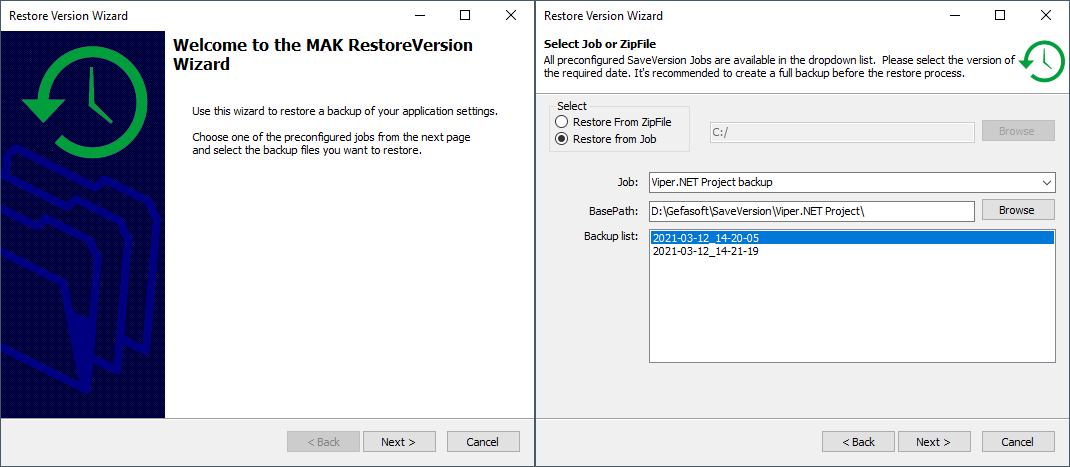
In der Backup list werden alle Sicherungen aus dem Base path angezeigt. Alternativ kann über Restore from ZipFile direkt eine Sicherungsdatei angegeben werden.
Im nächsten Dialog werden dann die Dateien ausgewählt, die wiederhergestellt werden sollen:
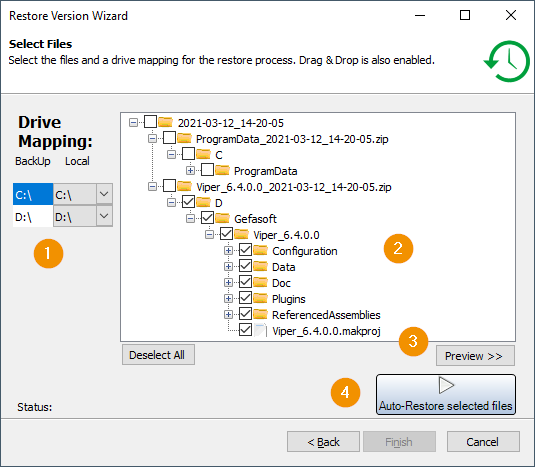
Hier gibt es mehrere Möglichkeiten, Dateien wiederherzustellen:
Auto-Restore selected files (4) stellt die ausgewählten Dateien in der ursprünglichen Ordnerstruktur wieder her.
Per Drag&Drop können auch nur einzelne Dateien in den Windows Explorer kopiert werden.
Rechts kann eine Vorschau der gesicherten Dateien angezeigt werden (3).
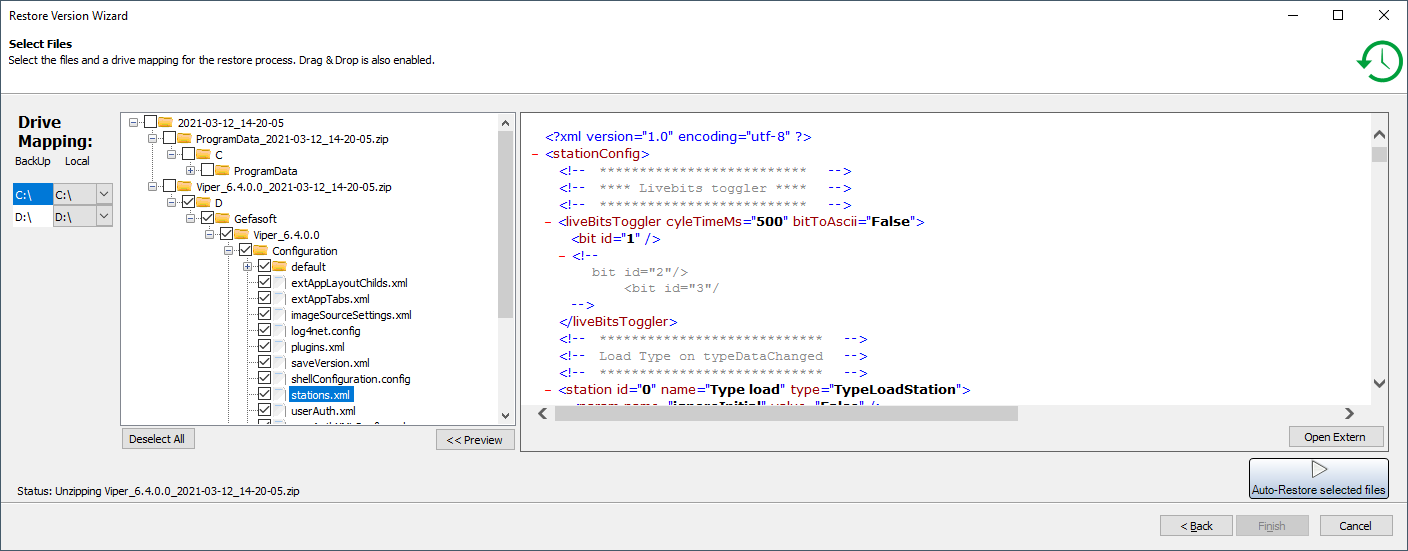
Unter (1) können die Ziellaufwerke für den Auto-Restore (4) geändert werden, wenn bspw. Anlagensicherungen auf einem lokalen Bürorechner wiederhergestellt werden, der kein D-Laufwerk hat.
Warnung
Vor dem Wiederherstellen eines Projekts muss Viper.NET beendet und anschließend neu gestartet werden.
GProcessStarter
Der GProcessStarter startet und überwacht externe Prozesse. Prozesse können z.B. automatisch beim Start oder beim Empfang eines Stream-Telegramms gestartet werden.
gefatool
Das Konsolen-Tool gefatool liest den angeschlossenen Dongle (Sentinel HASP) aus und gibt die verfügbaren Keys, Produkte und Features aus. Es dient der Diagnose der Lizenzierung.
GefaDiag
GefaDiag erstellt zu Diagnosezwecken mit ProcDump Absturz-Speicherabbilder (Crash-Dumps) von Viper.NET.