Lumos Grundlagen
In Lumos werden Beleuchtungssteuerungen und deren Lichtkanäle angelegt und eingestellt. Hier können auch Lichtsituationen, also die Kombination aus Helligkeiten einzelner Lichtkanäle, hinzugefügt und eingestellt werden. Diese Lichtsituationen können z.B. in Bildquellen oder Toolgroup Items Anwendung finden. Die Pfade der Lumos-Dateien werden in der Viper Projektdatei (*.makproj) konfiguriert.
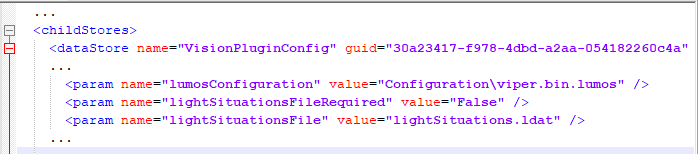
lumosConfiguration: Dateiname für die Einstellungen der Beleuchtungssteuerungen und Kanäle (relativ zur Viper Projektdatei).
lightSituationsFileRequired: Gibt an, ob die Datei für die Lichtsituationen existieren muss.
lightSituationsFile: Dateiname für die Lichtsituationen (relativ zum Data-Verzeichnis).
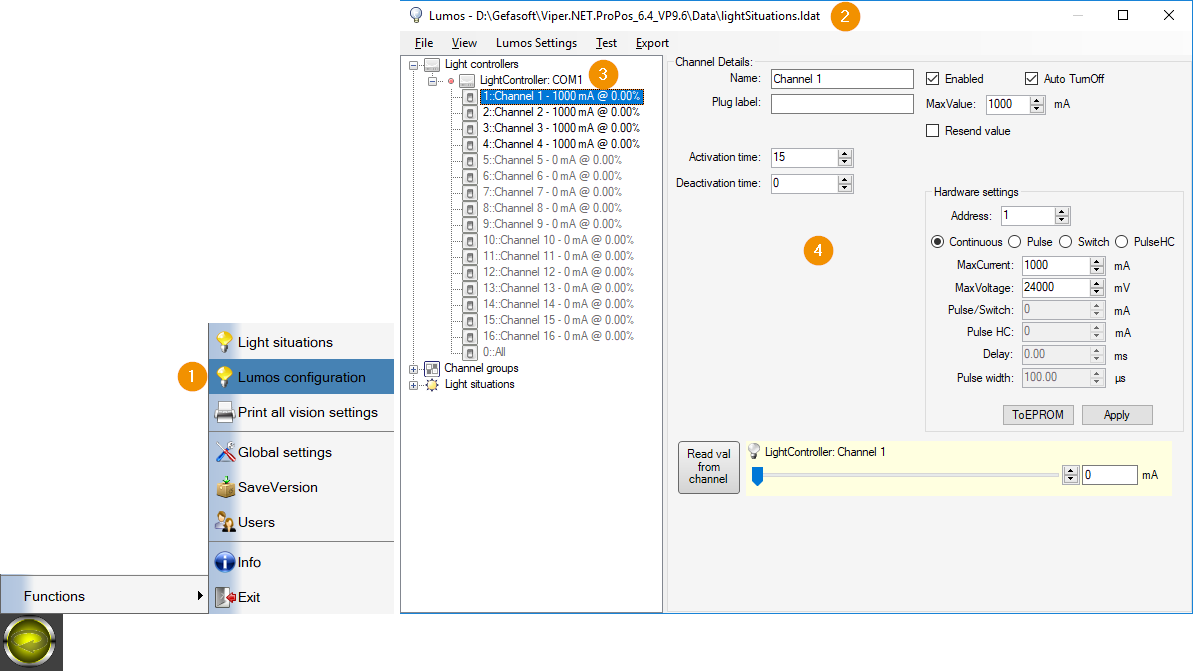
Viper main menu: Öffnet den Dialog der Lumos Einstellungen.
Lumos main window: Die Titelleiste des Lumos Dialogs zeigt den Speicherort der Lichtsituationen an.
Lumos treeview: Rechtsklick auf ‚Light controllers‘ öffnet das Kontextmenu zum Hinzufügen eines neuen Lightcontrollers. Rechtsklick auf einen Lightcontroller (z.B. ‚Lightcontroller: COM1‘) öffnet das Kontextmenu zum Löschen des Lightcontrollers.
Lumos settings page: Detaillierte Einstellungen des im Baum (siehe 3.) ausgewählten Elements (LightController, LightChannel, LightSituation).
LightController und Kanäle
Über das Kontextmenu werden neue Beleuchtungssteuerung angelegt.
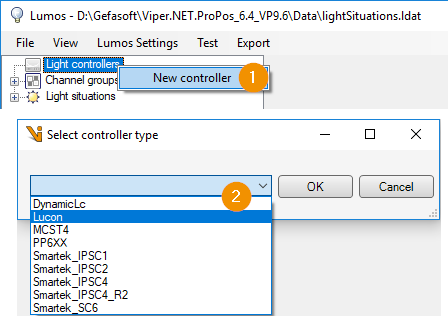
Zur Auswahl stehen folgende Beleuchtungssteuerungen:
DynamicLc: Dynamische LightController
Lucon: Gefasoft Lucon
Lucon2: Gefasoft Lucon2
Lucon4C20AV: Gefasoft Lucon 4C-20A-V
PP6XX: Gardasoft PP6X
Smartek: Smartek (Varianten IPSC1, IPSC2, IPSC4, IPSC4_R2)
Allgemeine Lichtkanaleinstellungen
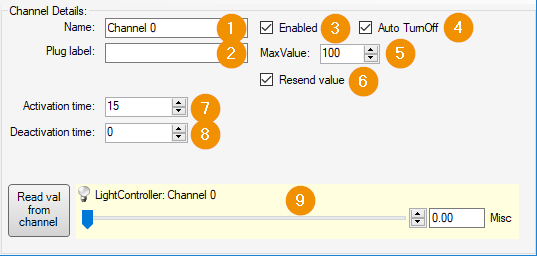
Name: Angezeigter Name des Lichtkanals.
Plug label: Bezeichnung an der Lichtkanalbuchse, bzw. am Kabel der Beleuchtung.
Enabled: Kanal aktivieren oder deaktivieren. Nur aktive Kanäle können über Lumos angesteuert werden.
Auto TurnOff: Automatische Abschaltung nach Nichtbenutzung für diese Beleuchtung aktivieren. Die Abschaltzeit wird in Viper.NET global für alle Beleuchtungen eingestellt.
MaxValue: Maximaler Helligkeitswert, bzw. Softwarelimit für die Beleuchtung.
Resend value: Der neue Helligkeitswert wird nur an den Lichtkontroller gesendet, wenn er vom aktuellen Wert abweicht, oder ‚Resend value‘ aktiviert ist.
Activation Time: Nach Änderung des Helligkeitswert wird die Aktivierungszeit abgewartet.
Deactivation time: Nach Abschaltung des Lichtes, bzw. Änderung des Helligkeitswert auf Null, wird die Deaktivierungszeit abgewartet.
Value: Aktuell eingestellter Helligkeitswert.
Hinweis
Die Einheit des Helligkeitswerts hängt von der Art des Lichtkontrollers ab. In den meisten Fällen wird die Helligkeit über die Stromstärke in [mA] oder in Prozent der maximalen Helligkeit angegeben.
Lichtsituationen
Lichtsituationen definieren für einen Satz ausgewählter Lichtkanäle je eine Helligkeit. Sie beschreiben die verschiedenen Beleuchtungszustände der Anlage für einzelne Bildaufnahmen. An einer Anlage können mehrere Lichtsituationen gleichzeitig aktiv sein, sofern sie nicht dieselben Lichtkanäle ansteuern.
Im Lumos können vordefinierte Lichtsituationen angelegt und editiert werden. Diese sind dann global verfügbar und können dann zum Beispiel in Bildquellen oder Toolgroup Items verwendet werden.
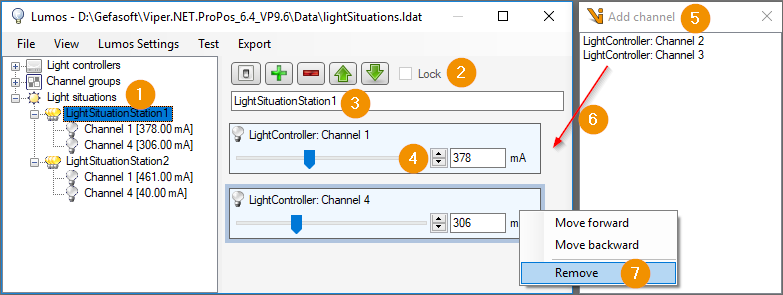
Lumos Treeview: Rechtsklick auf ‚Light situations‘ öffnet das Kontextmenu zum Hinzufügen einer neuen Lichtsituation. Rechtsklick auf eine Lichtsituation (z.B. ‚LightSituationstation1‘) öffnet das Kontextmenu zum Löschen der Lichtsituation.
Lightsituation Toolbar:
Aktivieren der Lichtsituation
Öffnet das Fenster mit den verfügbaren Lichtkanälen (siehe 6.)
Löscht den markierten Lichtkanal aus der Lichtsituation
Verschieben des markierten Lichtkanals nach unten/oben. Die Kanäle werden der Reihe nach von oben nach unten aktiviert.
Lightsituation Name: Name der Lichtsituation.
Channel Value: Helligkeit des Lichts in dieser Lichtsituation.
Available lightchannels: Liste der verfügbaren Lichtkanäle.
Add light channel: Per Drag & Drop kann ein Lichtkanal der Lichtsituation hinzugefügt werden.
Lightchannel context menu: Rechtsklick auf einen Lichtkanal öffnet das Kontextmenu zum Entfernen des Lichtkanals aus der Lichtsituation.