QualityAssurance Plugin
Das Plugin bietet Unterstützung bei der Durchführung von Messystem-Analysen (MSA): Ein Assistent führt durch den Prozess der Datenaufnahme. Abschließend werden die relevanten Daten in eine Auswertung exportiert. Neben den Messergebnissen umfasst der Datenexport auch Konfigurationsdaten, darunter insbesondere Grenzen zu den jeweiligen Messwerten.
Werden die Eingangsdaten einer Messystemanalyse gespeichert und archiviert, so kann die Auswertung datenbasiert wiederholt werden, um etwa Änderungen am Projekt zu validieren.
Gestartet wird eine Messystemanalyse über das Funktionsmenü. Welche Messergebnisse für die Analyse relevant sind, wird im Job-Editor festgelegt. Dort erfolgt auch die Einstellung von Meta-Daten wie Grenzvorgaben, sofern diese nicht in der Toolgroup selbst möglich sind.
Folgende Ergebnis-Werte einer ToolGroup können in die Analyse einbezogen werden:
Ergebnisse in CogDataAnalysisTools
Input-Terminals von ValueBlocks
Tools, die das Interface
Gefasoft.MAK.VisionPro.IResultValuesToolimplementieren, darunter:
Start einer MSA
Der Start einer Messsystemanalyse erfolgt über das Funktionsmenü -> Start MSA. Der Assistent zeigt als ersten Schritt die Auswahl des gewünschten MSA Verfahrens:
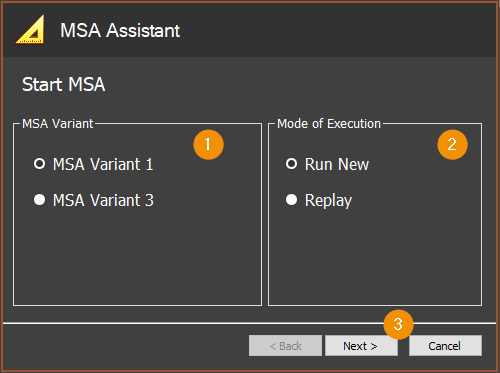
In der Gruppe MSA Variant ist der MSA-Ablauf auszuwählen. Verfügbar sind:
MSA Variant 1: Wiederholte Messung eines einzigen Bauteils
MSA Variant 3: Wiederholte Messungen mehrere verschiedener Bauteile
In der Gruppe Mode of Execution ist die Art der Ausführung zu wählen:
Run New startet eine neue Datenaufnahme Dazu werden im nächsten Schritt des Assistenten die Parameter der MSA eingestellt. Der Assistent führt durch die Datenaufnahme und stellt sicher, dass eine ausreichende Anzahl Messwiederholungen mit den notwendigen Konfigurationen durchgeführt wird.
Replay startet die datenbasierte Wiederholung einer Auswertung. Mittels RunFromDir müssen gespeicherte Eingabedaten einer vorherigen MSA-Datenaufnahme abgespielt werden. Der Modus dient zum Beispiel der Validierung von Änderungen an einer ToolGroup.
Die Navigationsbuttons des Assistenten steuern den geführten MSA-Ablauf:
Next bestätigt die Eingaben und führt in den nächsten Schritt.
Back navigiert zurück zum letzten Schritt. Der Assistent warnt dabei gegebenenfalls vor einem möglichen Datenverlust
Cancel bricht die Analyse ab und schließt den Assistenten.
Abhängig vom gewählten Verfahren, erfolgt im nächsten Assistentenschritt die Parametrierung der MSA:
MSA Verfahren 1
Im Verfahren 1 wird eine Reihe wiederholter Messungen eines einzigen Prüflings untersucht.
Vor Beginn einer neuen Datenaufnahme muss die gewünschte Anzahl an Wiederholungen (1) festgelegt werden.
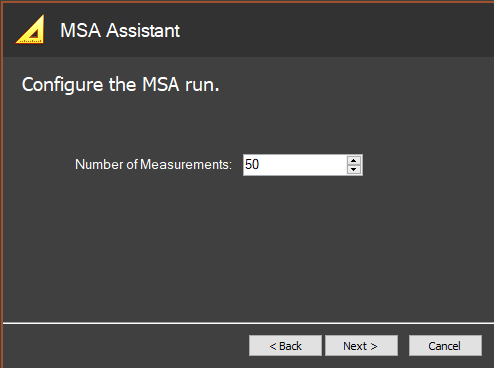
Ein Klick auf Next führt zur Datenaufnahme.
MSA Verfahren 3
Zur Analyse nach Verfahren 3 werden mehrere Bauteile jeweils wiederholt vermessen. Die Abarbeitung der Bauteile sollte dabei in einer zufälligen Reihenfolge erfolgen, jedoch müssen die Prüflinge für die Auswertung identifizierbar sein. Dazu unterstützt der Assistent bei der Aufnahme neuer Daten zwei Modi.
Der Assistent zeigt vor Beginn einer neuen Datenaufnahme folgende Oberfläche um die Parameter festzulegen:
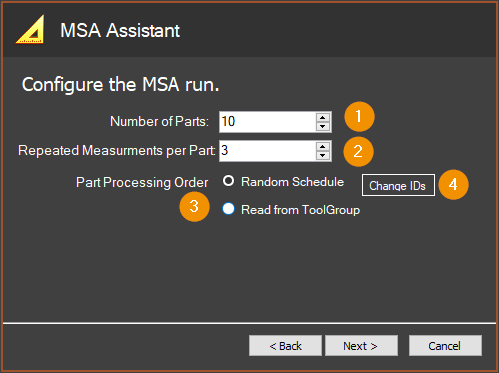
Number of Parts: Anzahl unterschiedlicher Bauteile, die vermessen werden sollen.
Repeated Measurements per Part: Wie oft jedes Bauteil vermessen werden soll.
Part Processing Order: Ein Modus zur Identifikation der Bauteile und ihrer Abarbeitungsreihenfolge. Zur Auswahl stehen folgende Optionen:
Random Schedule: Der Assistent legt eine zufällige Bearbeitungsreihenfolge fest. Dem Benutzer wird während der Datenaufnahme vorgegeben, welches Bauteil als nächstes zu verarbeiten ist.
Read from ToolGroup: Die Identifikation der Bauteile erfolgt in der Toolgroup. Die ID muss dem Plugin über einen MsaMetadataToolBlock mitgeteilt werden. Die Reihenfolge der Bauteile wird nun vom Benutzer frei gewählt. Der Assistent prüft lediglich die Anzahl der Messwiederholungen pro Bauteil und verwirft überzählige Wiederholungen.
Change IDs: Der Button ist nur relevant, wenn Random Schedule zur Vorgabe der Bauteilreihenfolge gewählt wird. Die Teile werden dann vom Assistenten mit nummerierten Bezeichnungen benannt, zum Beispiel als Part 1. Zur leichteren Identifikation können Benutzer diese Bezeichner vorab durch Klick auf den Button anpassen:
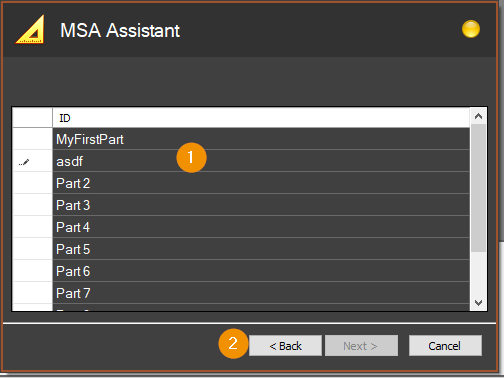
ID-Liste: In der Liste werden die Bezeichner angepasst. Die Bezeichner müssen innerhalb der Liste eindeutig sein und dürfen nicht leer sein.
Back: Übernimmt die angezeigten Bezeichner und kehrt zur vorangehenden Konfigurationsseite zurück.
Datenaufnahme - Neue MSA
Die Datenaufnahme einer neuen MSA sollte bevorzugt an einer Anlage im Auslieferungszustand erfolgen: der MSA-Assistent greift Daten direkt aus dem Produktionsprozess ab. Während der MSA werden zusätzliche Einträge in die Eingangsdaten geschrieben, welche eine einfache Wiederholung der Auswertung ermöglichen.
Es ist auch möglich, die MSA mit gespeicherten Daten durchzuführen, zum Beispiel mittels Bildquellen-Simulation.
Hinweis
Erfolgt die eine neue MSA durch Triggerung per RunFromDir, so ist zu bedenken, dass die Eingabebilder und -Daten nicht gespeichert werden. Eine Wiederholung der MSA anhand gespeicherter Daten ist dann nicht möglich.
Hinweis
Für eine einfache Archivierung der MSA-Daten wird empfohlen, vor dem Start der MSA das Zielverzeichnis der Eingangsdaten zu leeren.
Die Durchführung einer neuen MSA beginnt mit dem Öffnen des MSA-Assistenten über das Funktions-Menü. In der Verfahrensauswahl muss als Mode of Execution die Option Run New gewählt werden um eine neue Auswertung zu starten.
In den nächsten Schritt frägt der MSA-Assistent die Parameter der gewählten MSA-Variante ab. Anschließend folgt der Dialog zur Datenaufnahme:
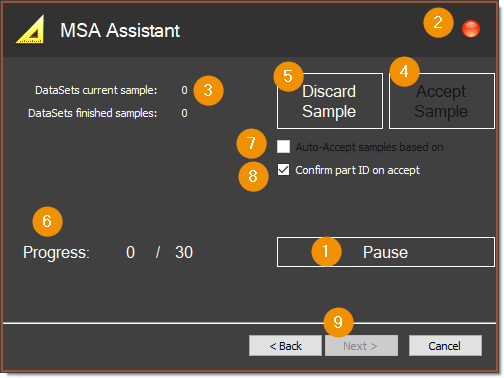
Mit Klick auf den Start Button (1) wird die Datenaufnahme gestartet. Sie kann damit auch wieder pausiert und später fortgesetzt werden. Die Button-Beschriftung und der Status-Indikator (2) zeigen den Status der Datenaufnahme an: während einer aktiven Datenaufnahme blinkt der Indikator rot.
Die Datenaufzeichnung ist in Stichproben (Samples) gegliedert: Eine Stichprobe umfasst die Bearbeitung eines Bauteils. Dazu können Daten aus mehreren ToolGroup-Item-Ausführungen gehören, auch von ToolGroups aus verschiedenen Jobs. Jede ToolGroup-Ausführung erzeugt einen Datensatz, welcher bei aktiver Datenaufzeichnung der aktuellen Stichprobe zugeordnet wird. Die Anzahl der erfassten Datensätze zur aktuellen Stichprobe wird als DataSets current sample (3) angezeigt.
Die Anzahl der Datensätzen pro Stichprobe ist primär abhängig vom Projektaufbau und der Art der Triggerung während der MSA. Innerhalb einer MSA müssen jedoch alle Stichproben gleich aufgebaut sein: Die Anzahl der Datensätze und deren erzeugende ToolGroups müssen in allen Stichproben identisch sein. Daher muss bei der Datenaufnahme die erste Stichprobe einer MSA stets vom Benutzer durch Klick auf den Button Accept sample (4) abgeschlossen werden. Sind die Daten der aktuellen Stichprobe ungültig, etwa wegen einer Fehlbedienung der Anlage, so können sie per Klick auf Discard sample (5) verworfen werden. Für den Abschluss der MSA muss die jeweilige Stichprobe wiederholt werden.
Die Anzahl abgeschlossener Stichproben sowie die Gesamtzahl notwendiger Stichproben im Rahmen der aktuellen Analyse werden als Fortschritt (6) angezeigt.
Der Stichproben-Abschluss kann ab der zweiten Stichprobe vom Plugin selbst ausgelöst werden: immer dann wenn eine ausreichende Anzahl an Datensätzen aufgenommen wurde. Dazu muss die CheckBox Auto-accept samples based on Datasets (7) nach Abschluss der ersten Stichprobe aktiviert werden.
Um den korrekten Ablauf der Stichprobennahme bei vorgegebenen Abläufen mit mehreren Bauteilen zu prüfen, wird standardmäßig beim Stichprobenabschluss die Bauteil-ID zur Bestätigung abgefragt. Nur bei korrekter Eingabe werden die aktuellen Stichproben-Daten in den MSA-Lauf übernommen. Die Abfrage wird unterdrückt, wenn die Checkbox Confirm part ID on accept (8) deaktiviert wird.
Sobald die notwendigen Stichproben aufgenommen sind, ist die Datenaufnahme abgeschlossen. Der Statusindikator (2) wechselt auf grün. Beim Klick auf Next führt der Assistent durch den Datenexport
Hinweis
Um später anhand der Daten die MSA zu wiederholen sollten nach jeder MSA die Eingangsdaten archiviert werden.
Wiederholung einer Auswertung
Eine MSA Auswertung lässt sich anhand gespeicherter Eingangsdaten wiederholen. Zum Beispiel können so Änderungen einer ToolGroup validiert werden ohne erneut Daten aufzunehmen.
Hinweis
Eine wiederholte MSA ist nur mit Eingabedaten möglich, die während einer Datenaufnahme mit dem MSA-Assistenten gespeichert wurden.
Eine datenbasierte Wiederholung wird gestartet, indem bei der Verfahrensauswahl als Mode of Execution der Modus Replay ausgewählt wird. Im Schritt zur Datenaufnahme zeigt der Assistent folgende Oberfläche:
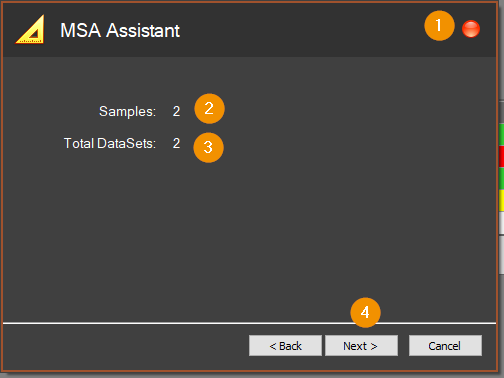
Werden in diesem Zustand per RunFromDir Toolgroups mit Eingangsdaten-Daten aus einer früheren MSA abgespielt, so werden die Toolgroup-Ergebnisse in die MSA aufgenommen.
Statusindikator: rotes Blinken zeigt an, dass Daten aus Toolgroup-Ausführungen gesammelt werden.
Samples: zeigt die Anzahl aufgenommener Stichproben. Die Zuordnung der Eingabebilder zu Stichproben erfolgt anhand der gespeicherten Eingangsdaten aus der Datenaufnahme.
DataSets: zeigt die Anzahl gespeicherter Datensätze. Ein Datensatz entspricht je einer Toolgroup Ausführung.
Next: Abschluss der Datenaufnahme und Übergang zum Export.
Im Wiederholungsmodus werden keine Vorgaben zur Reihenfolge und Anzahl der Stichproben geprüft: Der Anwender ist dafür verantwortlich, dass alle aufgenommenen MSA-Daten im RunFromDir abgearbeitet werden. Eine unvollständige Abarbeitung kann dazu führen, dass im Export unvollständige oder fehlerhafte Datentabellen erzeugt werden.
Hinweis
Aufgenommene MSA-Daten können in beliebiger Reihenfolge abgearbeitet werden. Bei mehrfacher Bearbeitung eines Bildes werden die Daten der letzten Ausführung gespeichert.
Datenexport
Nach Abschluss der Datenaufnahme ist das Ziel für den Export zu wählen:
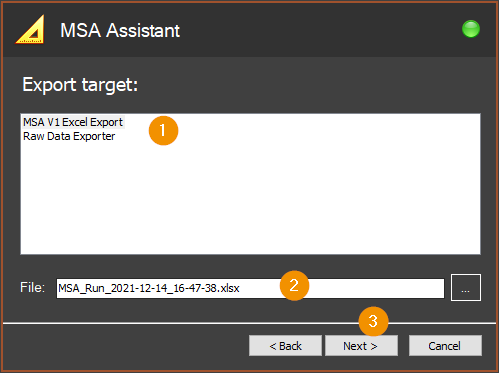
Exporter Liste: Abhängig vomgewählten Verfahren stehen mehrere Exporter zur Verfügung. Die Exporter erzeugen unterschiedliche Ausgabe Dateien, zum Beispiel mit unterschiedlichen Datendarstellungen, Auswertungen oder Dateiformaten.
File: Dateipfad der Zieldatei für den Export. Der Browse-Button rechts öffnet einen Dialog zur Pfadauswahl.
Next: führt den Export in das gewählte Ziel durch. Exportiert werden nur Toolgroup-Ergebnisse, die in den Job-Einstellungen als aktiv gewählt sind.
Hinweis
Änderungen an den Job-Einstellungen, wie zum Beispiel die Auswahl relevanter Messwerte, werden auch in diesem Schritt noch wirksam: der aktuelle Export kann hier noch angepasst werden.
Nach vollständigem Abschluss zeigt der Assistent den Erfolg an:
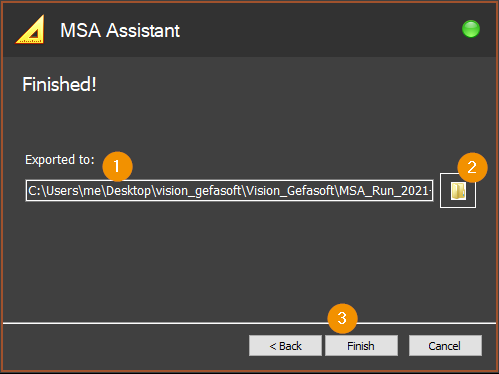
Der Pfad der exportierten Datei wir noch einmal unter Exported to (1) angezeigt. Ein Klick auf den Browse-Button (2) öffnet ein neues Explorer-Fenster im Zielverzeichnis. Finish (3) beendet den Assistenten.
Hinweis
Nach Abschluss eines Exports kann ein weiterer Export desselben MSA-Laufes erfolgen, indem per Back-Button zum Export-Schritt zurückgekehrt wird. Es bietet sich daher an, vor dem Abschluss des Assistenten zunächst die Ergebnisdatei zu prüfen:
Shell-Extensions
Funktionsmenü
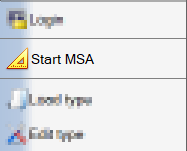
Das QualityAssurance-Plugin fügt dem Funktions-Menü den Eintrag Start MSA hinzu. Ein Klick startet den MSA Assistenten, der durch eine neue MSA mit Datenaufnahme führt oder die Neuauswertung gespeicherter MSA Daten ermöglicht.
Job-Einstellungen - MSA
Das QualityAssurance-Plugin fügt dem Extensions-Tab des Job-Editor einen Reiter MSA hinzu.
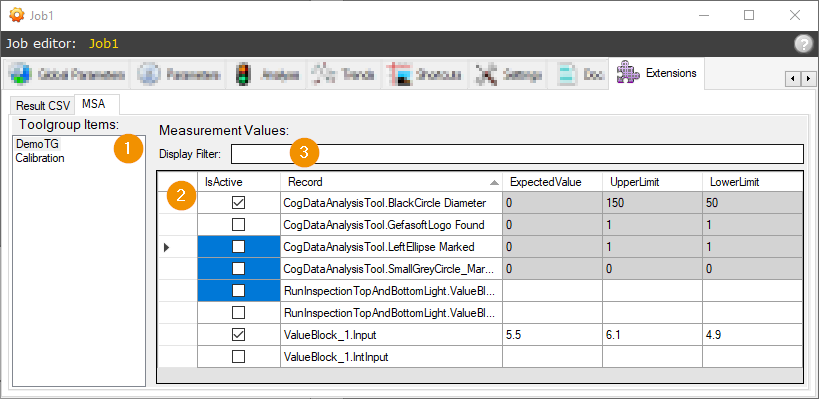
Die Einstellungen erfolgen jeweils getrennt für die einzelnen ToolGroup-Items. Dieses muss daher zunächst links in der ToolGroup Items-Liste (1) ausgewählt werden.
Die Ergebnis-Eintrags-Liste (2) führt die verfügbaren Messwert-Einträge des gewählten Toolgroup-Items auf und erlaubt die Bearbeitung der Einträge. Zu einem einzelnen Messwert-Eintrag können in einer Analyse mehrere Ergebniswerte für verschiedene Items anfallen: zum Beispiel listet das PinCheck3DTool Einträge auf Ebene der Pin-Typen auf. Jeder Pin der dem Pin-Typen angehört liefert dann in der Auswertung als Item einen eigenen Messwert zum aktiven Messwert-Eintrag.
IsActive: bestimmt, ob der Messwert in der Analyse ausgewertet wird. Nur aktive Einträge werden beim Datenexport in die Zieldatei geschrieben.
Record: eindeutiger Bezeichner des Ergebnis-Eintrages: der Bezeichner setzt sich zusammen aus dem vollständigen Tool-Pfad innerhalb der ToolGroup und einem Namen, der innerhalb des Tools eindeutig ist und das Ergebnis beschreibt.
ExpectedValue: Erwarteter Nominal- oder Referenz-Messwert.
UpperLimit: Obere Toleranzgrenze des Messwertes.
LowerLimit: Untere Toleranzgrenze des Messwertes.
Warnung
Sofern Einstellungen, wie etwa die Toleranzgrenzen, innerhalb eines Tools möglich sind, werden die Einstellungen in der Liste zwar zentral angezeigt, können hier aber nicht verändert werden. Sie erscheinen grau hinterlegt.
Um die Bearbeitung der Liste in größeren Toolgroups zu erleichtern, kann die
Anzeige durch Eingabe eines Display Filter (3) gefiltert werden:
Angezeigt werden dann nur Einträge, auf deren Record der Filterausdruck
zutrifft. In den Filterausdrücken können Sterne * als Platzhalter genutzt werden: sie
repräsentieren eine beliebige Anzahl beliebiger Zeichen.
Hinweis
Mehrere Zellen können gleichzeitig bearbeitet werden: dazu werden die Zellen markiert und in der letzten die Bearbeitung vorgenommen. Der Wert wird abschließend automatisch in die übrigen Zellen übernommen. Um mehrere markierte Checkboxen zu bearbeiten, muss der Wert der zuletzt markierten Zelle mit Hilfe der Leertaste umgeschalten und die Zelle verlassen werden, da eine Wertänderung per Mausklick die Markierung aufhebt.
MsaMetadataToolBlock
Bei aktivem QualityAssurance-Plugin können während einer laufenden MSA
Daten aus der Toolgroup an das Plugin übermittelt werden.
Die ToolGroup darf dazu genau einen CogToolBlock mit Namen MsaMetadata enthalten:
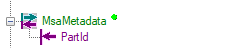
Über die Input-Terminals werden Daten an das Plugin übergeben. Unterstütz wird:
PartId [string]: Das Terminal üermittelt Bauteil-Bezeichner, zum Beispiel aus einem Data-Matrix-Code an das Plugin. Ausgewertet wird diese ID nur im Rahmen einer MSA Verfahren 3, wenn als Part Processing order Read from ToolGroup ausgewählt wurde. In diesem Fall ist der Wert zwingend erforderlich!