Globale Einstellungen
Viele grundlegende Einstellungen des Vision Plugins werden über die Globalen Einstellungen konfiguriert.
Allgemein
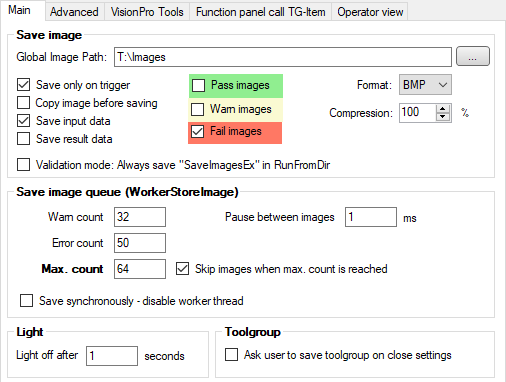
Save image: Einstellungen für das Speichern von Eingabebildern und Zusatzbildern (SaveImagesEx).
Global Image Path: Basisverzeichnis für Bilder. Über den JobDataBlock können in der ToolGroup Unterverzeichnisse definiert werden.
Save only on trigger: Wenn gesetzt, werden Bilder nur bei einem externen Trigger gespeichert.
Copy image before saving: Kann gesetzt werden, wenn im Zusammenhang mit dem Speichern der Bilder Probleme auftreten. Normalerweise nicht erforderlich.
Save input data: Speichert die verknüpften Eingangsdaten aus der SPS in einer Textdatei bei den Bildern (siehe auch Eingangsdaten (.indata)).
Save result data: Speichert die Ergebnisse (DataAnalysis-Terminals) in einer Textdatei bei den Bildern (siehe auch Ergebnisdaten (.resdata)).
Pass/Warn/Fail images: Auswahl der zu speichernden Bilder an Hand der Bewertung
Validation mode: Wenn gesetzt, werden Zusatzbildern (SaveImagesEx) auch bei RunFromDir zu Analysezwecken gespeichert.
Format: Dateiformat der zu speichernden Bilder.
Compression: Kompressionsparameter für JPG und PNG. 100% bedeutet keine Kompression.
Save image queue (WorkerStoreImage)
Warn count: Warnschwelle für die Bilder-Queue. Wird für den Plugin-Status und die optional Anzeige des Speicherverbrauchs verwendet.
Error count: Fehlerschwelle für die Bilder-Queue. Wird für den Plugin-Status und die optional Anzeige des Speicherverbrauchs verwendet.
Max. count: Maximale Anzahl an Bildern in der Bilder-Queue. Wenn die Queue voll ist wird entweder gewartet bis Platz ist, oder die zu speichernden Bilder werden verworfen (Skip images when max. count is reached)
Pause between images: Pause zwischen einzelnen Speichervorgängen.
Save synchronously: Speichert die Bilder während des Jobs, d.h. die Zeit für das Speichern der Bilder geht in die Taktzeit ein.
Light: Lichtkanäle, die in Lumos länger nicht verwendet wurden, werden nach der hier eingestellten Zeit abgeschaltet.
Toolgroup: Wenn gesetzt, wird beim Beenden des ToolGroup Item Editors abgefragt, ob direkt gespeichert werden soll. Bei Abwahl wird nicht gespeichert.
Erweitert
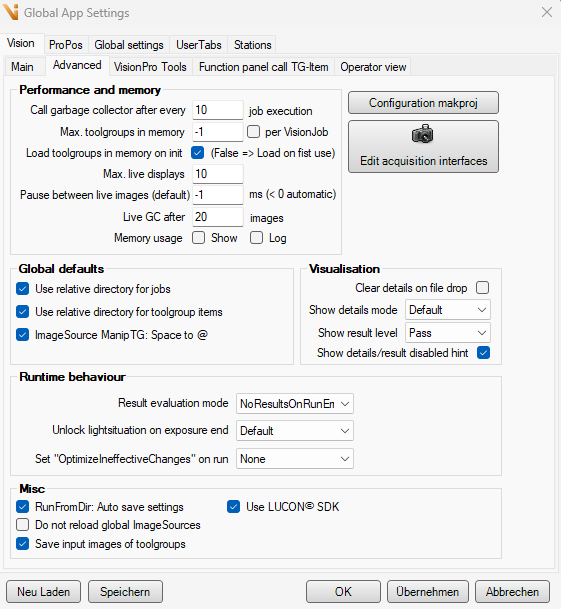
Performance and memory: Bitte nur nach Rücksprache mit Gefasoft anpassen.
Call garbage collector after: Nach X Jobs soll der Garbage Collector, die automatische Speicherbereinigung von .NET, gezielt gestartet werden. Ein zu geringer Wert kann einen Performanceverlust durch zu häufige Speicherbereinigung verursachen, bei einem zu hohen Wert können OutOfMemoryExceptions auftreten.
Max. ToolGroups in memory: Viper.NET hat keine Beschränkung bzgl. der ToolGroup Items und Jobs, die innerhalb eines BV Typen angelegt werden. In manchen Projekten kann keine Typumladung verwendet werden, d.h. alle ToolGroup Items müssen gleichzeitig geladen sein. Da der Arbeitsspeicher begrenzt ist, kann hier eingeschränkt werden, wie viele CogToolGroups gleichzeitig geladen sein dürfen. Wenn der Wert größer 0 ist, belässt Viper.NET nur die CogToolGroups der zuletzt verwendeten X ToolGroup Items im Speicher. Bei einem Zugriff auf die CogToolGroup eines „älteren“ ToolGroup Items wird diese dann erneut geladen und dafür eine andere entladen. Mit der Option per VisionJob wird diese Begrenzung je VisionJob statt global angewendet.
Hinweis
Bei der Typumschaltung werden immer alle ToolGroups einmal geladen, selbst wenn hier ein Wert > 0 steht, damit Fehler beim Laden sofort und nicht erst beim ersten Zugriff festgestellt werden.
Max. live displays: Maximale Anzahl der Displays, die im Live-Betrieb gleichzeitig Bilder einziehen dürfen. Es dürfen also mehr Displays im Live-Betrieb sein, aber nur X gleichzeitig aktiv.
Load toolgroups in memory on init: Wenn gesetzt, werden die ToolGroups beim Initialisieren geladen; andernfalls erst bei der ersten Verwendung (kann per Kommandozeilenargument
-loadTgsInMemOnInitüberschrieben werden).Pause between live images (default): Standard-Pause zwischen dem Einzug einzelner Live-Bilder in [ms]. Bei einem Wert < 0 wird die Pause automatisch bestimmt.
Live GC after: Der Speicher, der im Live-Betrieb allokiert wird, wird durch einen Aufruf an den Garbage Collector nach X Bildern bereinigt. Wie bei Garbage collector ausführen nach sollte der Wert weder zu gering noch zu hoch sein. Der Standardwert 20 ist ein guter Kompromiss.
Live GC Generation: [Intern, Obsolete]
Memory usage - Show/Log: Wenn aktiv, der aktuelle (Arbeits-)speicherverbrauch sowie der Status der Bilder-Queue von WorkerStoreImage in der Kopfzeile (Show) angezeigt bzw. ins Log-File geschrieben (Log).
Standardmäßig wird der Speicherbedarf in die Standard-Logdatei geloggt. Wenn das Logging über einen längeren Zeitraum erfolgen soll, empfiehlt sich die Konfiguration einer separaten Logdatei in Logging:
<appender name="FileAppenderPerfMon" type="log4net.Appender.RollingFileAppender">
  <param name="File" value="D:/log/PerformanceMonitor.log" />
  <param name="AppendToFile" value="true" />
  <param name="MaxSizeRollBackups" value="10" />
  <!--param name="RollingStyle" value="Date" /-->
  <param name="RollingStyle" value="Size" />
  <param name="MaximumFileSize" value="10MB" />
  <param name="StaticLogFileName" value="true" />
  <layout type="log4net.Layout.PatternLayout">
    <conversionPattern value="%d [%t] %-5p - %m%n" />
  </layout>
</appender>

<logger name="Gefasoft.MAK.Vision.Plugin.Logic.VisionPerformanceMonitor" additivity="false">
  <level value="DEBUG" />
  <appender-ref ref="FileAppenderPerfMon" />
</logger>
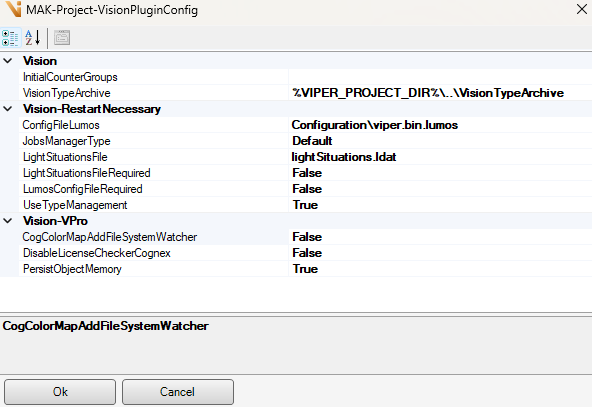
Configuration makproj: Öffnet einen Dialog, in dem die MAK-Projekteinstellungen für das Vision-Plugin geändert werden können:
Edit acquisition interfaces: Öffnet einen Dialog, in dem Grundeinstellungen verschiedener Bildquellen angepasst werden können. Die Parameter sind bei der jeweiligen Bildquelle beschrieben.
Global defaults:
Relative paths: Vorbelegung der Optionen Use relative directory for jobs bzw. Use relative directory for toolgroup items beim Anlegen von Jobs bzw. ToolGroup Items. Wir empfehlen, hier bei den Standardwerten zu bleiben.
Space to @: Standardwert für den entsprechenden Parameter im Bildquellen-Editor. Eine Änderung hier wirkt sich nur auf neue Bildquellen aus.
Visualisierung:
Clear details on file drop: Wenn gesetzt werden die aktuellen Grafiken bei Drag&Drop von Bildern ins Job Display gelöscht.
Show details mode: Vorgabewert nach Neustart für den Button Detailanzeige im Function panel
Show result level: Vorgabewert nach Neustart für den Button Detailfilter im Function panel
Show details/result disabled hint: Blendet einen Hinweis ein, wenn die Detail- bzw. Ergebnisanzeige deaktiviert ist.
Runtime behaviour:
Result evaluation mode: Definiert das Verhalten der Ergebnisauswertung für das Ergebnis „RunError“.
NoResultsOnRunError: Alle Ergebnisse sind ungültig.
OnlyExecutedTools: Ergebnisse von ausgeführten Tools sind gültig.
Unlock light situation on exposure end: Standardwert, wenn der entsprechende Parameter beim Job auf Default steht. Default = No
Set „OptimizeIneffectiveChanges“ on run: Die DataBindings in VisionPro, also die „Pfeile“, die Aus- und Eingabedaten der Tools verbinden, werden unter bestimmten Umständen durch eine fälschliche Optimierung innerhalb von VisionPro nicht korrekt aktualisiert. Auswählbar sind
None(VisionPro-Standard beibehalten),SetTrue(Optimierung aktivieren) undSetFalse(Optimierung deaktivieren). Es wird empfohlen, hierSetFalseauszuwählen, um die fehlerhafte Optimierung vor der Ausführung in jedem Fall zu deaktivieren.
Verschiedenes:
RunFromDir…: Wenn gesetzt werden die Einstellungen im RunFromDir wie Bilderpfad oder Filter automatisch gespeichert.
Globale Bildquellen nicht neu laden: [OBSOLETE] Bei der Typumladung kann viel Zeit eingespart werden, wenn die Bildquellen „global“ angelegt werden und alle BV Typen dieselbe Datei verwenden. Zukünftig wird der Parameter aber automatisch verwaltet.
Use LUCON© SDK: Nutzt das LUCON©-SDK für die Ansteuerung der Beleuchtung.
Eingabebilder von Toolgroups speichern: Wenn nicht gesetzt, werden vor den Speichern alle Input-Terminal von CogToolGroups vom Typ ICogImage gecached, auf null gesetzt, und nach dem Speichern wieder aus den Cache befüllt. Dadurch lässt sich sehr viel Speicherplatz einsparen.
Warnung
Wenn Input-Terminals direkt mit Trainingsbildern verknüpft sind darf der Haken nicht entfernt werden, da die Tools ansonsten nach dem Speichern Nicht trainiert sind.
VisionPro Tools
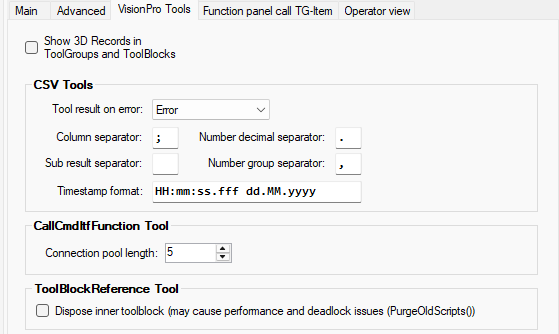
Das Verhalten mancher VisionPro Tools von Gefasoft kann global beeinflusst werden.
Show 3D Records in ToolGroups and ToolBlocks: Bestimmt, ob 3D-Aufnahmen in Toolgroups und Toolblocks angezeigt werden sollen.
Tool result on error: Ergebnis von ResultCsvTools, wenn die CSV Datei nicht geschrieben werden kann. Standard: Error.
Column separator: Spaltentrennzeichen in der exportierten CSV-Datei.
Number decimal separator: Trennzeichen bei Nachkommastellen.
Sub result separator: Trennzeichen bei Zwischenergebnissen.
Number group separator: Trennzeichen bei Zahlengruppen
Timestamp format: Format des Zeitstempels
Connection pool length: Gibt an, wie viele parallele Anfragen vom CommandInterfaceTool abgesetzt werden können.
Dispose inner toolblock: In sehr großen Viper-Projekten kann dies aufgrund der Arbeitsspeicherauslastung notwendig sein.

Function panel call TG-Item
Für manche Projekte ist es praktisch, bestimmte ToolGroup Items ohne erweiterte Berechtigungen starten zu können. Die hier konfigurierten ToolGroup Items werden nach dem Setzen von „Enabled“ und einem Neustart in der Viper.NET Shell Funktionleiste angezeigt.
Die ToolGroup-Items werden über ihren voll qualifizierten Namen (Job+.+TgItem) identifiziert, d.h. diese Funktion kann auch typübergreifend verwendet werden, sofern Job und ToolGroup Item in den verschiedenen Typen gleich benannt sind.
Beispiel-Anwendungen:
Kalibrierungen
Referenzfahrt von Achsen (siehe auch ProcessPositions Plugin)
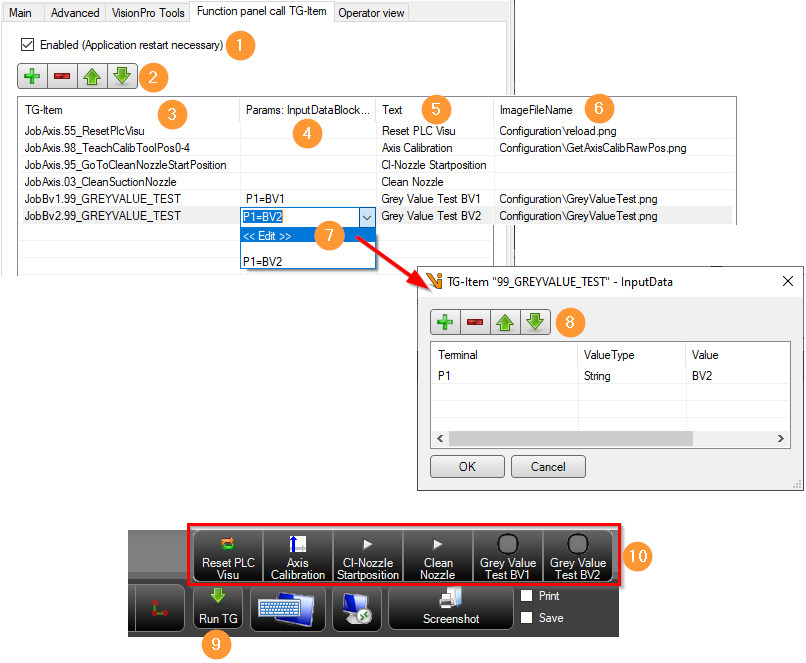
Enabled : Den Taster „Run TG“ (9) der Viper.NET Shell Funktionleiste ein/aus-blenden. Wirkt erst nach Programmneustart.
+/- : Toogroup-Item hinzufügen/entfernen/verschieben.
TG-Item : Voll qualifizierter Name des ToolGroup-Items (Job+.+TgItem).
Params : Strichpunkt separierte Liste von Parametern (Output-Terminals der InputDataBlock-Toolblöcke), die vor dem Ausführen des Toolgroup-Items zugewiesen werden. Format : „TerminalName=TerminalWert;TerminalName=TerminalWert;…“.
Text: Text auf dem Taster der Funktionsleiste (10).
ImageFileName: Name der Datei des Bildes auf dem Taster der Funktionsleiste (10). Der Dateipfad kann relativ zur Viper.NET Projekt Datei -makproj- angegeben werden. Das Default-Bild ist das Media-Playback-Start.
Edit Params: Öffnet den Dialog zum Einstellen der Werte für die Output-Terminals der InputDataBlock-Toolblöcke des Toolgroup-Items.
TG-Item InputData Dialog: Hier können InputDataBlock-Output-Terminal Zuweisungen hinzugefügt, entfernt, verschoben oder editiert werden.
Run TG: Der Taster „Run TG“ (9) der Viper.NET Shell Funktionleiste blendet das ‚Function panel call TG-Item‘ (10) ein, bzw. aus.
Function panel call TG-Item: Funktionleiste mit den Tastern zum Ausführen der konfigurierten Toolgroup-Items.
Operator view
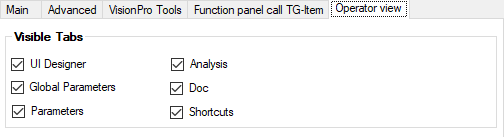
Hier können die angezeigten Tabs der Operator view konfiguriert werden.