PinTipExtractor3DTool
Mit dem PinTipExtractor3DTool wird in einem 3D-Bild die Spitze eines Pins einer Siftleiste ermittelt. Das Eingangsbild ist ein CogImage16Range 3D Bild. Das Tool wird innerhalb des Gefasoft-PinCheck3D-Tools verwendet.
Settings and Results
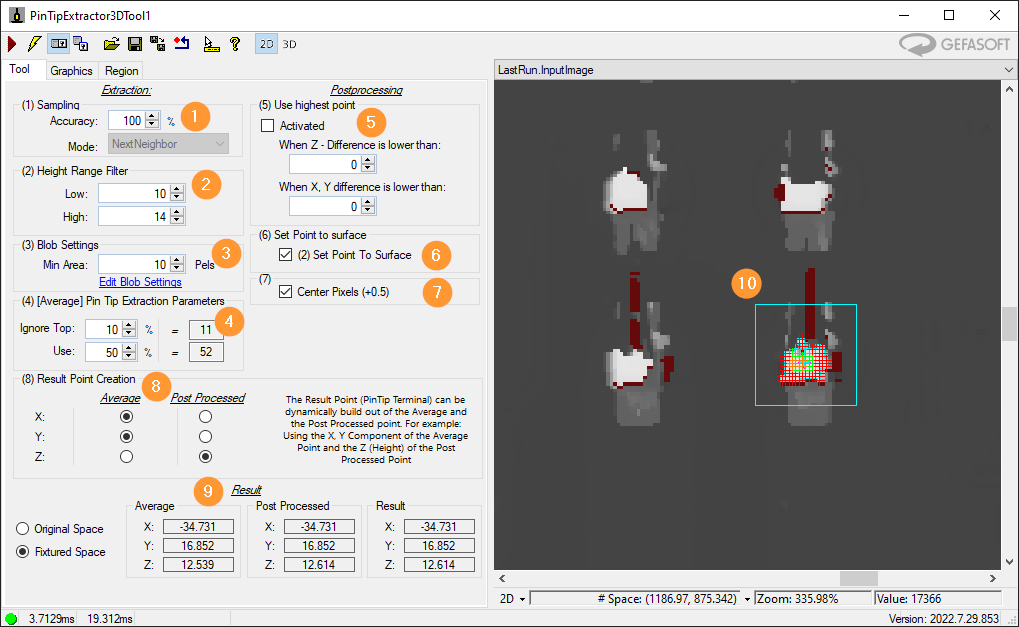
Sampling: Reduktion der Bilddaten in [%].
Height Range Filter: Höhenbereich für die Suche der Pinspitze. Zahlenwerte im „SelectedSpaceName3D“ des Eingabebildes. Mit diesen Werten wird ein Maskenbild erzeugt, das einem Blob-Tool (3) übergeben wird.
Blob-Tool: Über ein Blob-Tool wird im Maskenbild aus Punkt (2) die Berandung für die Suche der Pinspitze ermittelt.
Extraction: Innerhalb der Berandung aus dem Blob-Tool (3) wird die Pinspitze gesucht. Mit „Ignore Top“ können die oberen n-% der Pixel ignoriert werden. Der Parameter „Use“ legt fest wie viele der oberen übrigen Pixel für die Bestimmung der Sptize gemittelt werden sollen.
Use highest point: Innerhalb der Berandung wird einschließlich der „Ignore Top“ der höchste Punkt gesucht. Dieser wird als „Post Processed“-Ergebnis verwendet, falls die X-Y-Z Abweichung zum Mittelwert aus (4) innerhalb der Grenzen liegt.
Set point to surface: Falls nicht der höchste Punkt verwendet wurde (Use highest point), wird der Z-Wert an der gemittelten X-Y-Position als „Post Processed“-Ergebnisses gesetzt.
Center Pixels: Als X-Y Kooridinaten [Pixel] werden die Mittelpunkte der Pixel verwendet (Alle X-Y Werte [Pixel] + 0.5).
Result Point: Legt fest ob für das Ergebnis des Tools die „Average“ oder „Post Processed“ Koordinate verwerdent werden soll. Dies kann für X, Y und Z separat festgelegt werden.
Result: X, Y und Z Koordinate der Pinspitze. Das Tool gibt die Koorinate sowohl im „Original Space“, als auch im „Fixtured Space“ zurück. Der Name des „Original Space“ muss dem Tool über das Input-Terminal „OriginalSpaceName3D“ übergeben werden. Der „Fixtured Space“ ist der „SelectedSpaceName3D“ des Eingabebildes.
LastRun.InputImage:
Cyanblaues Rechteck: Suchregion für die Pinspitze.
Orange Kreuze : „Ignore Top“ Pixel aus (4).
Grüne Kreuze: „Used“ Pixel aus (4).
Rote Kreuze : Nicht verwendete Pixel.
Region
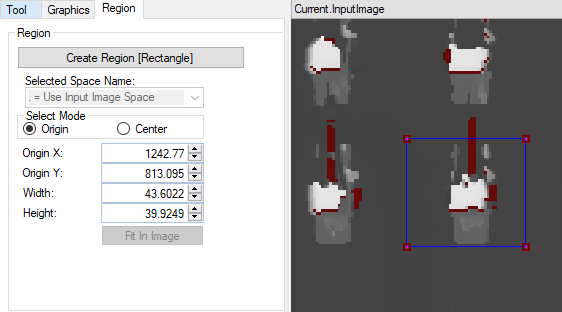
Die Suchregion für die Pinspitze ist ein Rechteck. Über den Taster „Create Region“ kann ein neues Recheck erzeugt werden. Üblicherweiße wird dem Tool die Region im Input-Terminal „Region“ übergeben.