Beckhoff TwinCat ADS
TwinCAT Steuerungen von Beckhoff sind über TwinCAT.Ads eingebungen.
Bevor eine Beckhoff-Steuerung innerhalb Viper hinzugefügt werden kann, muss eine passende TwinCAT Router Software auf dem Rechner installiert und konfiguriert werden. Die Softwareversion ist dabei abhängig von der installierten Software auf der Steuerung und der Kompatibilität zur Viper Version (Siehe Viper.NET Dependencies).
Um eine neue Beckhoff-Steuerung über den Hardware-Explorer hinzuzufügen, muss über einen Rechtsklick auf „HW“ eine neue Hardware hinzugefügt und danach wie folgt vorgegangen werden:
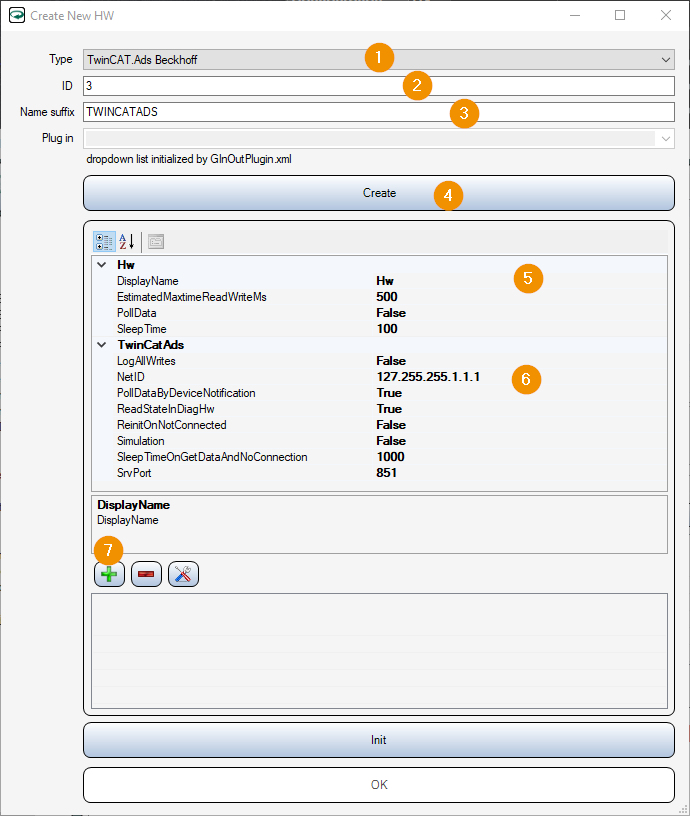
Type: TwinCAT .Ads Beckhoff
ID: ID vergeben
Name suffix: Steuerung benennen
Create: Button drücken, um Objekt zu generieren
DisplayName: Steuerung bennenen
NetID: Eintragen der NetID
+: Hinzufügen von Datenbereichen, die für Kommunikation verwendet werden sollen
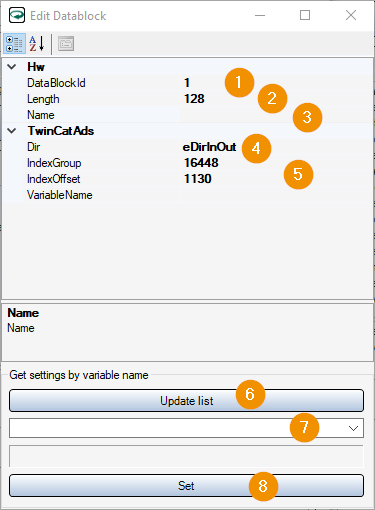
DatenBlockID: ID für diesen Datenbereich.
Length: Länge des Datenbereichs
Name: Name des Datenbereichs
Dir: Defintion von Input- oder Outputdaten
IndexGroup, IndexOffset, VariableName: Parameter werden automatisch von der Steuerung vorgegeben
UpdateList: Aktualisierung der Variablenliste von der Steuerung
Dropdown Liste: Anzeige der verfügbaren Variablen (durch Klicken auf die Dropdown-Liste kann durch einen Klick in die oberste leere Zeile nach Variablennamen gesucht werden)
Set: Durch ‚Set‘ werden die nun vorgegeben Parameter gesetzt
Hier eine Beispielkonfiguration der Datenbereiche:

Anschließend ist die Hardware über den Button „Init“ zu initialisieren und über den Button „OK“ zu schließen.
Als letzten Schritt müssen die Datenbereiche für Input- und Output-Daten unter „Data“ im Hardware-explorer noch mit den in der Hardware konfigurierten „dataBlockIds“ verknüpft werden.
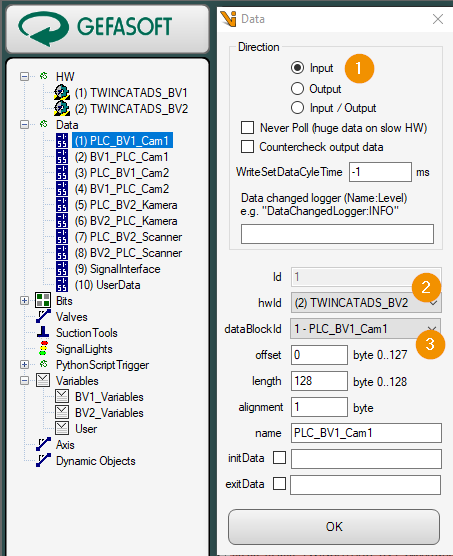
Auswahl der Kommunikationsrichtung
Auswahl der Steuerungs-ID
Auswahl der in der Hardware zugewießenen dataBlockId
Zuletzt sind alle Änderungen innerhalb des Hardware-Explorers über „Save“ zu speichern. Ohne das Speichern gehen alle vorgenommenen Änderungen verloren.