Hauptmenü
Unten links im Hauptfenster befindet sich der GEFASOFT-Button. Der Button zeigt zeigt durch seine Farbe den Systemzustand an. Durch Klicken auf den GEFASOFT Button öffnet sich das Hauptmenü:
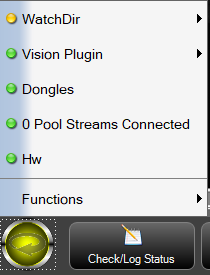
Die Einträge über Funktionen zeigen farblich den Status diverser allgemeiner oder projektspezifischer Komponenten und Plugins an.
Direkt über Funktionen sind alle SPS-Verbindungen aufgelistet (bzw. sämtliche GInOut Hardwareverbindungen).
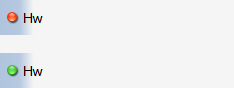
Optional wird darüber ein Eintrag für den ConnectionStreamPool angezeigt, der den Verbindungsstatus des Pools anzeigt.
Der Punkt Dongles ist immer vorhanden und zeigt an, ob die erforderlichen Lizenz-Keys (bspw. Gefasoft oder Cognex) erfolgreich gefunden wurden.
Darüber werden Statusinformationen einzelner Plugins angezeigt, die wiederum mehrere Meldungen in einem Untermenü darstellen können, bspw. das WatchDir Plugin oder das Vision Plugin.
Warnung
Sind die Statusanzeigen nicht grün muss umgehend eine Fehleranalyse erfolgen!
Funktionen
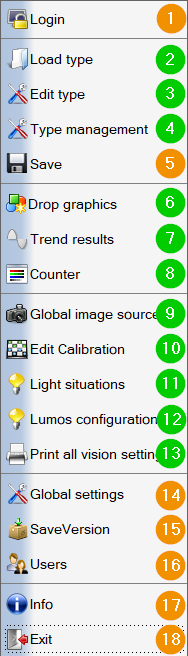
Benutzeranmeldung
Speichern des Projekts
Öffnet die Globale Einstellungen
Startet SaveVersion
Öffnet die Benutzerverwaltung
Öffnet den Info-Dialog
Viper.NET beenden
Die grün gefärbten Menüeinträge stammen aus dem Vision Plugin.
Globale Einstellungen
In den „Globalen Einstellungen“ werden applikations- bzw. projektweit geltende Parameter eingestellt. Der Dialog kann über Plugins erweitert werden, z.B. durch das Vision-Plugin.
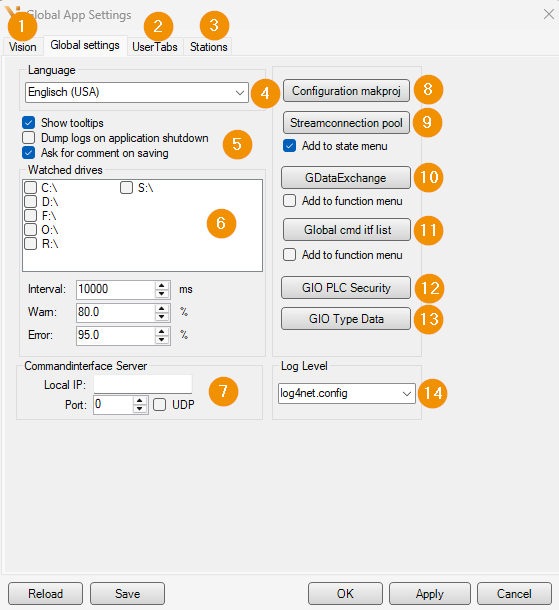
Einstellungen des Vision-Plugins
Einstellungen zur Verwaltung von User Tabs und Layout Childs
Einstellungen des Stationseditors
Sprachumschaltung
Verschiedenes
Tooltips anzeigen: Aktiviert oder deaktiviert Tooltips in Viper.NET
Dump der Logs beim Beenden (siehe auch GBufferAppender)
Aktivieren der Kommentarfunktion beim Speichern.
Anzeige der Speicherbelegung einzelner Festplatten. Wird in der Sidebar angezeigt wenn mindestens eine Festplatte überwacht wird.
CommandInterfaceServer-Einstellungen. Siehe auch Command interface (CmdItf).
Konfiguration viper-core-relevanter MAK-Projekteinstellungen
Konfiguration des Stream pools
Konfiguration des GDataExchange im Funktionsmenü
Konfiguration von Kommandos bzw. Funktionsaufrufen an den lokalen CommandInterfaceServer (4).
Konfiguration der GIO PLC Security
Konfiguration der GIO Typdaten
Konfiguration des globalen Loglevels Konfiguration Loglevel
SaveVersion
Info-Dialog
Anzeige von Informationen über Viper.NET und das geladene Projekt.
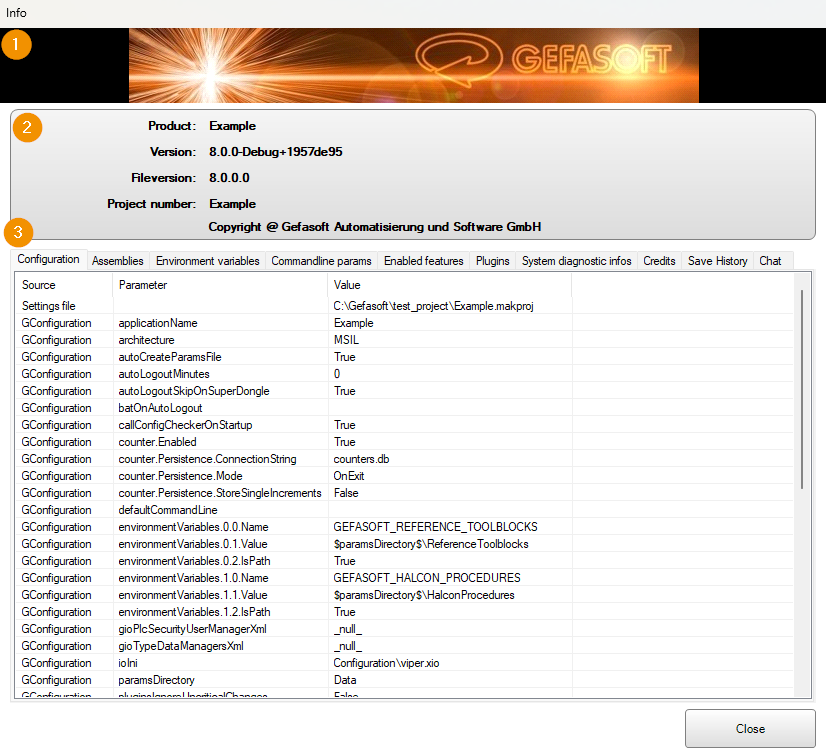
Header, austauschbar über shellConfiguration.config.
Anzeige von Versions- und Anwendungsinformationen
Detail-Informationen
Die Tabelle in Configuration enthält in der ersten Zeile den Pfad zum Viper.NET Projekt. Die restlichen Zeilen entsprechen den Konfigurationswerten in der Viper.NET Projektdatei.
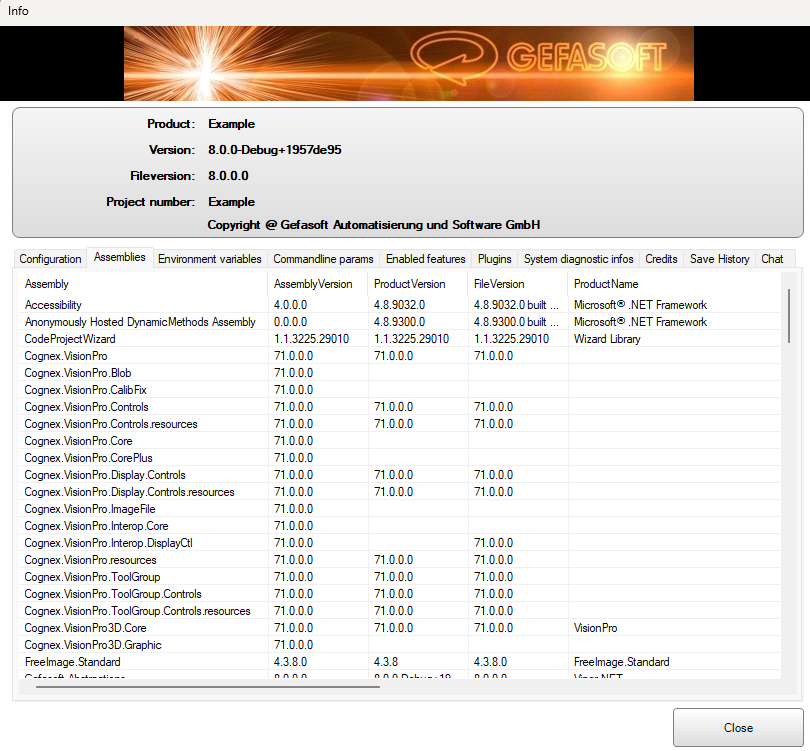
In Assemblies werden alle derzeit geladenen .NET Assemblies aufgelistet:
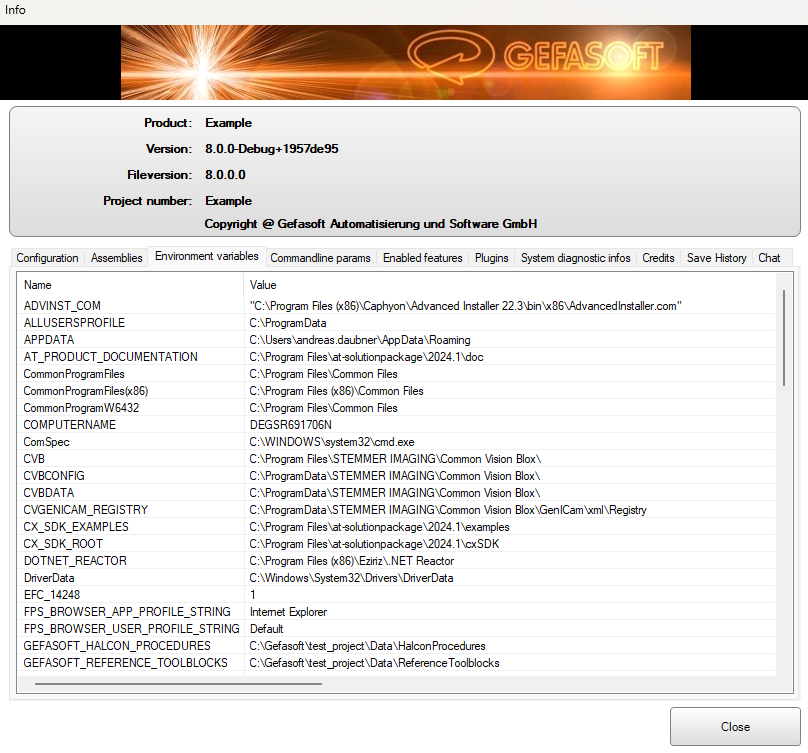
Environment variables enthält die für den Prozess gültigen Umgebungsvariablen, also auch die, die über die Parameterdatei globalParams.xml gesetzt werden.
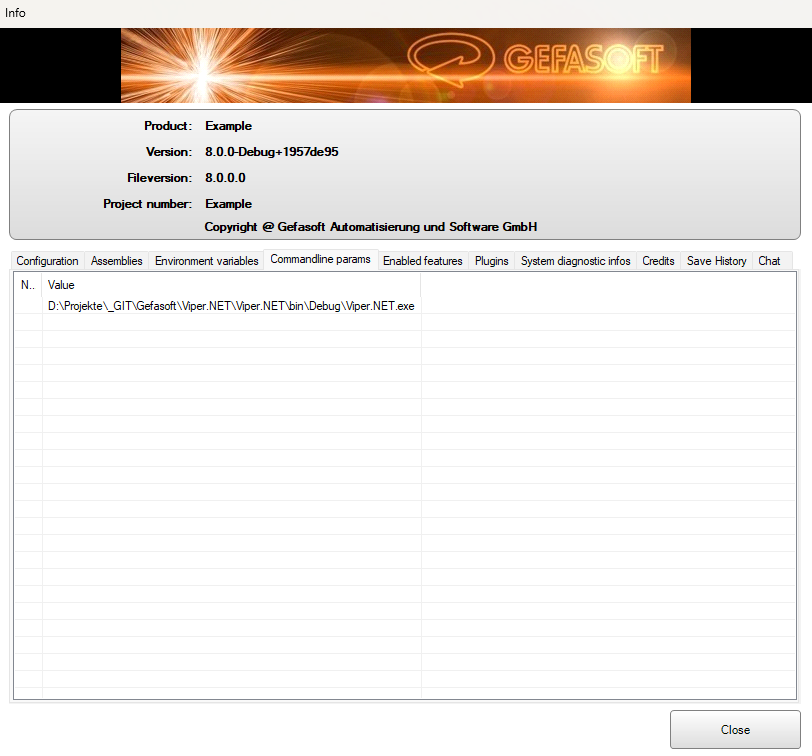
Im Reiter Commandline params werden die Kommandozeilenparameter angezeigt, mit denen die Anwendung gestartet wurde.
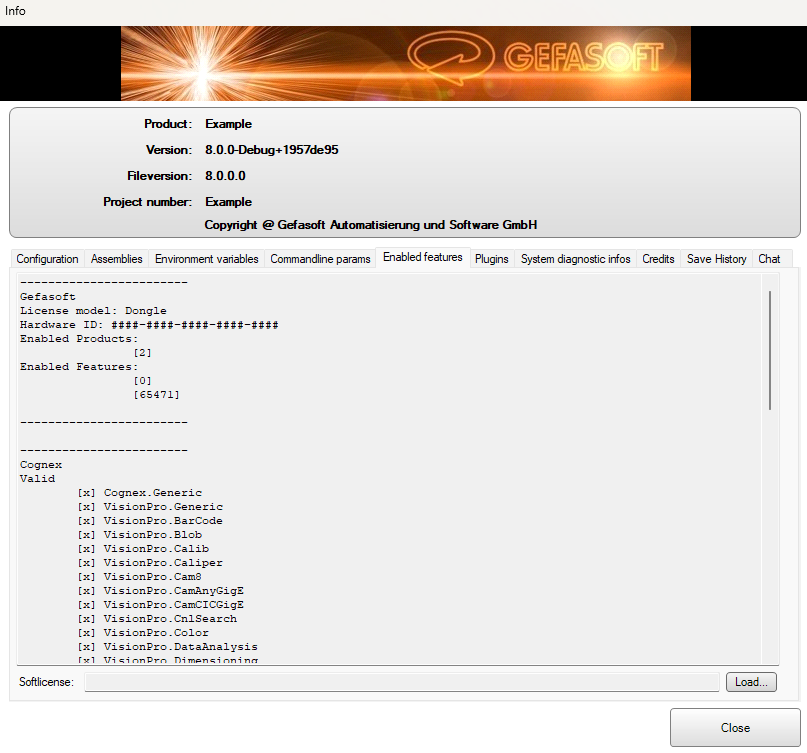
Unter Enabled features werden die Lizenz-Freischaltungen der Dongles von Gefasoft und optional VisionPro und Halcon angezeigt. Außerdem kann hier eine Viper.NET Lizenzdatei aktiviert werden.
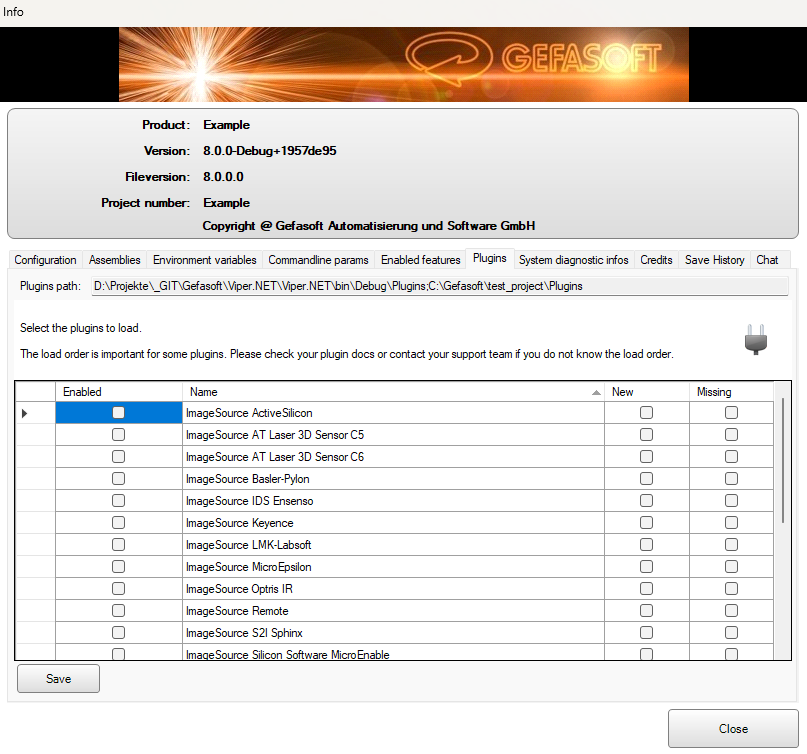
Im Reiter Plugins kann die Plugin-Konfiguration angepasst werden. Nach An- oder Abwahl von Plugins muss die Konfiguration mit Save gespeichert und anschließend Viper.NET neu gestartet werden.
Warnung
Wenn im Projekt referenzierte Plugins abgewählt werden, können unter Umständen Daten nicht mehr geladen werden.
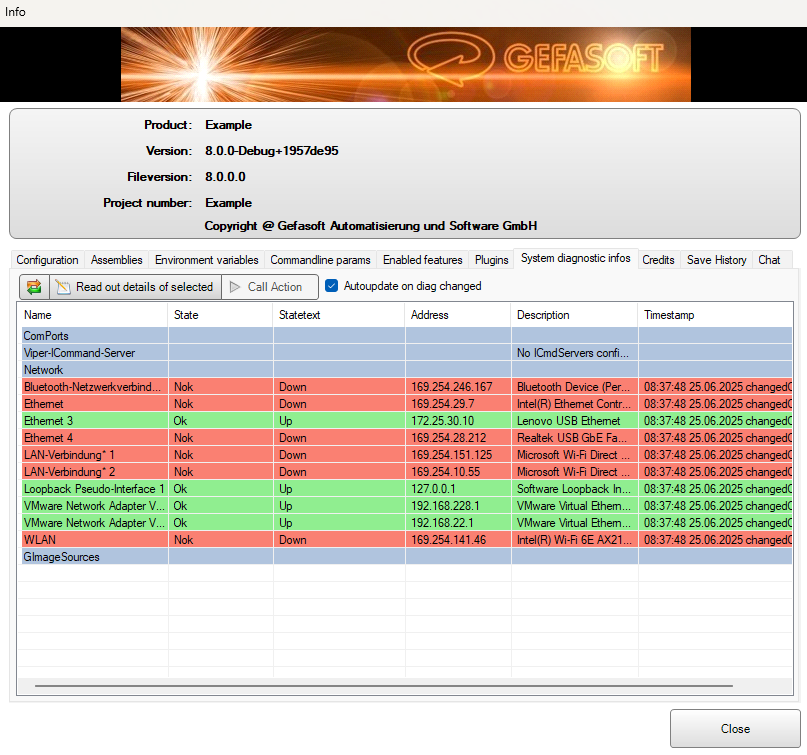
Im Reiter System diagnostic infos werden alle Verbindungen, die aktuell existieren, angezeigt. Auch nicht verwendete.
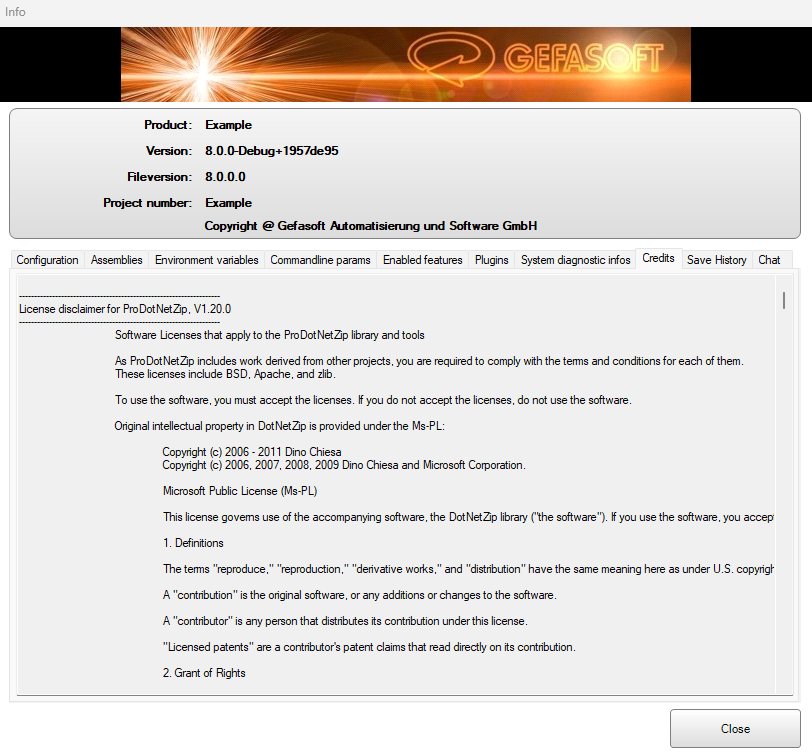
Credits enthält die Lizenzinformationen aller verwendeten OpenSource-Bibliotheken.
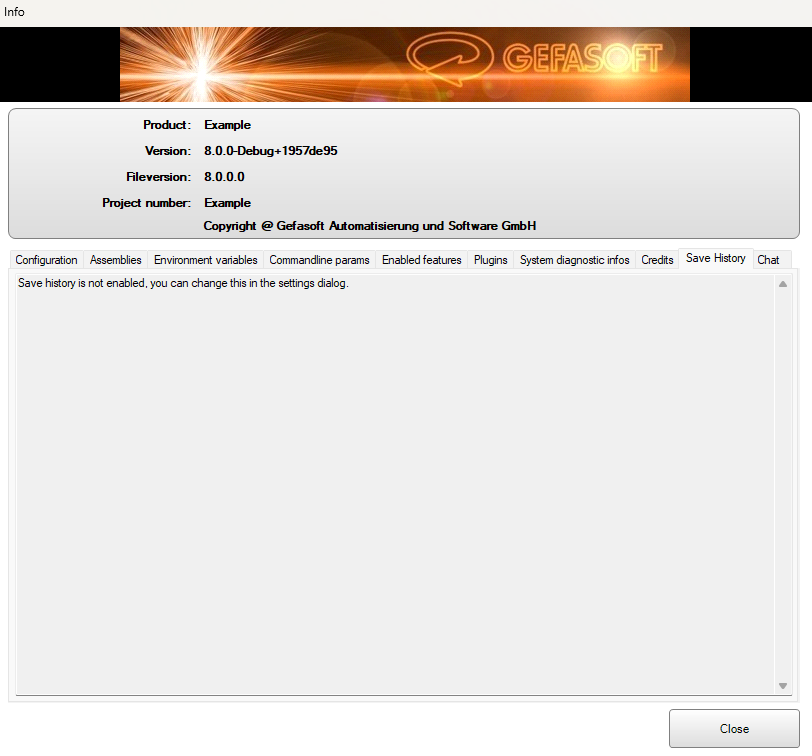
Die Save History zeigt alle Speicherkommentare (falls aktiv).
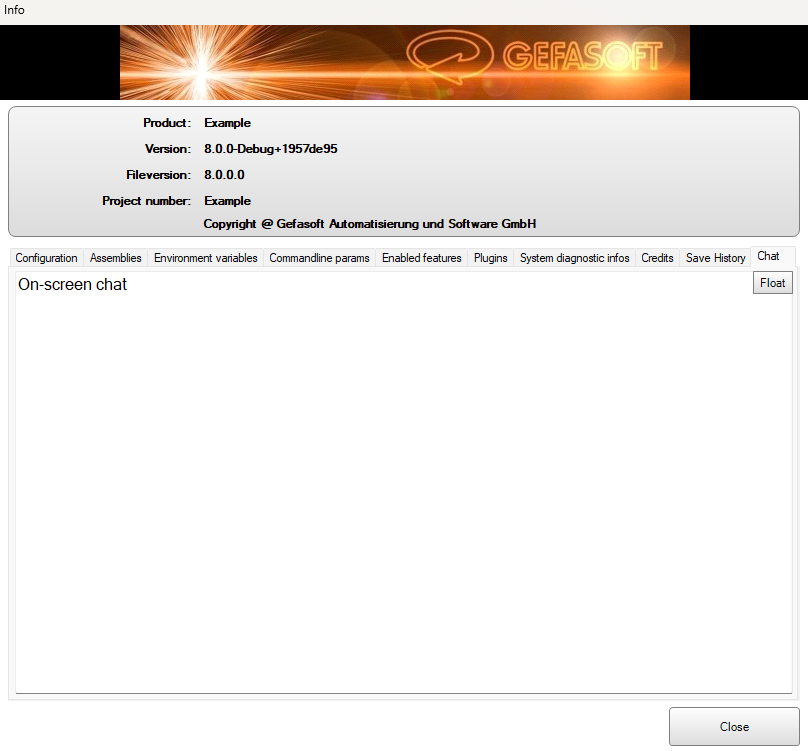
Die Textbox im Reiter Chat kann für die On-Screen Kommunikation zwischen einem Mitarbeiter vor Ort und einem über einen Remotezugang aufgeschalteten Servicetechniker genutzt werden, wenn sonst keine Kommunikation möglich ist.
Hinweis
Die Schriftgröße kann mit Strg+Mausrad geändert werden.
Shell-Status an SPS übergeben
Die Shell überträgt ihren aktuellen Betriebszustand (MainState) als UInt32-Wert bei jeder Zustandsänderung an die SPS. Ist zusätzlich ein Heartbeat-Intervall (ms) konfiguriert, wird der Wert zyklisch geschrieben und das Heartbeat-Bit (Bit 31) bei jedem Intervall invertiert, um zu signalisieren, dass die Verbindung aktiv ist.
GIO-Variable anlegen
Zunächst muss eine GIO-Variable vom Typ UInt32 im GInOut-Hardware-Explorer angelegt werden (siehe GInOut-Hardware-Explorer).
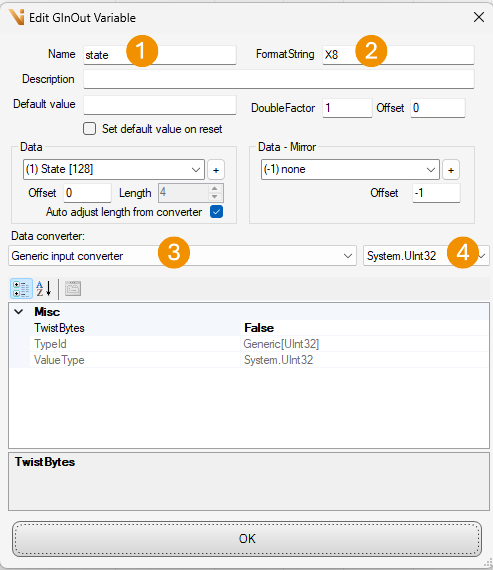
Konfiguration der GIO-Variable für den Shell-MainState.
Hinweis
Die mit 1–4 markierten Felder müssen exakt wie in der Abbildung konfiguriert werden.
Globale Einstellungen
Anschließend wird in den globalen Anwendungseinstellungen festgelegt, welche GIO-Variable den Shell-MainState an die SPS liefert.
Die Globalen Einstellungen über das Hauptmenü (GEFASOFT-Button → Funktionen → Globale Einstellungen) öffnen.
Zum Reiter Global settings (1) wechseln.
Im Bereich Shell mainstate → PLC (GIO-UInt32-Variable) die zuvor angelegte Variable auswählen (2).
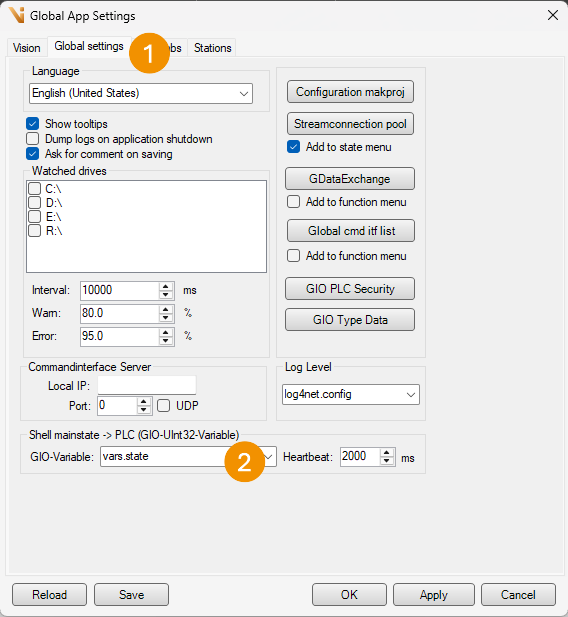
Zuweisung der GIO-Variable in den globalen Einstellungen.
Zustandsübersicht
Der Shell-MainState wird durch ein UInt32 definiert. Die einzelnen Werte sind als Bitmasken aufgebaut und lassen sich per bitweisem ODER kombinieren.
Wert |
Hex-Wert |
Beschreibung |
|---|---|---|
|
|
Startwert / undefinierter Zustand |
|
|
Kein Fehler |
|
|
Allgemeine Warnung |
|
|
Allgemeiner Fehler |
|
|
Dongle-Warnung |
|
|
Dongle-Fehler |
|
|
Hardware-Warnung |
|
|
Hardware-Fehler |
|
|
Connection-Pool-Warnung |
|
|
Connection-Pool-Fehler |
|
|
PlugIn-Warnung |
|
|
PlugIn-Fehler |
|
|
Heartbeat-Flag (Bit 31); signalisiert eine aktive Verbindung |
Bitmasken-Logik
Jede Komponente (Dongle, Hardware, ConPool, PlugIn) belegt ein eigenes Nibble-Paar innerhalb des 32-Bit-Werts. Dadurch lässt sich die Quelle einer Warnung oder eines Fehlers direkt aus dem Zustandswert ablesen.
Beispiel: 0x80010001 = HeartBeat (0x80000000) | PlugInWarn (0x00010001)
Bit 31 dient ausschließlich als Heartbeat-Flag und ist nicht Teil des eigentlichen Zustands.
Um den reinen Zustandswert zu ermitteln, wird das Heartbeat-Bit durch Maskierung mit
0x7FFFFFFF entfernt.
Bemerkung
Erkennt die SPS kein regelmäßiges Toggeln von Bit 31, ist die Kommunikation unterbrochen. In diesem Fall sollten Netzwerkverbindung, Port-Einstellungen sowie der Laufzustand der Applikation geprüft werden.