Baumer
Vor der Verwendung einer Baumer-Kamera, muss die ‚Baumer-Software GAPI SDK Win64‘ installiert werden. An allen LAN-Adaptern mit Baumer-Kamera muss der ‚Baumer Filtertreiber‘ aktiviert werden.
Allgemeine Einstellungen
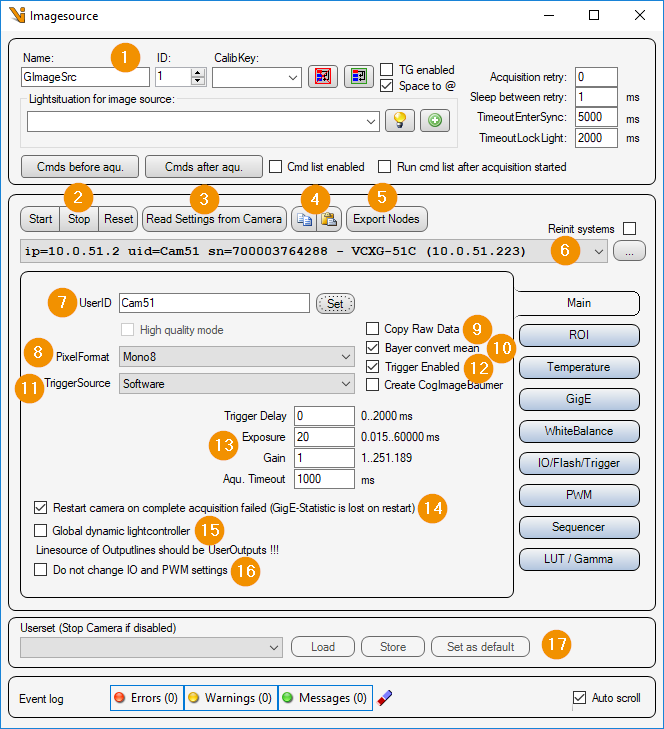
Allgemeine Einstellungen: Bildquellen-Editor
Start/Stop/Reset
Start: Kamera starten und für Bildaufnahme vorbereiten.
Stop: Kamera stoppen und den Bildaufnahmemodus beenden.
Reset: Alle Kameraparameter auf Werkseinstellungen zurücksetzen. Dabei wird das ‚UserSet FactorySettings‘ geladen.
Read Settings from Camera: Alle Parameter aus der Kamera auslesen und dieser Bildquelle bzw. diesem Bildaufnahmeparametersatz zuweisen.
Copy/Paste:
Copy: Diesen Parametersatz in die Zwischenablage kopieren.
Paste: Den Parametersatz aus der Zwischenablage für diese Bildquelle übernehmen.
Export Nodes: Alle Parameter aus der verbundenen Kamera auslesen und in eine XML-Datei exportieren.
Camera list: Auswahlliste aller Baumer Kameras. Die Liste kann mit dem ‚… - Taster‘ aktualisiert werden. Ist ‚Reinit systems‘ aktiviert, so werden die Baumer-Systeme (GigE und USB3) neu initialisiert, bevor nach Baumer-Kameras gesucht wird.
UserID: Kameraname, der durch Klick auf den Taster ‚set‘ in der Kamera gespeichert wird.
Pixelformat: Pixelformat in dem das Kamerabild übertragen werden soll. Je nach Kameratyp sind folgende Pixelformate einstellbar:
Mono8/10/12/14/16 : Grauwertbild mit 8/10/12/14/16 Bit pro Pixel
BayerRG8/12 : Farbbild im Rot-Grün-Bayerpattern mit 8/12 Bit pro Pixel.
RGB8 : Farbbild mit Rot Grün Blau Pixel.
YUV422/444 : In Viper.NET nicht implementiert !
Copy Raw Data: Die Bilddaten werden nicht umgewandelt und als Roh-Daten übernommen. Falls abgewählt, wird zum Beispiel ein Bayer-Bild in ein RGB-Bild gewandelt.
Bayer convert mean: Falls ‚Copy Raw Data‘ abgewählt ist und das Pixelformat ist BayerRG8/12, werden benachbarte Pixel bei der Umwandlung in ein RGB-Bild gemittelt.
TriggerSource: Es kann eine der folgenden Trigger-Quellen ausgewählt werden:
Software : Softwaretrigger, wird von Viper.NET bei der Bildaufnahme ausgelöst.
Line0..7 : Hardwaretrigger an Eingang 0 - 7.
Counter1/2End: Ablauf von Zähler 1 bzw. 2.
Trigger Enabled: Falls angewählt, befindet sich die Kamera im Trigger-Modus. Es wird erst ein Bild aufgenommen, wenn der Trigger ausgelöst wird.
Bildaufnahme
Trigger Delay: Bildaufnahme Verzögerung in [ms].
Exposure: Belichtungszeit in [ms].
Gain: Analoger Verstärkungsfaktor (Helligkeit).
Aqu. Timeout: Maximale Bildaufnahmezeit in [ms].
Restart camera on complete acquisition failed: Falls angewählt, wird der Bildaufnahmemodus der Kamera nach einem Bildaufnahmefehler neu gestartet. (ACHTUNG: Dabei werden auch die Statistikzähler der Kamera zurückgesetzt.)
Global dynamic lightcontroller: Die Kamera registriert sich als ‚Dynamischer Lichtkontroller‘ bei Lumos. Somit stehen die PWM-Ausgänge der Kamera als Lichtkanäle zur Verfügung. Siehe auch Dynamische LightController.
Do not change IO and PWM settings: Der Parametersatz ignoriert die Ein- und Ausgangsparameter, sowie die PWM Einstellungen.
Userset: Hier können die auf der Kamera gespeicherten Benutzerparametersätze geladen werden, bzw. die aktuellen Einstellungen in einen Benutzerparametersatz der Kamera gespeichert werden.
ROI Einstellungen
Hier kann ein Bildausschnitt (ROI = Region Of Interest) eingestellt werden. Somit wird nicht mehr der ganze Kamerachip ausgelesen und übertragen.
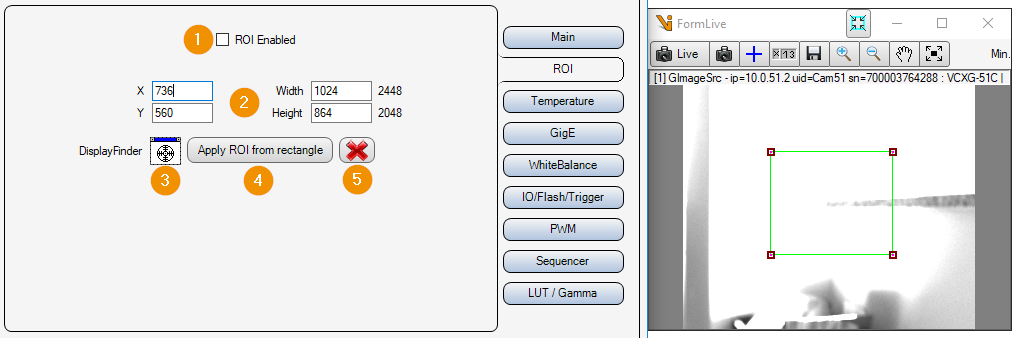
ROI Enabled: Bildausschnitt aktivieren oder deaktivieren. Falls deaktiviert, wird der ganze Kamerachip ausgelesen und übertragen.
X/Y/Widht/Height: Ausgewählter Bildbereich. Position der linken oberen Ecke, Breite und Höhe.
DisplayFinder: Mit dem Displayfinder kann per Drag&Drop ein Cognex Display (z.B. FormLive) ausgewählt werden, welches für eine interaktive Eingabe des Bildausschnitts verwendet wird.
Apply ROI from rectangle: Bildausschnitt vom Rechteck der interaktiven Eingabe übernehmen.
Cancel: Interaktive Bildausschnittauswahl abbrechen (Rechteck von Display entfernen).
Temperatur Fühler

In der Liste werden alle Temperatursensoren der Kamera angezeigt. Mit ‚Read from Camera‘ werden die Temperaturwerte neu ausgelesen.
Gigabit Ethernet Einstellungen
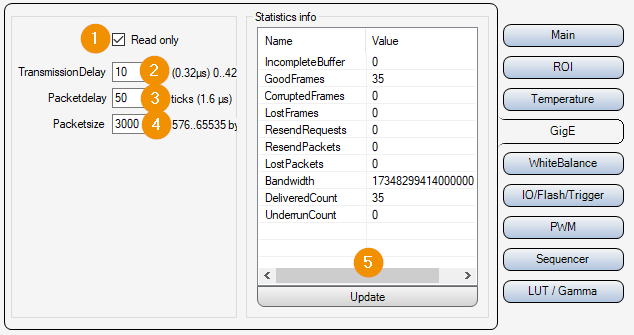
Read only:
Ein : Die Parameter 2-4 werden nur ausgelesen und angezeigt, aber nicht verändert.
Aus : Die Parameter 2-4 können eingestellt und verändert werden.
TransmissionDelay: Wartezeit [in Ticks : Umgerechnete Zeit in [µs] wird neben dem Eingabefeld angezeigt] bis die Kamera beginnt die Bilddaten zu übertragen. Falls mehrere Kameras gleichzeitig getriggert werden, kann es hilfreich sein für jede Kamera eine andere Wartezeit einzustellen um Datenpaketkollisionen zu vermeiden.
Packetdelay: Wartezeit [in Ticks : Umgerechnete Zeit in [µs] wird neben dem Eingabefeld angezeigt] zwischen dem Senden einzelner UDP Datenpakete der Bilddaten. Damit wird die Bilddatenübertragung verlangsamt und eventuelle Datenpaketkollisionen oder ein „Überfahren“ des LAN-Adapters bzw. des PCs vermieden.
Packetsize: Paketgröße in [Byte] für die Übertragung der UDP Pakete der Bilddaten.
Statistic info: Datenübertragungsstatistik der Kamera. Mit „Update“ wird die Statistik neu ausgelesen und angezeigt. ACHTUNG: Falls im Reiter „Main“ der Parameter „14. Restart camera on complete acquisition failed“ aktiviert ist, wird die Statistik im Fehlerfall automatisch zurückgesetzt.
Weißabgleich
Bei Farbkameras ist es eventuell erforderlich einen Weißabgleich durchzuführen. Dabei wird die Verstärkung der einzelnen Farbkanäle der Kamera so angepasst, dass die Farben korrekt angezeigt werden. Beim Automatischen Weißabgleich sollte die Kamera auf eine graue Fläche schauen.
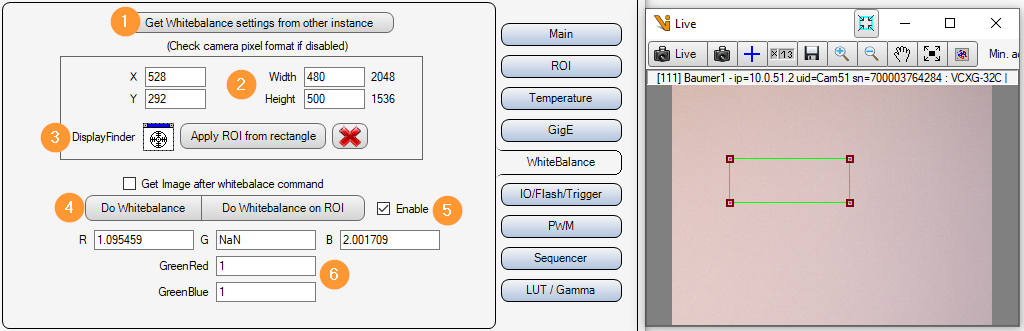
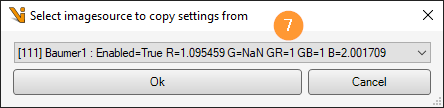
Get Whitebalance settings from other instance: Über einen Ausahldialog (7) wird eine Baumer Bildquelle ausgewählt, von der die Weißabgleich-Parameter übernommen werden sollen.
X/Y/Width/Height: Bildausschnitt in dem der automatische Weißabgleich ausgeführt werden soll.
Interaktive Bildausschnitt Auswahl: Mit dem DisplayFinder kann per Drag&Drop ein Display für die interaktive Einstellung des Bildausschnitts für den Weißabgleich ausgewählt werden. In diesem Display wird dann ein Rechteck dargestellt. Apply ROI from rectangle übernimmt dann dieses Rechteck als Bildausschnitt.
Do Whitebalance (on ROI): Automatischen Weißabgleich ausführen.
Enable:
Aus: Die Eingestellten Verstärkungsfaktoren für die Farbkanäle werden ignoriert.
Ein: Die Eingestellten Verstärkungsfaktoren für die Farbkanäle werden verwendet.
R/G/B/GreenRed/GreenBlue: Verstärkungsfaktoren für die einzelnen Farbkanäle.
Ein- Ausgänge
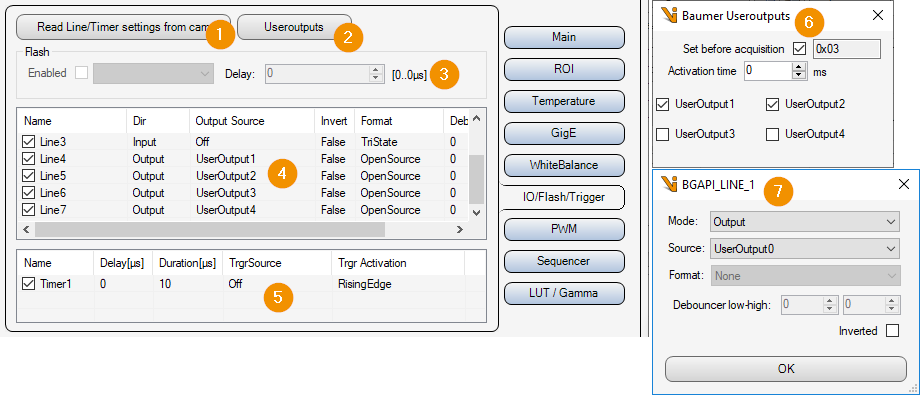
Read Line/Timer settings from cam: Ein/Ausgangs- und Timer-Einstellungen aus der Kamera auslesen.
Useroutputs: Öffnet das Fenster für die Benutzerausgänge (6).
Flash: Blitzausgang der Kamera aktivieren/deaktivieren. (Nur verfügbar, wenn die Kamera den Parameter „Flash“ besitzt.)
Lines list: Liste der verfügbaren Ein-/Ausgänge. Doppelklick auf ein Element öffnet das Parameterfenster für den entsprechenden Ein-/Ausgang (7).
Timer list: Liste der verfügbaren Timer. Doppelklick auf ein Element öffnet das Parameterfenster für den entsprechenden Timer. Falls der Sequenzer-Modus der Kamera aktiv ist, werden die Timer vom Sequenzer verwendet !
User Outputs: Benutzerausgänge Ein-/Ausschalten.
Set before acquisition: Benutzerausgänge vor der Bildaufnahme auf die eingestellten Werte setzen.
Activation time: Nach dem Setzen der Benutzerausgänge wird die Aktivierungszeit in [ms] abgewartet, bis die Bildaufnahme getriggert wird.
UserOutput 0..7: Entsprechenden Benutzerausgang Ein-/Ausschalten.
Line Setting: Ein-/Ausgangseinstellungen der entsprechenden „Line“ der Liste (4)
PWM Einstellungen
Die Ausgänge der Kamera können beim Aktivieren mit einer festen Frequenz belegt werden. Dafür kann man die An-Zeit des Ausgangs in [µs] und das Verhältnis zwischen An- und Aus-Zeit in [%] einstellen. Damit die Ausgänge über die Software geschalten werden können, müssen diese mit den Benutzerausgängen verknüpft werden.
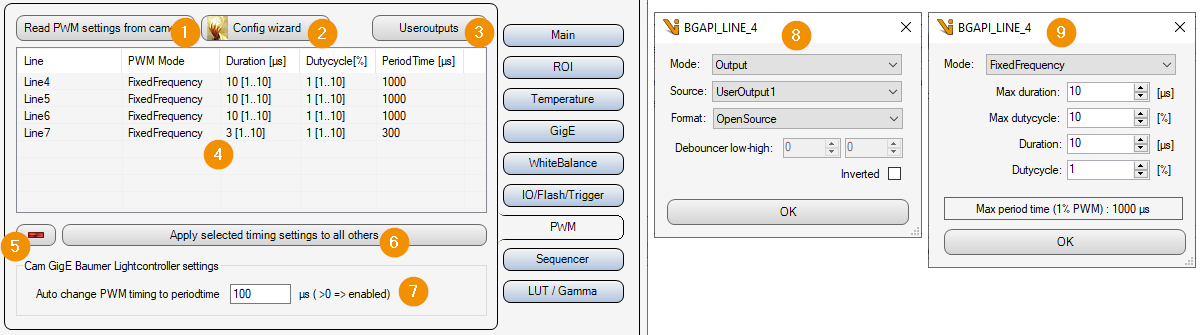
Read PWM settings from cam: PWM Einstellungen aus der Kamera auslesen.
Config wizard: Unterstützt den Benutzer die Ein-/Ausgänge und die PWM Parameter so zu setzen, dass diese Kamera als Globaler Lichtkontroller verwendet werden kann. Dazu müssen die entsprechenden Ausgänge mit den Benutzerausgängen verknüpft werden und der PWM Modus auf feste Frequenz gestellt werden. Siehe auch Fenster 8 und 9.
UserOutputs: Öffnet das Fenster für die Benutzerausgänge. Siehe auch „Ein- Ausgänge -> Useroutputs“.
Ausgangsliste: Liste aller Ausgänge und deren aktuelle PWM Parameter. Doppelklick auf ein Element öffnet die PWM-Timing-Parameter (9.).
-: Ausgang aus der Liste entfernen. Somit werden für den Entsprechenden Ausgang keine PWM Parameter mehr in die Kamera geschrieben.
Apply selected timing settings to all others: Die PWM-Timing-Einstellungen des markieren Ausgangs auch für alle anderen Ausgänge der Liste übernehmen.
Auto change PWM timing to periodtime: Die PWM-Timing-Parameter werden so gesetzt, dass sich die hier eingestellte Periodendauer in [µs] ergibt.
Ausgangsparameter: Diese Fenster wird vom Config wizard (2.) für jeden Ausgang geöffnet.
PWM-Timing-Parameter: Diese Fenster wird vom Config wizard (2.) für den ersten Ausgang geöffnet und die eingestellten Parameter dann für alle Ausgänge übernommen.
Max duration: Maximale An-Zeit in [µs] für diesen Ausgang.
Max dutycycle: Maximales Tastverhältnis von An- zu Auszeit in [%].
Duration: Aktuelle An-Zeit in [µs] für diesen Ausgang.
Dutycycle: Aktuelles Tastverhältnis von An- zu Auszeit in [%].
Sequencer Einstellungen
Die Kamera besitzt einen Sequenzer, über den Zeitoptimiert mehrere Bilder hintereinander aufgenommen werden können. Für jedes Bild lässt sich die Belichtungszeit, die Verstärkung und die Belegung der Benutzerausgänge einstellen. Das erste Bild des Sequenzers wird dabei immer dieser Bildquelle zugeordnet. Die restlichen Bilder müssen in Viper.NET über Slave-Bildquellen angebunden werden.
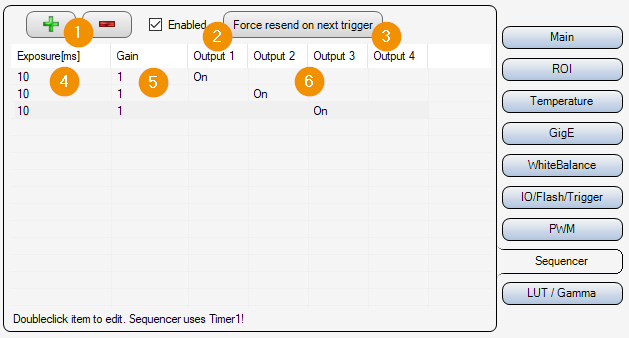
+/-: Bildaufnahme zum Sequenzer hinzufügen oder entfernen.
Enabled: Sequenzer aktivieren/deaktivieren.
Force resend on next trigger: Die Sequenzer-Parameter werden bei der nächsten Bildaufnahme in die Kamera geschrieben, selbst wenn sich keine Parameter verändert haben.
Exposure: Belichtungszeit in [ms].
Gain: Verstärkungsfaktor.
Output1/2/3/4: Benutzerausgang 1-4 Ein- oder Ausschalten.
Gamma Korrektur
Bei der Gammakorrektur werden die Pixelwerte über eine Potenzfunktion umgerechnet. Dadurch können zum Beispiel hellere Bereiche nichtlinear weiter aufgehellt werden.
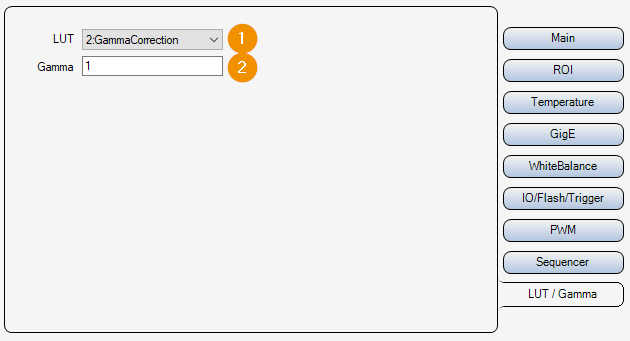
LUT: Korrekturtabelle (LUT = Look Up Table) aktivieren oder deaktivieren.
Gamma: Gamma-Parameter für die Erzeugung der Korrekturtabelle.