RAID Status Plugin
Das RAID Status Plugin überwacht den Zustand der Intel RST (VMD) RAID-Volumes des Systems und zeigt ihn als Ampel direkt im Hauptmenü an. Ist ein Volume nicht mehr redundant (Degraded) oder ausgefallen (Failed), wird die Warnung über den normalen Viper-Statusmechanismus sichtbar: die Menüzeile wird rot und der GEFASOFT-Button färbt sich entsprechend.
Bemerkung
Das Plugin ist für Anlagen mit Intel-RST-/VMD-RAID gedacht (Zielhardware
Kontron/Fujitsu K3851-R). Vorausgesetzt werden der Intel-VMD-Treiber sowie
der Dienst Intel Storage Middleware Service (RstMwService), der die
Ereignisse in das Windows-Ereignisprotokoll schreibt. Ohne installierte
Intel-RST-Software liefert das Plugin keinen sinnvollen Status.
Das Plugin fügt der Viper-Oberfläche keine eigenen Bedienelemente hinzu; es erweitert ausschließlich die Statusanzeige im Hauptmenü um einen Eintrag RAID Status und öffnet auf Klick ein Detail-Fenster pro RAID-Volume.
Statusanzeige im Hauptmenü
Wie das WatchDir Plugin reiht sich das RAID Status Plugin in die Statuseinträge über Funktionen ein. Der Eintrag RAID Status zeigt farblich den schlechtesten Zustand aller Volumes an; im Untermenü steht eine Zeile je RAID-Volume.
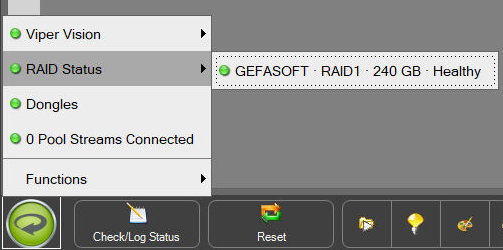
Gesundes RAID: der Eintrag RAID Status ist grün, die Volume-Zeile zeigt Name, RAID-Level, Größe und Zustand.
Jede Zeile ist nach dem Muster Name · Level · Größe · Zustand aufgebaut
(getrennt durch einen Mittelpunkt), zum Beispiel
GEFASOFT · RAID1 · 240 GB · Healthy. Läuft gerade eine Wiederherstellung,
wird der Fortschritt in Prozent angehängt (… · Rebuilding 42 %).
Ist kein RAID-Volume vorhanden, erscheint eine einzelne grüne Zeile No RAID volume present – ohne RAID kann nichts ausfallen, der Zustand ist also bewusst nicht als Warnung ausgelegt.
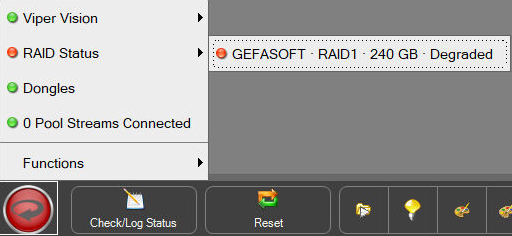
Degradiertes RAID: fällt ein Spiegel-Mitglied aus, wird der Eintrag rot und die Zeile zeigt Degraded.
Die Farbe (Ampel) leitet sich aus dem normalisierten Zustand des Volumes ab:
Zustand |
Ampel |
Bedeutung |
|---|---|---|
Healthy |
grün |
Array ist vollständig redundant / in Ordnung. |
Rebuilding |
gelb |
Array wird wiederhergestellt, geprüft oder initialisiert (vorübergehend). |
Degraded |
rot |
Array ist online, aber die Redundanz ist verloren (ein Mitglied fehlt oder ist ausgefallen). |
Failed |
rot |
Array ist ausgefallen bzw. offline. |
Unknown |
gelb |
Kein Zustand ermittelbar (z. B. noch nicht abgefragt oder Status nicht lesbar). |
Warnung
Ist die RAID-Statusanzeige nicht grün, muss umgehend eine Fehleranalyse erfolgen. Ein degradiertes RAID1 läuft zwar weiter, hat aber keine Redundanz mehr – fällt die verbliebene Platte aus, gehen die Daten verloren.
Detail-Fenster
Ein Klick auf eine Volume-Zeile öffnet ein Detail-Fenster zu diesem Volume. Das Fenster aktualisiert sich bei jeder Statusänderung automatisch und lässt sich über die Schaltflächen oben rechts neu laden (Refresh) oder als Textdatei speichern (Save).
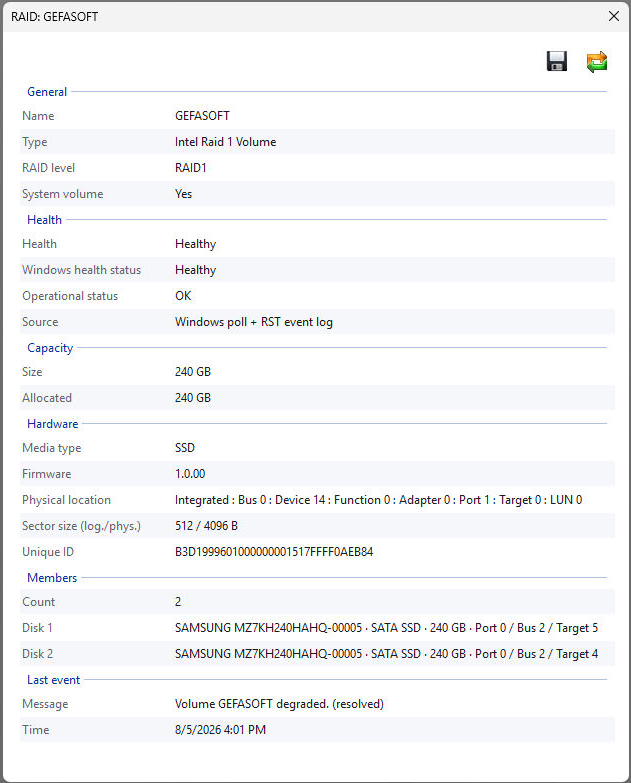
Detail-Fenster eines gesunden RAID1-Volumes.
Die Angaben sind in Abschnitte gegliedert:
General – Name, Typ, RAID-Level und ob es sich um das Systemvolume handelt.
Health – der ermittelte Health-Zustand, zusätzlich der Windows-Health-Status und der Operational status aus dem Windows-Storage-Stack sowie die Source der Bewertung (siehe Statusermittlung).
Capacity – Größe und belegter Anteil des Volumes.
Hardware – Medientyp (HDD/SSD), Firmware, physischer Ort, Sektorgröße und eindeutige ID.
Members – Anzahl und Auflistung der beteiligten physischen Datenträger (Modell, Schnittstelle, Größe und Anschluss), rekonstruiert aus dem RST-Ereignisprotokoll.
Last event – die zuletzt gemeldete RST-Meldung zu diesem Volume samt Zeitstempel.
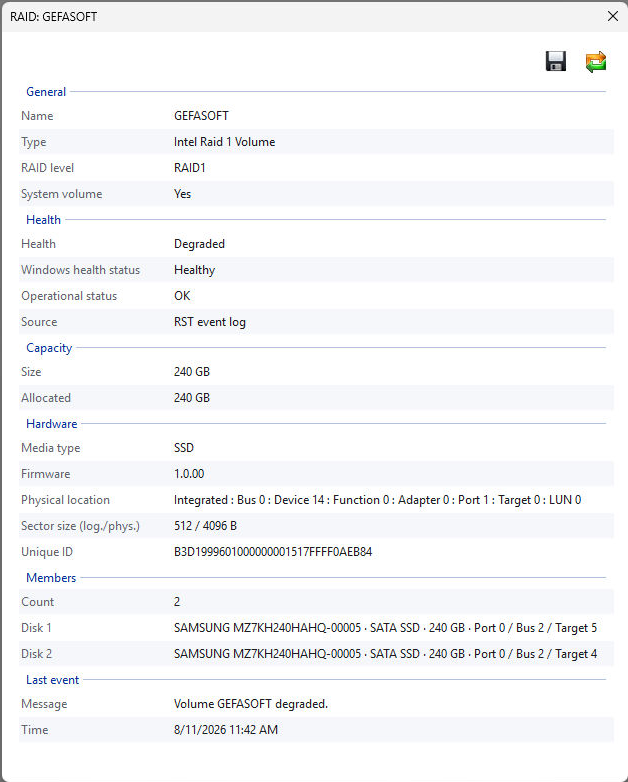
Dasselbe Volume im degradierten Zustand: Health steht auf Degraded und
als Source ist das RST event log ausgewiesen.
Hinweis
Meldet der Treiber ein Degraded und ist das Array später wieder vollständig, wird die letzte Ereignismeldung im Feld Last event mit dem Zusatz (resolved) als behoben gekennzeichnet.
Statusermittlung
Der angezeigte Zustand wird aus zwei Quellen kombiniert – es gewinnt jeweils der schlechtere Wert:
Windows-Storage-Poll – zyklische Abfrage des Windows-Storage-Stacks (
MSFT_PhysicalDiskmitBusType = RAID). Sie liefert den maßgeblichen aktuellen Zustand sowie RAID-Level und Kapazität. Das Intervall ist über den ParameterpollIntervalMseinstellbar (Standard 5000 ms).RST-Ereignisprotokoll – ein Live-Abo und ein Verlaufsscan des Windows-Ereignisprotokolls (Anbieter RST Middleware). Es fängt Degrade-/Rebuild-Übergänge ab – auch einen Zustand, der bereits vor dem Start von Viper degradiert war.
Bemerkung
Ein aus dem Ereignisprotokoll abgeleiteter Fehlerzustand ist sticky: er bleibt bestehen, bis ein positives Ereignis eintrifft, eine vollständige Neu-Erkennung aller Mitglieder erfolgt oder der Zustand manuell zurückgesetzt wird. Grund: Windows meldet einen degradierten Intel-RAID1-Spiegel nicht zwingend als unhealthy, solange er noch online ist – ohne die Ereignisauswertung bliebe ein Ausfall daher möglicherweise unbemerkt.
Zustand zurücksetzen
Ein „hängen gebliebener“ Fehlerzustand (etwa nach einem bereits behobenen Platten-Tausch, den der Treiber nicht mit einem Normal-Ereignis quittiert hat) wird über den Reset-Knopf der Funktionsleiste gelöscht: er setzt neben Stationen und BV-Jobs auch die Plugin-Zustände zurück. Anschließend wird der RAID-Status sofort neu abgefragt.
Über Status Loggen in der Funktionsleiste wird der aktuelle Zustand zusammen mit den übrigen Systeminformationen in das Log geschrieben.
Shell-Status an die SPS
Ein degradiertes oder ausgefallenes RAID hebt – wie jede Plugin-Warnung – den
Shell-MainState an (PlugInWarn bzw.
PlugInError). Ist die Übertragung des MainState an die SPS konfiguriert, lässt
sich der RAID-Fehler damit auch steuerungsseitig auswerten.
Installation und Aktivierung
Das Plugin wird wie jedes andere in den Plugin-Ordner der Installation bzw. des Projekts kopiert und anschließend im Info-Dialog im Reiter Plugins aktiviert.