Toolgroup Item Editor
Im ToolGroup Item Editor werden der Bildverarbeitungs-Abläufe in Form von ToolGroups und alle damit verbundenen Einstellungen bearbeitet.
Erreichbar ist der Editor über den Job Editor oder über Shortcuts, beispielsweise den Button zum Bearbeiten des aktuell aktiven Toolgroup-Items
 in der Job-Display Toolbar.
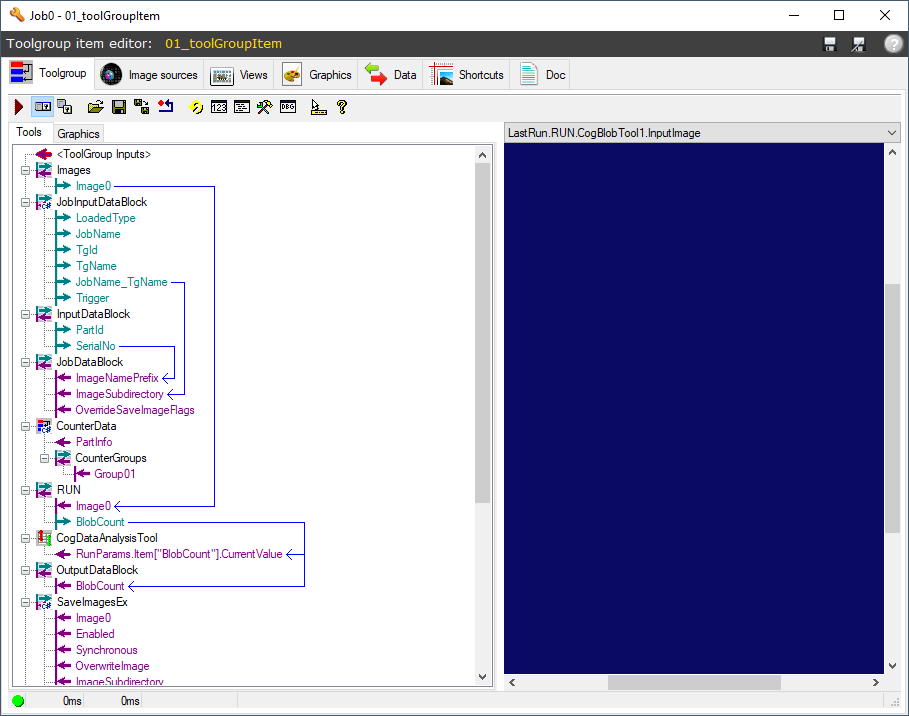
Über das Kontrollkästchen Always in memory kann festgelegt werden, dass die ToolGroup dieses ToolGroup-Items dauerhaft im Arbeitsspeicher gehalten wird (unabhängig von der Einstellung Max. ToolGroups in memory).
Toolgroup
Das Bearbeiten einer Toolgroup erfolgt in einem Editor aus Cognex VisionPro. Die Beschreibung der Benutzeroberfläche beschränkt sich auf wesentliche Elemente. Eine ausführliche Beschreibung kann in der Cognex Hilfe abgerufen werden (siehe Toolbar).
Warnung
Änderungen an der Toolgroup beeinflussen die Auswertung und sollten daher nur bei ausreichender Sachkenntnis durchgeführt werden!
Bereits das Umbenennen von Tools kann das Systemverhalten verändern!
Innerhalb von Viper.NET erhalten bestimmte Bausteine in ToolGroups Sonderfunktionen. Beispielsweise können Ergebnisse eines Tools von Viper.NET an anderer Stelle angezeigt oder Konfigurationsoptionen zum Speichern von Bildern angepasst werden. Nur durch Konformität der Toolgroup mit den Konventionen von Viper.NET werden Kompatibilität und Funktionalität gewährleistet.
Benutzeroberfläche
Die Standardansicht des ToolGroup-Editors besteht aus:
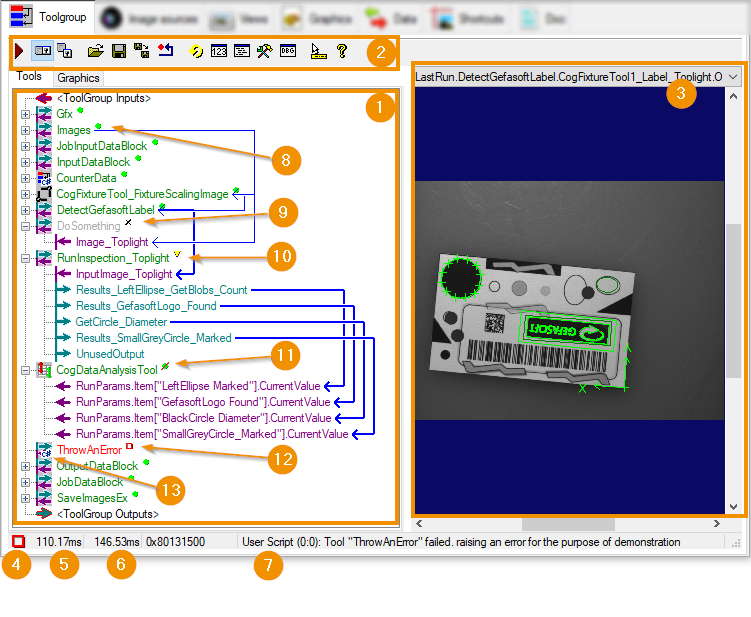
Tool-Panel zum Bearbeiten des ToolGroup-Ablaufes.
Toolbar mit Bearbeitungsfunktionen
Display zur Ansicht von verfügbaren Visualisierungen der enthaltenen Tools. Im Dropdown kann die anzuzeigende Grafik ausgewählt werden. Die Anzeige des Displays kann in der Toolbar de-/aktiviert werden.
Statusleiste mit Informationen zur letzten Ausführung.
Tool Panel
Das Tool-Panel (1) zeigt enthaltene Vision-Tools sowie untergeordnete ToolGroups und ToolBlocks. Pfeile visualisieren die Verbindungen von Ausgabe- zu Eingabe-Terminals zwischen den Tools.
Die Bearbeitung der Ablaufliste erfolgt überwiegend per Kontext-Menü und Drag-And-Drop sowie in der Toolbar. Insbesondere kann dort die Liste verfügbarer Tools geöffnet werden. Die Einstellung einzelner Tools erfolgt jeweils in einem separaten Fenster, welches durch Doppelklick auf das Tool geöffnet wird.
Jedes Tool wird mit einem Icon und seinem eindeutigen Namen dargestellt. Die Darstellung jedes Tools kann erweitert oder reduziert werden, so dass die einzelnen Ein-/Ausgabe-Terminals sichtbar werden. (Plus/Minus-Symbol oder Collapse all im Kontextmenü). Falls die Toolgroup bereits ausgeführt wurde, visualisiert ein Symbol rechts neben dem Namen den Status der letzten Tool-Ausführung (vgl. Abbildung):
Ein Tool mit IO Status. Die Darstellung der verbundenen Terminals ist reduziert.
Ein deaktiviertes Tool wir nicht ausgeführt und hat keinen verfügbaren Status.
Ein Tool mit Warnung-Status und eingeblendeten Terminals.
Ein Tool mit NIO Status
Ein Tool mit Fehler Status
Wird das Symbol von Toolblöcken oder Toolgroups von einem C# Icon (13) überlagert, beinhaltet der Baustein ein Benutzer-Skript. Durch Skripte können in einem Baustein nahezu beliebige Funktionen umgesetzt werden. Auch die Abarbeitung enthaltener Tools kann gesteuert werden: Beispielsweise kann die Ausführung einzelner Tools übersprungen werden.
Hinweis
Tritt bei der Ausführung eines Tools ein Fehler auf (Status Fehler), so wird die Ausführung der enthaltenden ToolGroup abgebrochen. Status und Ergebnisse der nachfolgenden Tools werden dann nicht aktualisiert und zeigen werte von bereits länger vergangenen Tool-Group Ausführungen an.
Statusleiste
In der Statusleiste des ToolGroup-Fensters werden Informationen zur letzten Ausführung der Toolgroup angezeigt (vgl. Abbildung):
Status der letzten Ausführung als Icon
Ausführungszeit exklusiv der Erzeugung von Visualisierungen
Gesamte Ausführungszeit inklusive der Erzeugung von Visualisierungen
Status-Nachricht. Insbesondere wird in der Regel eine Fehlermeldung angezeigt, falls einer auftrat.
Toolbar
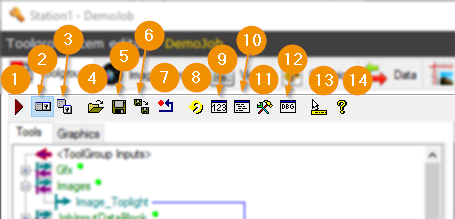
Führt die Toolgroup mit den letzten Input-Daten aus. Die Ausführung beschränkt sich auf die Toolgroup: Es werden weder vor- noch nachgelagerte Viper.NET Funktionen ausgeführt. Beispielsweise erfolgt kein Bildeinzug von Bildquellen, keine Aktualisierung von Displays und keine Weiterleitung von Ergebnisdaten an Hardware
De-/Aktiviert die Anzeige des lokalen Anzeigefensters für Bilder und Ergebnis-Overlays der ToolGroup auf der rechten Seite
Öffnet ein eigenständiges Anzeigefenster für Bilder und Ergebnis-Overlays
Lädt eine gespeicherte ToolGroup (Vpp-Datei). Die aktuelle ToolGroup wird ersetzt!
Speichert die ToolGroup
Speichert die ToolGroup in eine beliebige Datei (Export)
Löscht alle vorhandenen Tools
Führt die Toolgroup wiederholt in einer Schleife aus. Die Ausführung ist auf die Toolgroup beschränkt und erfolgt mit den letzten Inputdaten. Vor- und nachgelagerte Viper.NET Funktionen werden nicht ausgeführt.
Öffnet eine Übersicht über Ergebnisse einzelner Tools
Öffnet den Skript-Editor zur Bearbeitung von ToolGroup-Skripten.
Öffnet das Werkzeugfenster zum Hinzufügen neuer Tools
Öffnet den Object-Editor von Cognex mit Experten-Einstellungen zur ToolGroup
De-/Aktiviert Tool-Tips
Öffnet die Cognex-Hilfe
Bildquellen
Im Tab Image sources werden die Bildquellen verwaltet, welche die Eingabebilder für das ToolgroupItem bereitstellen.
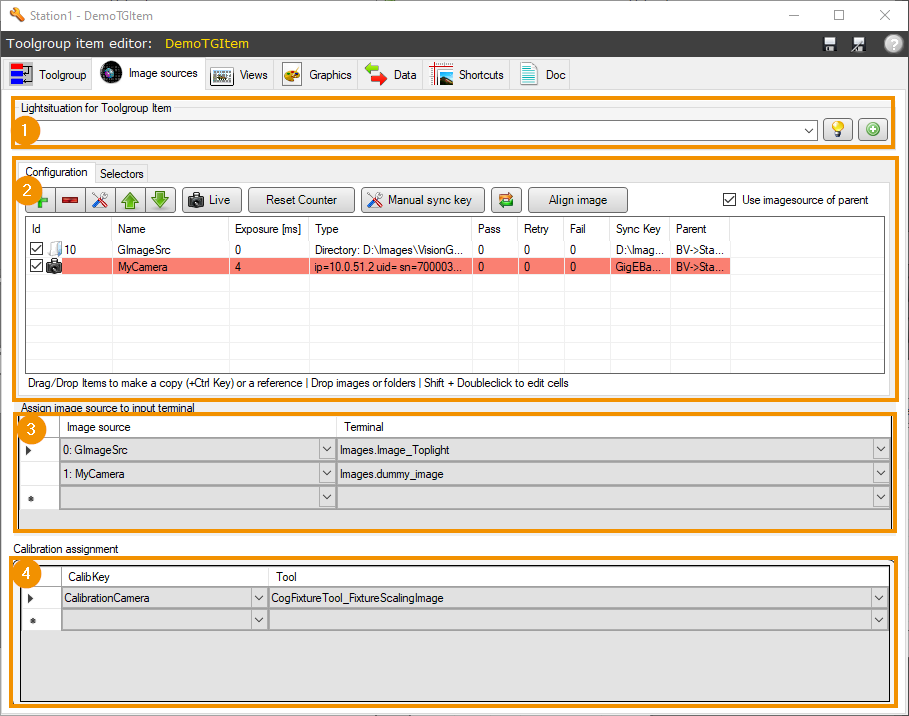
Lichtsituation für den Bildeinzug der Toolgroup, falls diese nicht über die Bildquellen selbst definiert wird
Bildquellen-Zuordnung zu Eingabebildern
Zuordnung von Kalibreirungen bei Nutzung der Globalen Kalibrierung
Bildquellen Definition
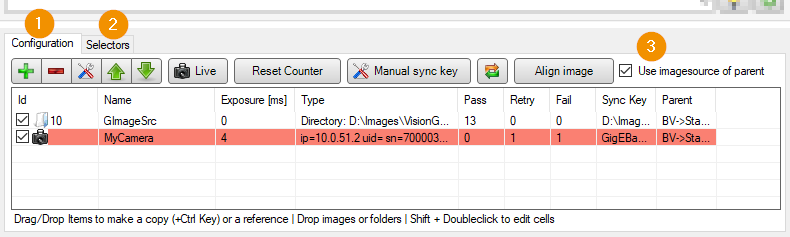
Configuration: Konfiguration relevanter Bildquellen in Form einer Bildquellenliste
Selectors: Einstellung von Bildquellen-Selektoren: Mit Selektoren können die Quellen von Referenzbildquellen bei der Triggerung des Toolgroupitems dynamisch angepasst werden.
Use imagesource of parent: Falls die Option aktiv ist, wird die Bildquellenliste der Job-Ebene angezeigt und verwendet. Änderungen an der Liste wirken sich dann auch auf alle weiteren Toolgroup-Items aus, die diese verwenden! Ist die Option inaktiv, so wird die Bildquellenliste exklusiv für das ToolgroupItem definiert.
Warnung
Änderungen an der Reihenfolge der Bildquellen in der Liste ändern die Bildquellen-Zuordnung!
Warnung
Wird die Bildquellen-Liste des Job genutzt, so wird diese direkt bearbeitet. Änderungen der liste können das Verhalten anderer Toolgroups beeinflussen!
Lichtsituation
Das Toolgroup-Item kann optional eine eigene Lichtsituation definieren. Dies wird dann für die Dauer des Bildeinzuges aller aktiven Bildquellen aktiviert.

Die Auswahl und Konfiguration einer Lichtsituation erfolgt analog zur Einstellung der Lichtsituation der Bildquelle.
Warnung
Falls eine Lichtsituation für das Toolgroup-Item definiert wird, dürfen die genutzten Bildquellen keine eigene Lichtsituation enthalten.
Bildquellen Zuordnung
Jedem Terminal eines ImagesToolBlock kann genau eine Bildquelle zugeordnet werden. Bei einer Triggerung des Toolgroup-Items mit Bildeinzug setzt Viper.NET das Bild der jeweiligen Quelle als Wert des Ausgabe-Terminals.
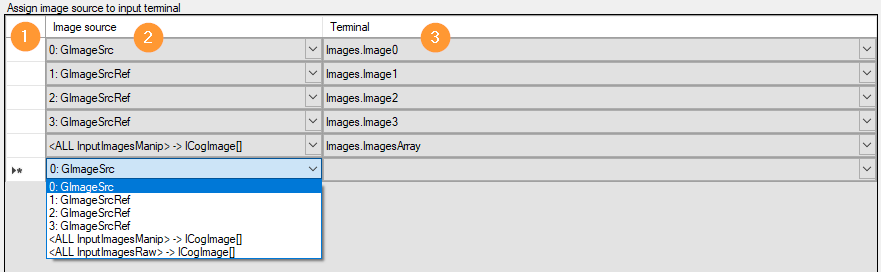
Jede Zeile definiert ein zugeordnetes Paar aus Terminal und Bildquelle:
Edit: Die leere Spalte dient der Markierung einer Zuordnungszeile. Eine markierte Zeile kann durch Drücken der Entfernen-Taste gelöscht werden.
Image source: Auswahl der datengebenden Bildquelle. Die Zuordnung wird definiert in Form des Index in der definierten Liste. Gezählt wird ab Null.
Angezeigt werden Index und Name der Bildquelle:
0..N : Bildquellenname: Einzelnes manipuliertes Bild -> ICogImage Terminal.
<ALL InputImagesManip>: Alle manipulierten Bilder der Bildquellenliste -> ICogImage-Array Terminal.
<ALL InputImagesRaw>: Alle Roh-Bilder der Bildquellenliste -> ICogImage-Array Terminal.
Terminal: Auswahl eines Ausgabe Terminals des ImagesToolBlock der ToolGroup.
Die Leerzeile am Ende der Liste erstellt ein neues Zuordnungspaar, sobald der Benutzer eine der Spalten durch Listenauswahl definiert.
Zuordnung von Kalibrierungen
In denjenigen ToolgroupItems, die globale Kalibrierungen verwenden, muss jedem Kalibriertool im Ablauf jeweils eine Kalibrierung zugeordnet werden.
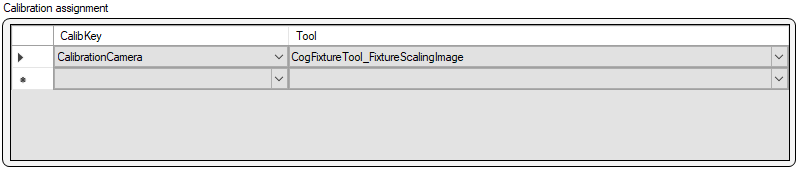
Jede Zeile definiert ein Zuordnungspaar:
Edit: Die leere Spalte dient der Markierung einer Zuordnungszeile. Eine markierte Zeile kann durch Drücken der Entfernen-Taste gelöscht werden.
CalibKey: Kalibrierschlüssel zur Identifikation der globalen Kalibrierung
Tool: Name des Kalibriertools im Toolgroup-Ablauf.
Die Leerzeile am Ende der Liste erstellt ein neues Zuordnungspaar, sobald der Benutzer eine der Spalten durch Listenauswahl definiert.
Bildquellen-Selektoren
Referenz-Bildquellen in Toolgroup-Items können anhand der Werte von GInOut Variablen dynamisch zwischen übergeordneten Bildquellen auswählen. Dazu muss im ToolgroupItem mindestens eine Referenz-Bildquelle definiert sein. Die dynamisch referenzierten Quellen wiederum müssen an geeigneter Stelle mit eindeutiger ID definiert sein.
Die Einstellung der Auswahlkriterien erfolgt im Reiter Selectors:
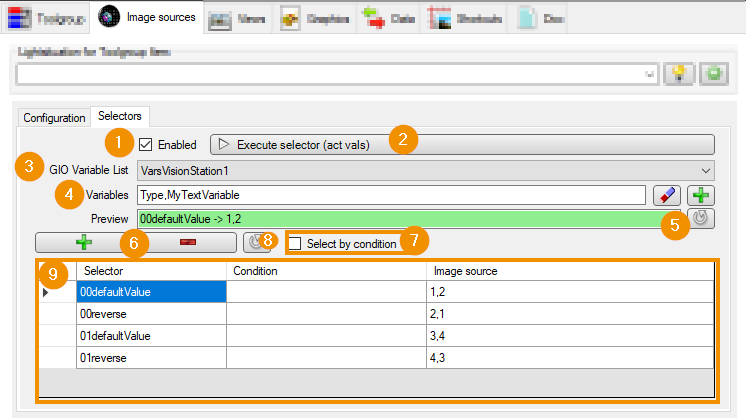
Enabled: (De-)aktiviert die dynamische Auswahl der Referenzquelle.
Execute Selector: Setzt die referenzierten Bildquellen aufgrund der aktuellen Werte der GInOut-Variablen aus, ohne den Job zu starten.
GIO Variable List: Auswahl einer Variablenliste, welche die Hardware-Variablen enthält.
Variables: Namen der GIO-Variablen, deren Werte für die Auswahl ausschlaggebend sind. Die Angabe erfolgt als Komma-separierte Liste. Über die Buttons können Variablen per Listen-Auswahl hinzugefügt oder ungültige Variablen entfernt. Ungültig sind Variablen, die nicht in der eingestellten Variablenliste enthalten sind.
Preview: Zeigt bei Buttonklick den aktuell zutreffenden Selektor in der Form
<Selektor-Name> -> <ID der gewählten Bildquelle>. Im Bild ist der Wert der Variable ‚Type‘=‚00‘ und der Wert der Variable ‚MyTextVariable‘=‚defaultValue‘. Daher wirkt der Selektor mit dem Namen ‚00defaultValue‘ und die Bildquellen mit IDs ‚1‘ und ‚2‘ werden ausgewählt. Falls kein zutreffender Selektor gefunden wird, erscheint das Feld rot mit einer Fehlermeldung.+ -: Hinzufügen/Entfernen eines Eintrages in der Liste der Bildquellen-Selektoren (9).
Select by condition: Gibt an, ob die Entscheidung über die Auswahl eines Selektors anhand einer logischen Bedingung erfolgt:
Aus: Die Auswahl der Bildquellen erfolgt anhand der Selektor-Namen: Die Text-Werte der einzelnen Variablen werden dabei nahtlos aneinander gehängt. Entspricht der Text-Wert der Variablen dem Namen des Selektors, so werden die entsprechenden Bildquellen-IDs ausgewählt.
Ein: Die Auswahl des ToolGroupItems erfolgt anhand der Condition der Selektoren. Die numerische Werte der Variablen werden in die Bedingungsgleichung-Gleichung eingesetzt. Die Liste der Gleichungen, bzw. Bedingungen, wird von oben nach unten abgearbeitet. Ist das Ergebnis einer Bedingung Wahr (ungleich ‚0.0‘), so werden die entsprechenden Bildquellen ausgewählt.
Refresh: Aktualisiert die Liste der Bildquellen-Selektoren
Liste der Bildquellen-Selektoren: Die Buttons erstellen oder entfernen Listen-Einträge. Jede Zeile in der Liste definiert eine Bedingung und die auszuwählenden Bildquellen, falls diese zutrifft.
Selector: Eindeutiger Selektor-Name.
Condition: Logische Gleichung für die Auswahl-Bedingung. Sie muss genau dann angegeben werden, falls Select by condition aktiv ist. Sie darf die Namen der ausgewählten Variablen, Dezimalzahlen, Vergleichs-Operatoren, Klammern und Logische Verknüpfungen enthalten.
Image source: IDs der Bildquellen, die beim Zutreffen des Selektors genutzt werden. Die Angabe erfolgt als komma-separierte Liste, falls mehrere Bildquellen auszuwählen sind. Die Anzahl der IDs muss mit der Anzahl der Referenz-Bildquellen der Toolgroup übereinstimmen.
Beispiel für Select by condition:
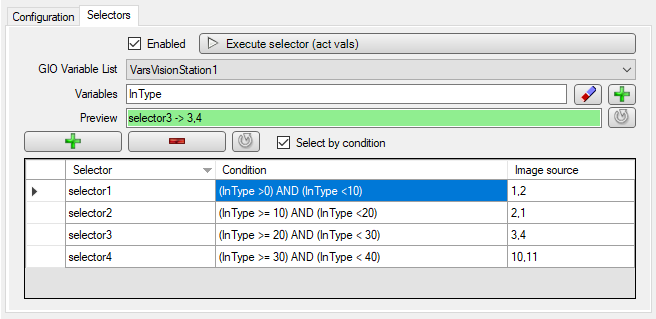
Ist Select by condition (1) angewählt, so werden die Werte der Variablen (2) in die Gleichungen (3) eingesetzt. Ist das Ergebnis der Gleichung ungleich 0.0, so wird das entsprechende ToolGroupItem ausgewählt. Im folgenden Beispiel soll der Wert der Variable ‚InType‘=‘27‘ sein:
selector1 : (27 > 0 ) AND (27 < 10) : NEIN
selector2 : (27 >= 10 ) AND (27 < 20) : NEIN
selector3 : (27 >= 20 ) AND (27 < 30) : JA
selector4 : (27 >= 30 ) AND (27 < 40) : NEIN
Da selector3 die erste erfüllte Bedingung aufweist, wird er aktiv und die Bildquellen-IDs werden entsprechend gesetzt.
Hinweis
Mehrere sich überschneidende Selektor-Bedingungen sollten vermieden werden, sind aber zulässig. Bei der Bildquellenauswahl wird der erste passende Selektor in der Liste verwendet.
Views
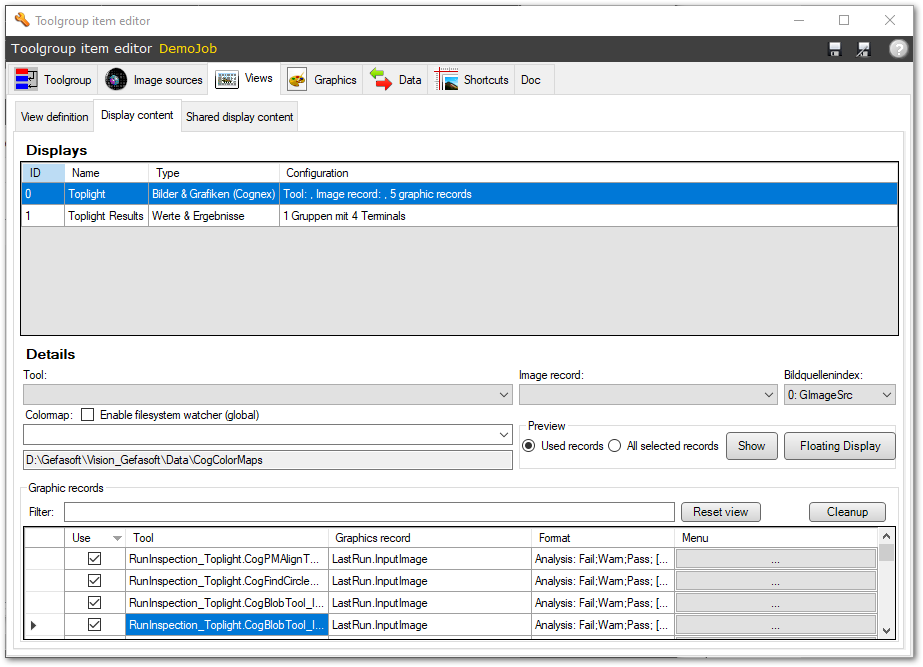
Im Views-Tab erfolgt die Konfiguration von Ansichten: Jedes ToolgroupItem definierte eine individuelle Ansicht mit SubDisplays, die nach der Ausführung im Job-Display dargestellt wird. Die SubDisplays können zum Beispiel Ein- und Ausgabedaten, Bilder mit Overlay-Grafiken oder Diagramme anzeigen.
Graphics
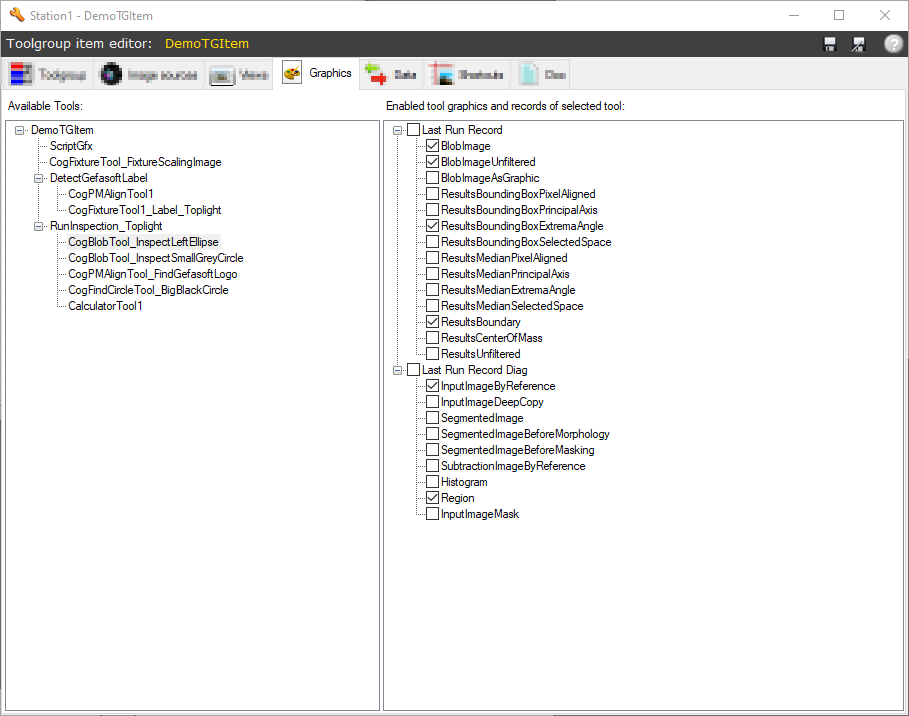
Der Tab bietet einen vereinfachten Zugriff auf die Steuerung, welche Grafiken von den VisionPro Tools erzeugt werden. Auf der linken Seite werden alle Tools der ToolGroup angezeigt. Nach der Auswahl eines Tools erscheint auf der rechten Seite eine Liste der de-/aktivierbaren Records und Grafiken, die das jeweilige Tool erzeugen kann.
Bemerkung
Es handelt sich dabei um eine Abkürzung, die nicht von allen Tools unterstützt wird. Die Einstellungen können auch direkt im jeweiligen VisionPro Tool vorgenommen werden.
Warnung
Das Erstellen von Grafiken benötigt Systemressourcen. Bei zeitkritischen Anwendungen ist hier deshalb Vorsicht geboten!
Data
ToolgroupItems tauschen Eingabe und Ergebnisdaten mit externer Hardware aus, indem GInOut-Variablen oder -Datenbereiche mit Toolblock-Terminals verknüpft werden. Die Zuordnung erfolgt im Reiter Data des Toolgroup Item Editors. Der Abschnitt Eingangs- und Ergebnisdaten erläutert die Konfiguration.
Shortcuts
Wichtige Tools einer Toolgroup können als Shortcut in den BV Einstellungen (Operator Ansicht) angezeigt werden. So können Tools schnell zugänglich gemacht werden, die zum Beispiel zum Teachen bei der BV-Einrichtung oder nach Bauteil-Anpassungen bearbeitet werden müssen. Die Konfiguration erfolgt im Shortcuts-Tab des Toogroup Item Editor.
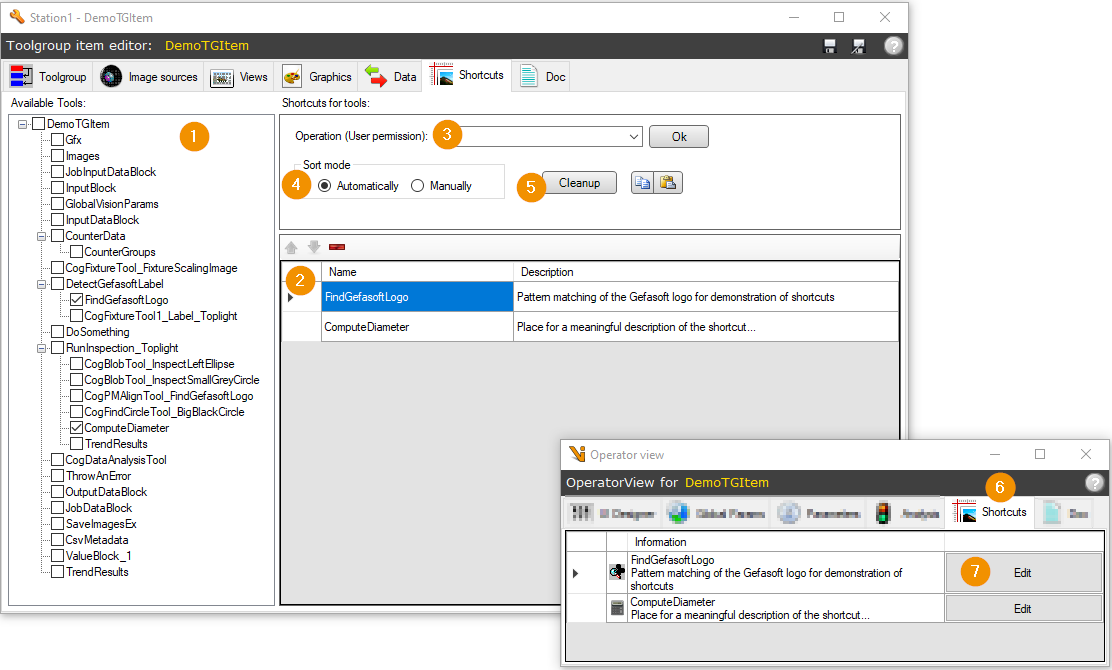
Der Tool-Baum zeigt alle verfügbaren Tools der Toolgroup an, gegliedert nach der ToolGroup/ToolBlock-Hierarchie. Durch aktivieren der Checkbox eines Tools wird es der Shortcutliste (2) hinzugefügt.
Die Shortcutliste führt alle aktiven Shortcuts auf. Es kann jeweils eine Beschreibung eingestellt werden, die in den BV Einstellungen (Operator view) angezeigt wird.
Mit Operation (User permission) kann eine erforderliche Berechtigung festgelegt werden, um die Zugänglichkeit der Shortcuts auf berechtigte Benutzer einzuschränken.
Der Sort mode legt die Sortierung der Shortcuts fest: Automatically sortiert die Einträge automatisch nach ihrer Reihenfolge innerhalb der Toolgroup. Mit Manually wird eine beliebige Reihenfolge manuell definiert.
Der Cleanup-Button bereinigt die Shortcut-Liste: er löscht Verknüpfungen, die auf nicht existente Tools verweisen.
Der Reiter Shortcuts der BV Einstellungen (Operator view) zeigt die konfigurierten Shortcuts mit dem Toolnamen und der Beschreibung an.
Der Edit-Button öffnet den Tool-Editor des jeweiligen Tools.
Warnung
Die Verknüpfung der Tools erfolgt anhand des Tool-Namens. Das Umbenennen von Tools kann daher ungültige Verknüpfungen erzeugen.
Dokumentation
Die Funktion der Toolgroup kann innerhalb des Toolgroup-Items dokumentiert werden. Die Dokumentation enthält jeweils einen Eintrag pro Tool, welcher jeweils versteckt (im Sinne von ausgeblendet) werden kann. Die Anzeige der Dokumentation erfolgt im Tab Doc der BV-Einstellungen (Operator Ansicht) sowie im Tab Doc des Toolgroup Item Editor. In Letzterem wird sie auch bearbeitet beziehungsweise erstellt.
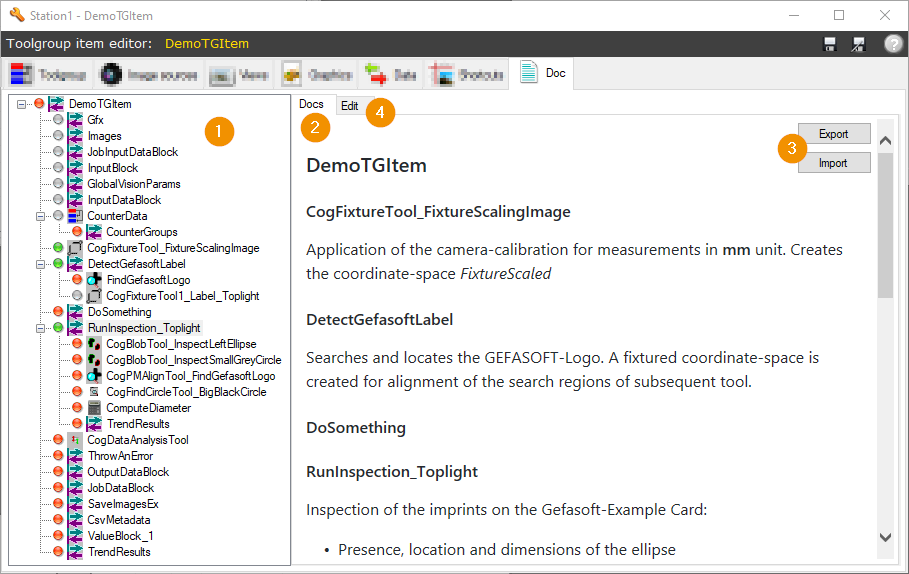
Der Tool-Baum zeigt alle enthaltenen Tools der Toolgroup. Die Farbe des Icons links des Toolnamens zeigt den jeweiligen Dokumentationsstatus des Tools:
Ein graues Icon zeigt, dass die Tool-Dokumentation versteckt ist
Ein grünes Icon zeigt, dass die zum Tool eine Dokumentation hinterlegt und sichtbar ist.
Ein rotes Icon zeigt an, dass die Dokumentation zum Tool nicht ausgefüllt aber sichtbar ist.
Im Reiter Docs wird die Dokumentation angezeigt. Die Überschriften-Struktur folgt dem Aufbau der Toolgroup: sichtbare Abschnitte zu den einzelnen Tools erscheinen in der Reihenfolge wie innerhalb der Toolgroup.
Der Export Button erlaubt den Export der Dokumentation. Per Import kann eine Dokumentation in gültigem XML-Format geladen werden. Damit kann zum Beispiel für die Internationalisierung eine Dokumentation vom Entwickler erstellt und anschließend die übersetzte Version in Landessprache importiert werden.
Im Reiter Edit erfolgt die Bearbeitung der Dokumentation. Bearbeitet wird jeweils der Abschnitt zum Tool, das aktuell im Tool-Baum links gewählt ist.
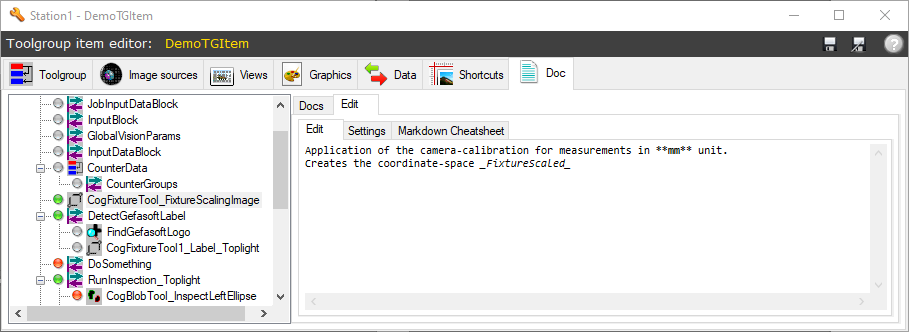
Im Editor wird die Dokumentation zum markierten Tool in Textform bearbeitet. Text-Formatierungen erfolgen durch Markdown-Syntax.
Im Settings Reiter kann mit der Option Hide doc der Abschnitt zum gewählten Tool versteckt werden. Er erscheint dann nicht in der Volltext-Dokumentation. Das Symbol im Tool-Baum wird grau.
Im Markdown Cheatsheet sind häufige Textformatierungen der Markdown-Syntax beschrieben.
Erweiterungen
Im Tab Erweiterungen werden im Fall spezialisierter ToolgroupItems zusätzliche Einstellungen angezeigt: Hier werden Zusatzfunktionen von ToolgroupItems konfiguriert, die durch Plugins als Erweiterung hinzugefügt werden. Ein Beispiel ist das Kalibrierungs-Tooglroup-Item, welches in diesem Tab die Konfiguration einer Benutzerschnittstelle zur Ergebnisbestätigung einbindet.
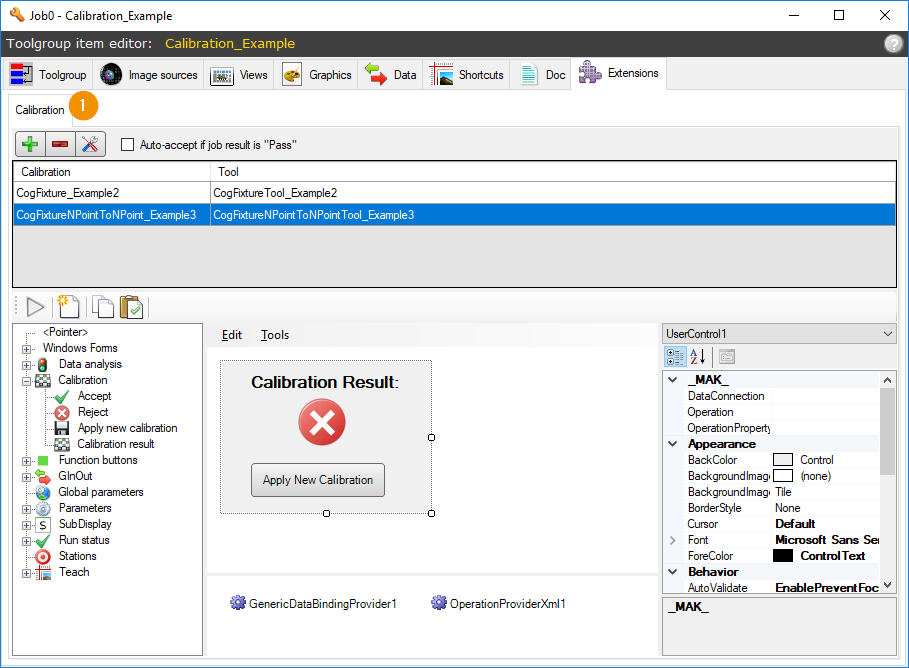
Der Tab Erweiterungen kann wiederum mehrere Reiter für verschiedene Plugin-Funktionalitäten enthalten (1). Bei Standard-ToolgroupItems ohne jegliche Erweiterungen ist der Tab nicht sichtbar.