Viper.NET Logo
8.0.3
  • Start
    • Über Viper.NET
    • Installation
    • Schnelleinstieg
    • Viper.NET Projekt anlegen
    • Der erste Bildverarbeitungs-Job
      • BV Typ und Job anlegen
      • Typ laden und testen
  • Viper.NET Projekte
    • Projekte anlegen und starten
      • Projekt-Templates
    • Mehrere Versionen von Viper.NET
      • Auto-Installation
      • Projekt auf neuere Viper.NET Version hochziehen
    • Projektordner und -dateien
      • Die Projektdatei „.makproj“
        • Allgemein
        • Konfiguration
      • Ordner „Configuration“
        • stations.xml
        • Log-Konfiguration - log4net.config
        • shellConfiguration.xml
        • userTabs.xml
        • extAppTabs.xml
        • userAuth.xml
      • Ordner „Data“
        • globalParams.xml
        • persistentData.xml
        • plugins.xml
      • Ordner „Plugins“ (optional)
    • Logging
      • RollingFileAppender
      • GBufferAppender
      • Konfiguration Loglevel
  • Die Benutzeroberfläche (Shell)
    • Aufbau
      • Kopfzeile
      • Hauptansicht
      • Funktionsleiste
    • Sidebar
      • Stationen
      • HW Explorer
      • Log
    • Hauptmenü
      • Funktionen
        • Globale Einstellungen
        • SaveVersion
        • Info-Dialog
        • Shell-Status an SPS übergeben
  • Kernmodule
    • GInOut
      • Hardwarezugriffe mit GInOut
        • Konfiguration
        • Hardware und Datablocks
        • Python Skripte
        • Achsen, Zylinder und Signalampeln
      • Unterstützte Hardware
        • Beckhoff TwinCat ADS
        • S7 und TIA Portal (S7ISOTCP)
        • Modbus TCP
        • Profibus
        • Profinet mit Hilscher CifX
        • Gefasoft UDP
        • Waycom Prodel
        • Memory Mapped File
      • GInOutHwExplorer
        • Anlegen neuer Objekte
        • Parametrierung von Objekten
      • Datenkonverter
        • GenericInputConverter
        • Byte array -> Byte
        • Byte array -> Byte array
        • Byte array -> String
        • Byte array -> S7 String
        • Byte array -> Int16 bzw. Int32
        • Byte array bits -> Bool, Int16 bzw. Int32
        • Byte array string -> Int16, Int32 bzw. Double
        • Byte array hex string -> UInt32
        • GenericArrayConverter
        • GenericBitArrayConverter
        • StringArrayConverter
      • GIO PLC Security
      • GIO Typdaten
      • GInOut Tipps und Tricks
        • Simulation
    • Stationen
      • Digitaler Standard-Handshake
      • Eingangs- und Ausgangsdaten
      • Konfiguration von Stationen
        • stations.xml
        • Stationseditor
        • Stations-Typen
      • Station Trigger Server
      • Viper.NET Stationen
        • Log Station
    • Benutzerverwaltung
    • User-Tabs und Layout-Childs
      • User-Tabs
      • Layout Childs
    • Streams and Protocols
      • Stream Pool Einstellungen
      • Stream Pool Liste
      • Stream Test Dialog
    • Kommando Schnittstelle
      • Vordefinierte Kommandos
        • CmdSend
        • CmdSetBits
        • CmdPause
  • Bildverarbeitung
    • Grundlegende Konzepte
      • Definitionen
        • ToolGroup Item
        • Job
        • Station
        • Typen
      • Ausführung
        • Externe Triggerung
        • Manuelle Bildaufnahme
        • Laden gespeicherter Bilder
      • Bildaufnahme
        • Beleuchtung
        • Bildquellen in Viper.NET
      • Kalibrierung
        • Übersicht
        • Kalibrier-/Fixiertools in Cognex VisionPro
        • Globale Kalibrierungen
        • Lokale Kalibrierungen
      • Bilder speichern
        • Konfiguration
        • Eingangsbilder (Kamerabilder)
        • Ergebnisbilder (SaveImagesEx)
        • WorkerStoreImage
        • Speicherplatzbegrenzung
      • SPS Schnittstellen
      • Schnittstelle Viper.NET zu Cognex VisionPro
        • Namenskonventionen
        • Spezielle VisionPro Tools
    • Typverwaltung
      • Typen anlegen oder bearbeiten
      • Typen laden
      • Archivieren von Typen
      • Viper.NET ohne Typverwaltung
    • Bildquellen
      • Allgemeines
        • Bildeinzug
        • Bildquellen-Listen
        • Bildquellen-Editor
        • Live-Display
        • Synchronisation von Bildquellen
      • Master-Slave Bildquellen
      • Bildquellenorganisation
        • Global, Job oder ToolGroup Item?
        • Referenzbildquellen
      • Kommandolisten
      • Manipulations-Toolgroup und Calib-Key
      • Bildquellen als Lichtcontroller
        • Lokal bei der Bildquelle
        • Globaler dynamischer Lightcontroller
      • Standard-Bildquellen
        • Dateibasierte Bildquelle
        • Cognex CogAcqFifo
        • Baumer
        • SVS Vistek
        • Basler
        • IDS µEye
      • Kameras einrichten
        • Livebild
        • Continuous mode
        • Displayfunktionen
        • Winkel- und Längenmessung
        • Grafik Drag&Drop
        • Referenzbild-Angleichung
      • Bildquellen-Simulation
    • Beleuchtungssteuerung (Lumos)
      • Lumos Grundlagen
        • LightController und Kanäle
        • Allgemeine Lichtkanaleinstellungen
        • Lichtsituationen
      • Unterstützte Controller
        • Gefasoft Lucon
        • Smartek
        • Gardasoft PP6X
        • Gefasoft MCST4
        • Dynamische LightController
    • BV Stationen
      • Vision Standard-Station
        • Digitaler Handshake
        • Konfiguration
        • Kriterien-Bits und User-Bits
      • Image-Trigger Station
        • Ablauf
        • Konfiguration
      • RunFromDir Station
      • TypeLoadStation
    • Job
      • Allgemein
        • Ausführung
        • Auswahl ToolGroup Items
        • Bildeinzug
      • Job Editor
        • ToolGroup Items
        • Bildquellen
        • UI Designer
        • Globale Parameter
        • BV Parameter
        • Analyse (Grenzwertprüfung)
        • Trends
        • Shortcuts
        • Einstellungen
        • Dokumentation
      • Job Display
        • Toolbar
        • BV Einstellungen (Operator view)
        • Live-Modus Einstellungen
        • Bilder laden per Drag&Drop
      • Statistiken
        • BV Statistik
        • Laufzeit Statistik
        • Trend results
    • ToolGroup Item
      • ToolGroup Items
        • Grundlagen
        • Bildquellenliste
        • ToolGroup Item Typen
        • TG Item Templates
      • Toolgroup Item Editor
        • Toolgroup
        • Bildquellen
        • Views
        • Graphics
        • Data
        • Shortcuts
        • Dokumentation
        • Erweiterungen
      • Ansichten und SubDisplays
        • Konfigurieren von Ansichten
        • Bilder & Grafiken SubDisplay (Cognex)
        • Werte & Ergebnisse SubDisplay
        • Zählerstand Subdisplay
        • Diagramm-SubDisplay
        • UI Designer Subdisplay
        • Gemeinsam Genutzte SubDisplays
      • Eingangs- und Ergebnisdaten
        • Steuerungsvariablen - GInOut
        • Bilder
        • CSV Dateien
      • TG Item Fehlerbehandlung
        • ResultEvaluationMode
        • Umgang mit Script-Fehlern
        • Fehler beim Laden
      • Zähler
        • Allgemein
        • Konfiguration
        • CounterData-Block
    • RunFromDir
      • Allgemein
        • Eingangsdaten (.indata)
        • Ergebnisdaten (.resdata)
      • Benutzeroberfläche
        • Job-Ausführung
        • Verzeichnis-Auswahl
        • Bilder-Auswahl
        • Bilderliste
        • Bilder Export
        • Statistik
      • RunFromDir global
        • Auswahl ToolGroup Item
        • Automatische Referenzbildprüfung
    • Das Vision Plugin
      • Shell extensions
        • Hauptmenü
        • Function panel
        • Zusätzliche Sidebar-Tabs
        • Shell configuration
      • Globale Einstellungen
        • Allgemein
        • Erweitert
        • VisionPro Tools
        • Function panel call TG-Item
        • Operator view
      • Konfigurationsdateien
        • Erweiterung .makproj
        • Erweiterung globalParams.xml
      • Job Konfigurator
        • Allgemein
        • Typ erstellen
        • Job Parameter
        • Bildquelle konfigurieren
    • UI Designer
      • Oberflächenelemente
        • Windows Forms
        • Data analysis
        • Function buttons
        • GInOut
        • Global parameters
        • Parameters
        • SubDisplay
        • RunStatus
        • Stations
        • Teach
    • Tips und Tricks
      • Jobs und ToolGroup Items
        • BV Abläufe wiederverwenden
        • Alternative BV Abläufe
        • Ergebnisse wiederverwenden
        • Kalibrierungen wiederverwenden
      • Zugriffsrechte
      • Speicherverwaltung
        • Max. TgItems in Memory
        • Garbage Collection
        • Speicherverbrauch anzeigen/loggen
      • Online Dokumentation
      • Fehlerdiagnose
        • Vision displays und Kameras
        • Trend results
        • GInOut Diagnose
    • Halcon Integration in Viper.NET
      • Allgemein
      • Halcon plugin
        • Bildaufnahme mit Halcon
        • Halcon Subdisplays
    • Gefasoft VisionPro Tools
      • Allgemeine VisionPro Tools
        • Advanced Print Inspect Tool
        • Area Inspect Tool
        • CalculatorTool
        • CircleHoughTool
        • CommandInterfaceTool
        • GetPositionTool
        • GImgSrcItfTool
        • HomogeneityTool
        • ImageConvertTool
        • InspectEdgeTool
        • LabelInspectTool
        • ListToFileTool
        • LocationMatcherTool
        • MaskCopyTool
        • MaskEditorTool
        • ObjectMemoryTool
        • PerspectiveTransformTool
        • ProtectedToolBlock
        • ResultCsvTool
        • ToolBlockReferenceTool
        • ToolBlockSelectorTool
        • TransPointAndAngleTool
      • Projekt-Tools
        • BushPositionDetectionTool
        • GlueDotInspect
        • GlueLineInspect
        • LobeComparerTool
        • Upper-Lower-Correlation
        • CorrelateCamerasTool
        • CorrelateDieTool
        • AddCorrelationOffsetTool
      • Tools mit MVTec Halcon Unterstützung
        • HalconWrapperTool
        • HalconAlignmentTool
        • HalconConverterTool
        • HalconRectifyTool
        • StereoscopeTool
        • HalconInputTool?
        • Halcon PinCheck Tools
      • Gefasoft 3D Tools
        • Fixture3DTool
        • Multihead3DFixtureTool
        • Multihead3DStitchingTool
        • PinCheck3DTool
        • PinTipExtractor3DTool
  • Plugins
    • Plugin Framework
      • Metadaten
      • Shell extensions
    • Image Source Plugins
      • IDS Ensenso Plugin
      • Optris IR Plugin
      • Point Grey / FLIR
        • Allgemeine Einstellungen
        • Ein- Ausgänge
        • ROI Einstellungen
        • Gigabit Ethernet Einstellungen
      • Xeneth
      • MicroEpsilon scanControl3D
      • MicroEpsilon surfaceControl3D
        • Installation und Konfiguration
        • Bildquelleneinstellungen
        • Plugin-Einstellungen
      • Jai
      • Keyence Plugin
        • Keyence LJ-S
        • Keyence LJ-V
        • Keyence LJ-X
        • Keyence VJ
      • AT 3D Sensor C6
        • Allgemeine Einstellungen
        • Bildkomponenten
        • Regions Of Interest
        • 3D Extraktion
        • Encoder
        • Aktive Parameter
        • Timing Info
        • GigE
        • Bildquellenkonfiguration
      • Allied Vision
        • Allgemeine Einstellungen
        • ROI Einstellungen
        • GenICam
        • Ereignisprotokoll
        • Temperatur
        • Gigabit Ethernet Einstellungen
        • Globale Einstellungen
    • Viper.NET Standard-Plugins
      • Reinspect client/server plugin
        • Allgemein
        • Die Client-Benutzeroberfläche
        • Einrichten
      • JobResultCSV Plugin
        • Plugin-Einstellungen
        • CsvMetadataToolBlock
      • WatchDir Plugin
      • ProcessPositions Plugin
        • Globale Einstellungen
        • Achssysteme
        • ProcessPositions Station
      • QualityAssurance Plugin
        • Start einer MSA
        • Datenaufnahme - Neue MSA
        • Wiederholung einer Auswertung
        • Datenexport
        • Shell-Extensions
        • MsaMetadataToolBlock
  • Solution guide
    • Beispielprojekt Step-by-Step
    • Aufsetzen von Stationen
    • Command interface (CmdItf)
    • SPS Benutzerzugriffssteuerung
    • SPS Typdaten
      • Typdaten - Verwaltung mit der SPS
      • Typdaten - Verwaltung in Viper.NET
      • Konfiguration: Nicht zugewiesene Parameter
      • Typdaten Aktivierung im Viper.NET Projekt
        • userTabs.xml
        • extAppLayoutChilds.xml
        • .makproj
        • gioTypeDataManager_MyStation1.xml
        • TypeDirectory
        • MyType.xml
        • MyType.xmlhistory.txt
        • archiveDirectory
        • Hardware Explorer
        • station.xml Konfiguration
    • GDataExchange
      • Funktionsprinzip
        • Daten hinterlegen und abrufen
        • Datenspeicher
      • GDataExchange einbinden
        • Einbinden über Funktionsmenü
        • Einbinden als UserTab bzw. LayoutChild
      • Konfiguration
      • GUI
    • Externe Systeme anbinden
    • Nachgelagerte Bildaufnahme
    • PinCheck mit Multi-Stereo Kamerasystem
    • 3D Lösungen
    • Kleberinspektion
    • Weitere Anwendungsbeispiele
      • Pick&Place
        • Ansteuerung von Feedersystemen
      • Head-up Display Inspektion
      • Vision guided laser
  • Troubleshooting
    • Allgemein
      • Informationen für Support sammeln
    • Logging
    • SaveVersion
    • Crash reporter
    • Kommentarfunktion beim Speichern
  • Weitere Informationen
    • Release notes
      • 8.0.3
      • 8.0.2
      • 8.0.1
      • 8.0.0
      • 7.0.1.0 Hotfix 13
      • 7.0.1.0 Hotfix 12
      • 7.0.1.0 Hotfix 11
      • 7.0.1.0 Hotfix 10
      • 7.0.1.0 Hotfix 9
      • 7.0.1.0 Hotfix 8
      • 7.0.1.0 Hotfix 7
      • 7.0.1.0 Hotfix 6
      • 7.0.1.0 Hotfix 5
      • 7.0.1.0 Hotfix 4
      • 7.0.1.0 Hotfix 1
      • 7.0.1.0
      • 6.5.6.0 Hotfix 3
      • 6.5.6.0 Hotfix 2
      • 6.5.6.0 Hotfix 1
      • 6.5.6.0
      • 6.5.5.0 Hotfix 11
      • 6.5.5.0 Hotfix 9
      • 6.5.5.0 Hotfix 8
      • 6.5.5.0 Hotfix 7
      • 6.5.5.0 Hotfix 6
      • 6.5.5.0 Hotfix 5
      • 6.5.5.0 Hotfix 4
      • 6.5.5.0 Hotfix 3
      • 6.5.5.0 Hotfix 1
      • 6.5.5.0
      • 6.5.4.0
      • 6.5.3.0 Hotfix 2
      • 6.5.3.0 Hotfix 1
      • 6.5.3.0
      • 6.5.2.0 Hotfix 1
      • 6.5.2.0
      • 6.5.1.0
      • 6.5.0.0
      • 6.4.3.0
      • 6.4.2.3 Hotfix3_SpinnakerAsyncImageLoop
      • 6.4.2.2 Hotfix2_GlobalVisionParamsCategory_3dTools
      • 6.4.2.1 Hotfix1_ExtAppCtl_Toolstrip
      • 6.4.2.0
      • 6.4.1.0
      • 6.4.0.5
      • 6.4.0.4
      • 6.4.0.0
      • 6.3.0.0
      • 6.2.1.6
      • 6.2.1.5
      • 6.2.1.4
      • 6.2.1.3
      • 6.2.1.2
      • 6.2.1.1
      • 6.2.1.0
      • 6.2.0.1
      • 6.2.0.0
      • 6.1.1.0
      • 6.1.0.0
      • 6.0.0.0
      • 5.3.0.0
      • 5.2.2.0/5.2.3.0
      • 5.2.1.0
      • 5.2.0.0
      • 5.1.2.0
      • 5.1.1.0
      • 5.1.0.0
      • 5.0.3.0
      • 5.0.2.0
      • 5.0.1.0
      • 5.0.0.0
      • 4.3.5.0
      • 4.3.4.0
      • 4.3.3.3
      • 4.3.3.0
      • 4.3.2.0
      • 4.3.1.0
      • 4.3.0.0
      • 4.2.0.0
      • 4.1.0.0
      • 4.0.3.0
      • 4.0.2.0
      • 4.0.1.0
      • 4.0.0.0
      • 3.3.1.4
      • 3.3.1.3
      • 3.3.1.2
      • 3.3.1.1
      • 3.3.1.0
      • 3.3.0.0
      • 3.2.1.0
      • 3.2.0.0
      • 3.1.4.2
      • 3.1.4.1
      • 3.1.4
      • 3.1.3
      • 3.1.2
      • 3.1.1
      • 3.1
      • 3.0.2
      • 3.0.1
      • 3.0
      • 2.2.0
      • 2.1.37
      • 2.1.36
      • 2.1.35
      • 2.1.34
      • 2.1.33
      • 2.1.32
      • 2.1.31
      • 2.1.30
      • 2.1.29
      • 2.1.28
    • Viper.NET Abhängigkeiten
      • Viper.NET 3
      • Viper.NET 4
      • Viper.NET 5
      • Viper.NET 6
      • Viper.NET 7
      • Viper.NET 8
    • Kommandozeilenparameter
    • Viper.NET im Entwicklermodus
    • Viper.NET Lizensierung
      • Features
      • Weitere Lizenzen
      • Lizenzstatus
    • GEFASOFT Viper.NET Tools
      • Viper.NET Autostarter
      • GEFASOFT WatchDir
        • WatchDir Plugin
      • SaveVersion Config
  • Impressum
Viper.NET
  • »
  • Die Benutzeroberfläche (Shell) »
  • Sidebar

Sidebar

../_images/main-dialog.png

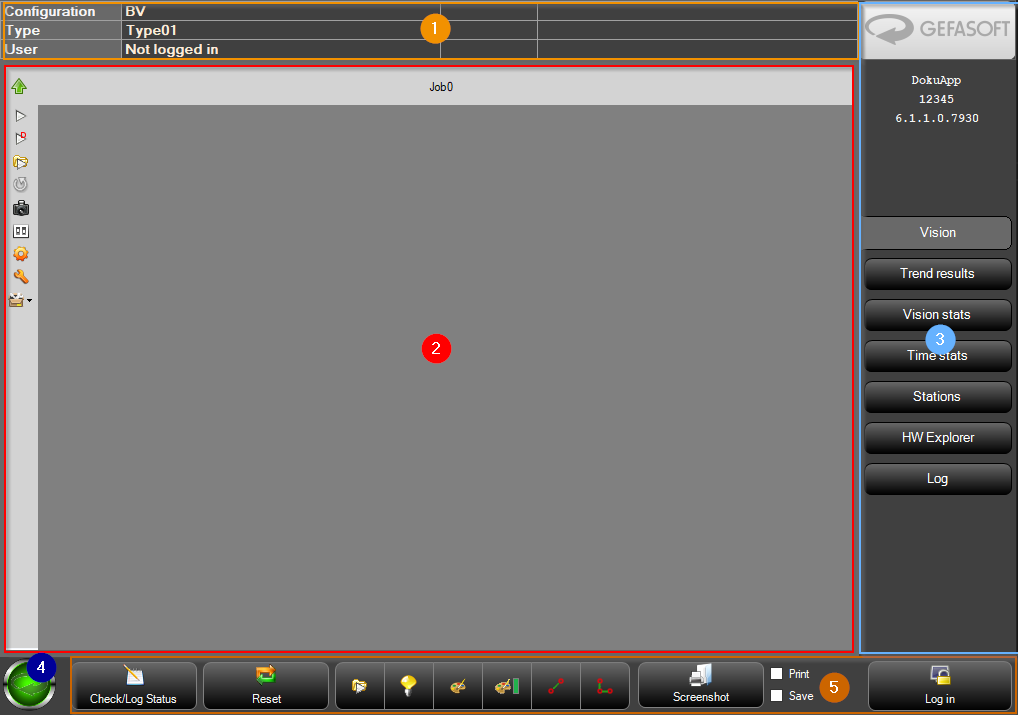
In der Sidebar (3) wird oben rechts wird ein Logo angezeigt, das in der Konfigurationsdatei shellConfiguration.xml gesetzt werden kann.

Durch Doppelklick auf das Logo kann zwischen dem normalen Fenstermodus und einem fensterlosen Vollbildmodus (Kioskmodus) umgeschaltet werden. In der Benutzerverwaltung wird festgelegt, ob ein Benutzer den Kioskmodus verlassen darf.

Bemerkung

Viper.NET kann mit dem Kommandozeilenparameter caption=0 direkt im Kioskmodus gestartet werden.

Unter dem Logo werden die Wert von applicationName und projectNumber aus der Viper.NET Projektdatei sowie die Viper.NET Version angezeigt.

Darunter befinden sich mehrere Tabs, mit denen die Hauptansicht (2) umgeschaltet werden kann. Die angezeigten Tabs können über die Konfigurationsdateien userTabs.xml und extAppTabs.xml sowie über die globalen Einstellungen der Benutzeroberfläche anwendungsspezifisch konfiguriert oder auch ausgeblendet werden. Plugins können weitere Tabs bereitstellen, so z.B. das Vision-Plugin. Darüber hinaus ist es über Plugins möglich, über bzw. unter den Tabs zusätzliche GUI-Elemente einzublenden. Deshalb ist die auch Anzeigeposition der Tabs konfigurierbar.

Bemerkung

Es wird empfohlen, zur Konfiguration von User-Tabs und Layout-Childs die globalen Einstellungen der Benutzeroberfläche zu verwenden.

Bemerkung

In Spezialanwendungen mit nur einem Tab kann die Sidebar ausgeblendet sein.

Die nachfolgenden Tabs sind in Viper.NET immer verfügbar.

Stationen

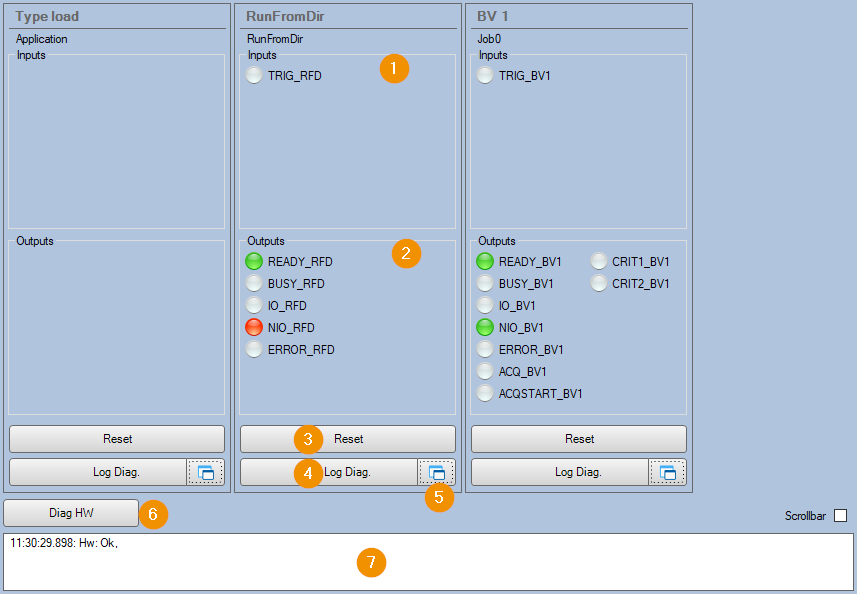
Hier werden die Ein- und Ausgangsbits von jeder Station aufgelistet.
../_images/tab-stations.png
  1. Digitale Eingänge der Station

  2. Digitale Ausgänge der Station

  3. Station zurücksetzen. Das sollte nur im Fehlerfall passieren, keinesfalls im laufenden Betrieb. Über „Log Diag.“ werden Diagnose-Informationen in Log-File geschrieben

  4. Diagnose-Informationen in Log-Datei schreiben.

  5. Dockt Stationsübersicht als eigenes Fenster aus.

  6. Kurz-Diagnose der GInOut Hardware starten.

  7. Anzeige der Diagnosemeldung der verbundenen Hardware (siehe auch GInOutHwExplorer).

HW Explorer

Hier werden sämtliche Informationen und Einstellungen der digitalen Schnittstellen von Viper.NET angezeigt. Die Anzeige des Tabs kann in der Tab-Konfiguration deaktiviert werden.
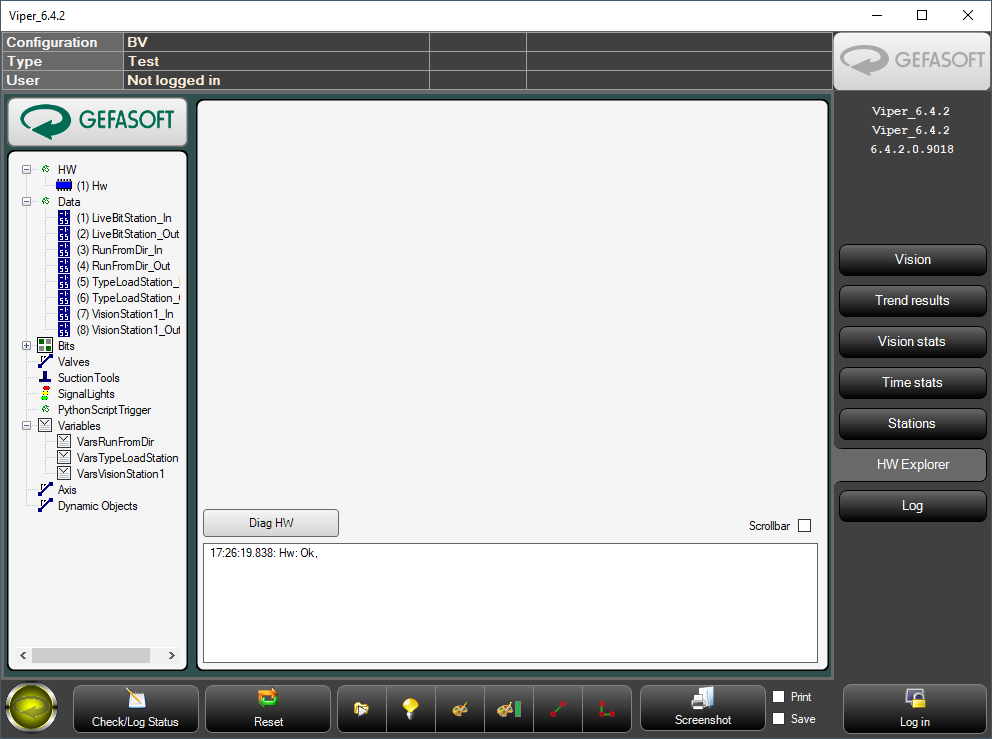
../_images/tab-hwexplorer.png
Siehe auch
GInOut
GInOutHwExplorer

Log

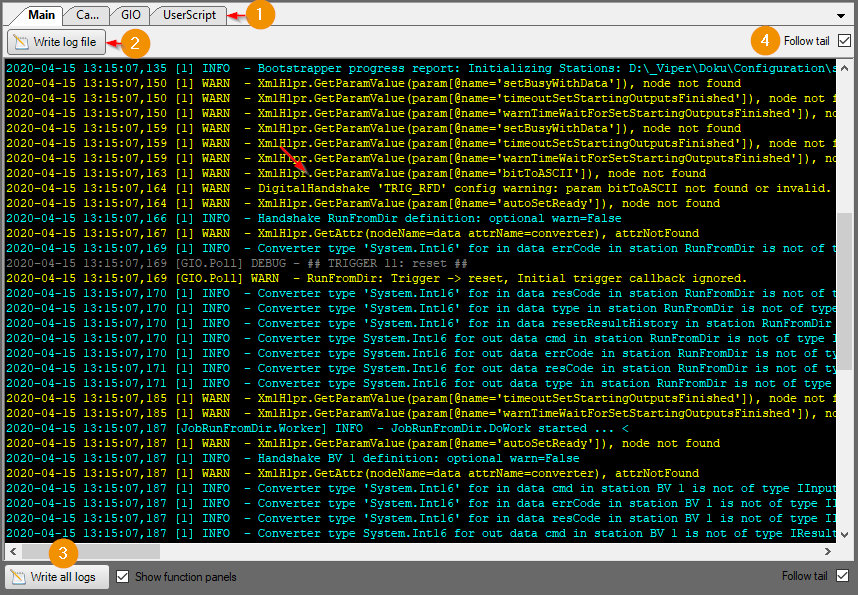
Unter Log werden die die konfigurierten GBufferAppender angezeigt. Die Anzeige des Tabs kann in der Tab-Konfiguration deaktiviert werden.
../_images/tab-log.png
  • (1) Anzeige der konfigurierten Logs.

  • (2) Speichert das angezeigte Log in das konfigurierte DumpFile.

  • (3) Speichert das jedes Log in das konfigurierte DumpFile.

  • (4) Wenn die Checkbox gesetzt ist werden immer die aktuellsten Einträge angezeigt.

Hinweis

Sämtliche Log-Einstellungen wie z.B. der Dateipfad sind konfigurierbar.

Siehe auch
Logging
Log-Konfiguration - log4net.config
Previous Next

© Copyright 2026, GEFASOFT Automatisierung und Software GmbH.

Deutsch
Languages
English
Deutsch