Allied Vision
Bildquelle für GigE-Kameras von Allied Vision (z.B. Alvium G1) auf Basis der ‚Vimba .NET API‘.
Vor der Verwendung einer Allied Vision-Kamera muss das ‚Vimba SDK 6.0 (Win64)‘ von Allied Vision installiert werden. Bei der Installation muss mindestens der ‚Vimba GigE Transport Layer‘ ausgewählt werden. Die ‚Vimba .NET API‘ (Version 1.8.5) wird mit dem Viper.NET Plugin ausgeliefert und muss nicht separat installiert werden.
Allgemeine Einstellungen
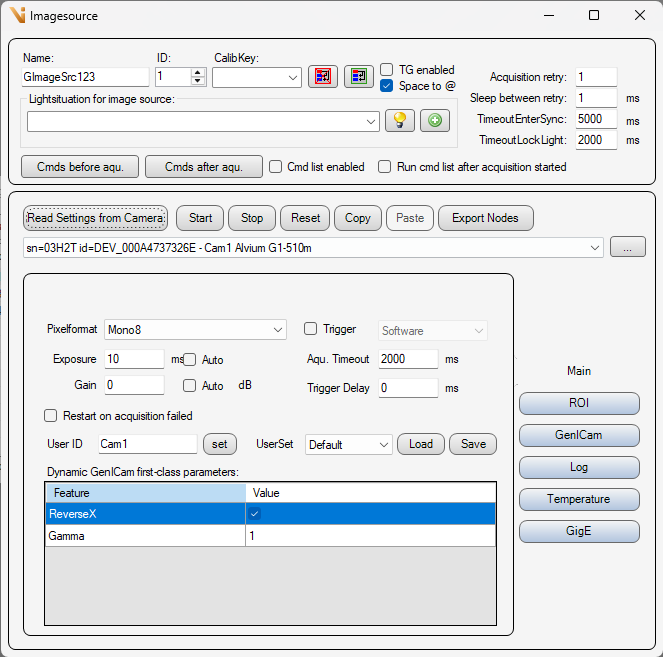
Allgemeine Einstellungen: Bildquellen-Editor
Read Settings from Camera: Alle Parameter aus der Kamera auslesen und dieser Bildquelle bzw. diesem Bildaufnahmeparametersatz zuweisen.
Start/Stop/Reset:
Start: Kamera starten und für Bildaufnahme vorbereiten.
Stop: Kamera stoppen und den Bildaufnahmemodus beenden.
Reset: Alle Kameraparameter auf Werkseinstellungen zurücksetzen. Dabei wird das ‚UserSet Default‘ geladen.
Copy/Paste:
Copy: Diesen Parametersatz in die Zwischenablage kopieren.
Paste: Den Parametersatz aus der Zwischenablage für diese Bildquelle übernehmen.
Export Nodes: Alle Parameter aus der verbundenen Kamera auslesen und in eine XML-Datei exportieren.
Camera list: Auswahlliste aller Allied Vision Kameras (Seriennummer, ID, Name und Modell). Die Liste kann mit dem ‚… - Taster‘ aktualisiert werden. Nach einer Aktualisierung wird zusätzlich die IP-Adresse jeder erkannten Kamera angezeigt. Das ist hilfreich bei Aufbauten mit mehreren baugleichen Kameras, die sich nur über ihre (fortlaufende) IP-Adresse unterscheiden.
Identification key: Legt fest, wie die Kamera dieser Bildquelle zugeordnet und beim Verbinden geöffnet wird: über die IP-Adresse oder die Seriennummer. Der Schlüssel wird niemals automatisch umgestellt, sondern nur durch eine ausdrückliche Auswahl an diesem Steuerelement. Bestehende Projekte behalten ihre bisherige Zuordnung.
IP address: Die Kamera wird über ihre (statische) IP-Adresse referenziert. Wird ein defektes Gerät durch ein neues am selben Einbauplatz (gleiche IP-Adresse) ersetzt, übernimmt dieses automatisch die Konfiguration. Empfohlen für Anlagen mit festen IP-Adressen und Voreinstellung für neu zugewiesene GigE-Kameras.
Serial number: Die Kamera wird über ihre Seriennummer referenziert, unabhängig von der aktuellen IP-Adresse. Empfohlen für Anlagen mit dynamisch (per DHCP) vergebenen IP-Adressen.
Pixelformat: Pixelformat in dem das Kamerabild übertragen werden soll. Die Liste enthält die von der verbundenen Kamera unterstützten Pixelformate (z.B. Mono8).
Bildaufnahme:
Exposure: Belichtungszeit in [ms]. Mit ‚Auto‘ regelt die Kamera die Belichtungszeit selbst.
Gain: Verstärkungsfaktor (Helligkeit) in [dB]. Mit ‚Auto‘ regelt die Kamera die Verstärkung selbst.
Aqu. Timeout: Maximale Bildaufnahmezeit in [ms].
Trigger Delay: Verzögerung zwischen Trigger und Belichtungsstart in [ms].
Trigger: Falls angewählt, befindet sich die Kamera im Trigger-Modus. Es wird erst ein Bild aufgenommen, wenn der Trigger ausgelöst wird. Falls abgewählt, läuft die Kamera im Freilauf-Modus. Es kann eine der folgenden Trigger-Quellen ausgewählt werden:
Software: Softwaretrigger, wird von Viper.NET bei der Bildaufnahme ausgelöst.
Line0..LineN: Hardwaretrigger am entsprechenden Eingang.
Restart on acquisition failed: Falls angewählt, wird der Bildaufnahmemodus der Kamera nach einem Bildaufnahmefehler neu gestartet.
User ID: Kameraname, der durch Klick auf den Taster ‚set‘ in der Kamera gespeichert wird.
UserSet: Hier können die auf der Kamera gespeicherten Benutzerparametersätze geladen werden (‘Load‘), bzw. die aktuellen Einstellungen in einen Benutzerparametersatz der Kamera gespeichert werden (‘Save‘).
Dynamic GenICam first-class parameters: Liste aller GenICam-Features, die auf dem Reiter ‚GenICam‘ über die Spalte ‚Persist‘ zum Parametersatz hinzugefügt wurden. Diese Features werden mit dem Job gespeichert und bei jedem Parameterwechsel wieder in die Kamera geschrieben. Die Werte können hier direkt bearbeitet werden, ohne auf den Reiter ‚GenICam‘ zu wechseln.
Hinweis
Texteingabefelder werden erst mit der ‚Enter‘-Taste übernommen. Solange der eingegebene Wert vom gespeicherten Wert abweicht, wird das Eingabefeld blau hinterlegt.
ROI Einstellungen
Hier kann ein Bildausschnitt (ROI = Region Of Interest) eingestellt werden. Somit wird nicht mehr der ganze Kamerachip ausgelesen und übertragen.
ROI Enabled: Bildausschnitt aktivieren oder deaktivieren. Falls deaktiviert, wird der ganze Kamerachip ausgelesen und übertragen.
X/Y/Width/Height: Ausgewählter Bildbereich. Position der linken oberen Ecke, Breite und Höhe.
DisplayFinder: Mit dem Displayfinder kann per Drag&Drop ein Cognex Display (z.B. FormLive) ausgewählt werden, welches für eine interaktive Eingabe des Bildausschnitts verwendet wird.
Apply ROI from rectangle: Bildausschnitt vom Rechteck der interaktiven Eingabe übernehmen.
Cancel: Interaktive Bildausschnittauswahl abbrechen (Rechteck von Display entfernen).
GenICam
Auf diesem Reiter werden alle GenICam-Features der verbundenen Kamera angezeigt und können direkt bearbeitet werden.
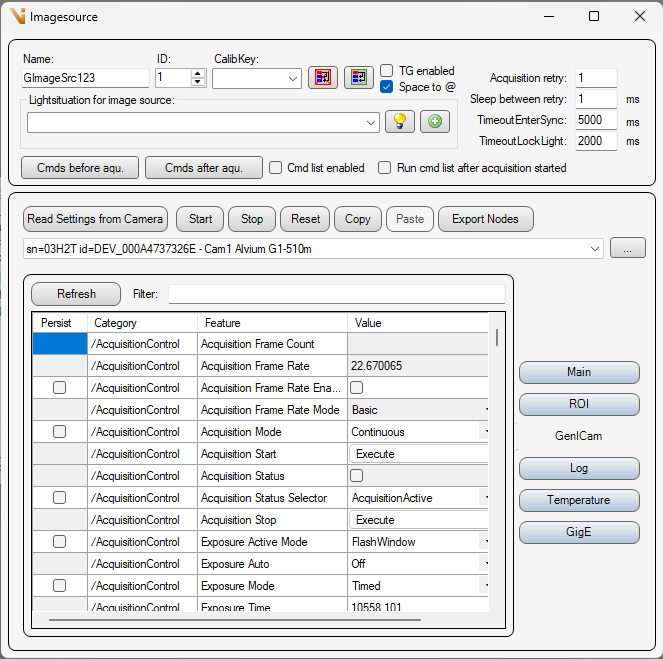
Refresh: Alle Features neu aus der Kamera auslesen und die Liste aktualisieren.
Filter: Die Liste nach Feature-Namen filtern. Mit der ‚Escape‘-Taste wird der Filter gelöscht.
Persist: Falls angewählt, wird das Feature als ‚Dynamischer Erste-Klasse-Parameter‘ mit dem Job gespeichert und bei jedem Parameterwechsel wieder in die Kamera geschrieben. Persistierte Features werden zusätzlich in der Liste auf dem Reiter ‚Main‘ angezeigt. Features, die bereits über den Reiter ‚Main‘ verwaltet werden (z.B. Exposure, Gain), sowie schreibgeschützte Features und Kommandos können nicht persistiert werden.
Value: Der Wert eines Features kann je nach Typ über eine Auswahlliste (Enum), ein Kontrollkästchen (Bool), ein Texteingabefeld (Zahl/Text, Übernahme mit ‚Enter‘) oder einen ‚Execute‘-Taster (Kommando) verändert werden.
Grau hinterlegte Werte sind schreibgeschützt.
Gelb hinterlegte Werte sind nur gesperrt, weil die Bildaufnahme gerade läuft. Beim Schreiben eines solchen Wertes wird die Bildaufnahme kurz gestoppt und automatisch neu gestartet.
Ereignisprotokoll
Auf dem Reiter ‚Log‘ werden Ereignisse der Kamera und der Bildquelle angezeigt (z.B. Verbindungsabbrüche und erfolgreiche Wiederverbindungen).
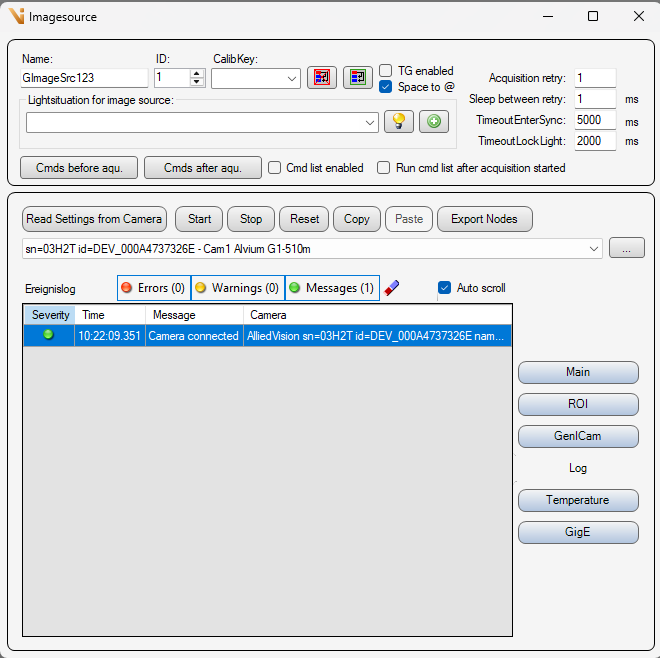
Errors/Warnings/Messages: Anzeige der entsprechenden Ereignis-Kategorie ein/aus-schalten. Auf den Tastern wird die Anzahl der Ereignisse angezeigt.
Radiergummi: Ereignisliste leeren.
Auto scroll: Automatisch zum neuesten Ereignis scrollen.
Temperatur
Auf dem Reiter ‚Temperature‘ werden alle Temperatursensoren der Kamera mit ihren aktuellen Werten in [°C] angezeigt. Mit ‚Read from Camera‘ werden die Temperaturwerte neu ausgelesen.
Gigabit Ethernet Einstellungen
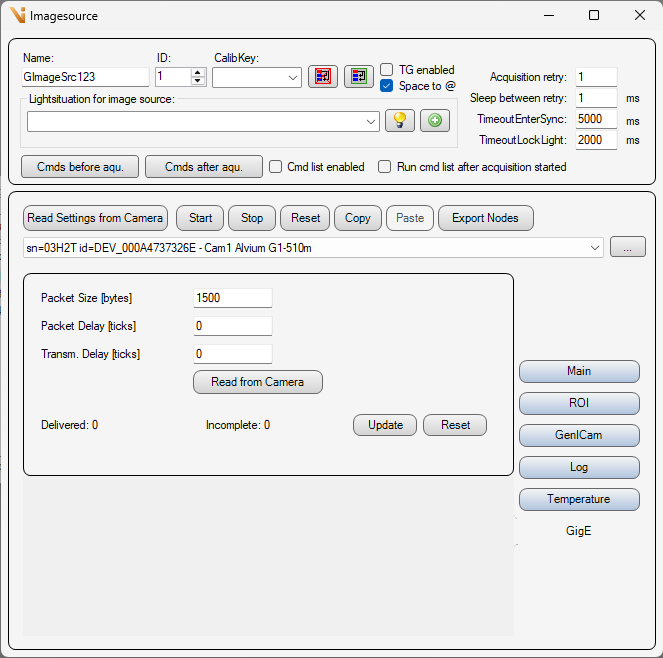
Packet Size [bytes]: Paketgröße in [Byte] für die Übertragung der UDP Pakete der Bilddaten.
Packet Delay [ticks]: Wartezeit in [Ticks] zwischen dem Senden einzelner UDP Datenpakete der Bilddaten. Damit wird die Bilddatenübertragung verlangsamt und eventuelle Datenpaketkollisionen oder ein „Überfahren“ des LAN-Adapters bzw. des PCs vermieden.
Transm. Delay [ticks]: Wartezeit in [Ticks] bis die Kamera beginnt die Bilddaten zu übertragen. Falls mehrere Kameras gleichzeitig getriggert werden, kann es hilfreich sein für jede Kamera eine andere Wartezeit einzustellen um Datenpaketkollisionen zu vermeiden.
Read from Camera: Die GigE-Parameter aus der Kamera auslesen.
Statistik (Delivered/Incomplete): Anzahl der vollständig übertragenen bzw. unvollständigen Bilder. Mit ‚Update‘ wird die Statistik neu ausgelesen, mit ‚Reset‘ zurückgesetzt.
Hinweis
Falls in den globalen Einstellungen ‚Adjust GigE packet size on connect‘ aktiviert ist, wird die Paketgröße beim Verbinden mit der Kamera automatisch ausgehandelt.
Globale Einstellungen
Die systemweiten Grundeinstellungen der Allied Vision Schnittstelle werden in den Globalen Einstellungen unter ‚Erweitert -> Edit acquisition interfaces‘ konfiguriert.
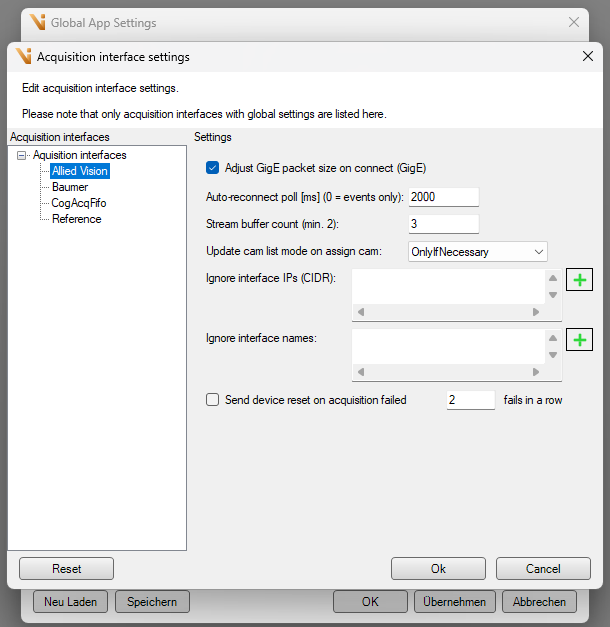
Adjust GigE packet size on connect (GigE): Beim Verbinden mit einer GigE-Kamera wird die maximale Paketgröße automatisch mit dem LAN-Adapter ausgehandelt (‘GVSPAdjustPacketSize‘).
Auto-reconnect poll [ms] (0 = events only): Zykluszeit in [ms], mit der im Hintergrund geprüft wird, ob eine getrennte Kamera wieder erreichbar ist. Das Ein- und Ausstecken einer Kamera wird zusätzlich über Ereignisse erkannt; diese zyklische Prüfung dient als Rückfallebene für GigE-Kameras, bei denen das Ereignis verzögert oder gar nicht eintrifft. Mit dem Wert ‚0‘ wird die zyklische Prüfung deaktiviert (nur Ereignis-basierte Wiederverbindung).
Stream buffer count (min. 2): Anzahl der Bildpuffer für den Aufnahme-Stream. Mehr Puffer machen die Übertragung bei hohen Bildraten bzw. großen Bildern robuster gegen Aussetzer (weniger unvollständige Bilder), benötigen aber mehr Arbeitsspeicher.
Update cam list mode on assign cam: Verhalten der Kameralisten-Aktualisierung beim Zuweisen einer Bildquelle zu ihrer Kamera:
OnlyIfNecessary: Die Kameraliste wird nur neu ermittelt, wenn noch keine Liste vorhanden ist.
Force: Die Kameraliste wird immer neu ermittelt.
Ignore interface IPs (CIDR): Liste von LAN-Adapter-IPs, die bei der Kamerasuche ignoriert werden sollen. Jeder Eintrag ist eine exakte IPv4-Adresse (z.B. „10.0.51.1“) oder ein CIDR-Bereich (z.B. „172.0.0.0/24“). Hilfreich auf Industrie-PCs mit mehreren LAN-Adaptern, damit die Kamerasuche nicht auf den falschen Adaptern erfolgt.
Ignore interface names: Liste von LAN-Adapter-Namen, die bei der Kamerasuche ignoriert werden sollen (Groß-/Kleinschreibung wird ignoriert, Teiltreffer genügt).
Send device reset on acquisition failed: Falls aktiviert, wird nach der eingestellten Anzahl aufeinanderfolgender Bildaufnahmefehler ein GenICam ‚DeviceReset‘ an die Kamera gesendet. Die Kamera startet dadurch neu und wird anschließend automatisch wieder verbunden. Diese Funktion ist nur im Freilauf- bzw. Softwaretrigger-Modus sinnvoll — bei einem Hardwaretrigger bedeutet ein fehlendes Bild lediglich „kein Trigger“ und keinen Fehler.