Benutzeroberfläche
Klicken des RunFromDir Button in der Job-Display Toolbar öffnet den RunFromDirectory Dialog.
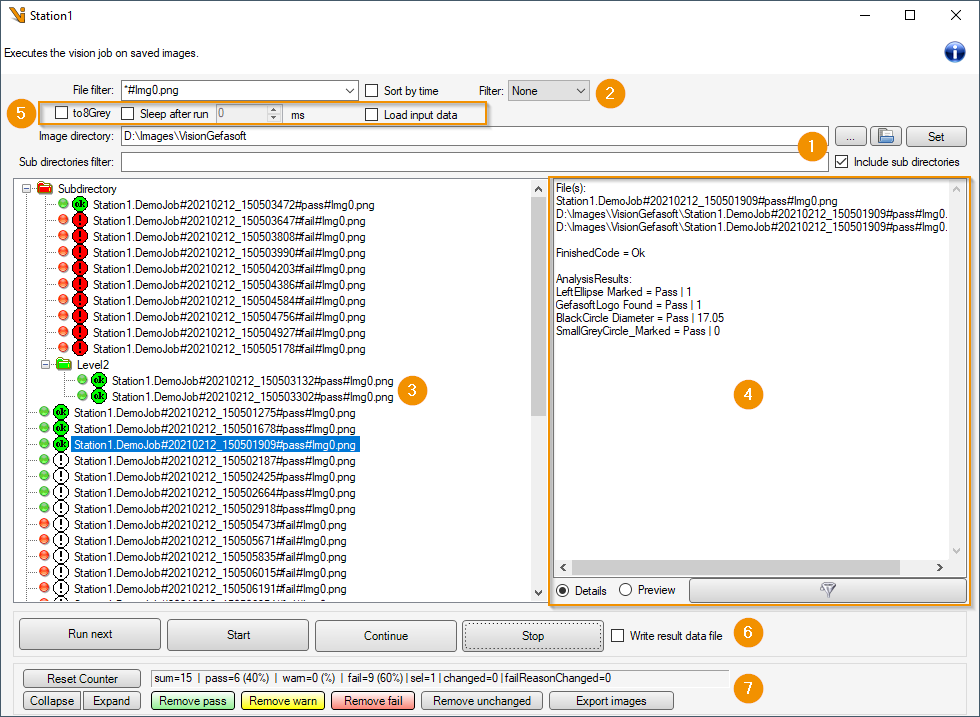
Der Dialog bietet folgende Elemente:
Einstellung von Verzeichnissen für die Suche nach Bildern
Einschränkung relevanter Bilder innerhalb der Verzeichnisse.
Die Bilderliste zeigt relevante Bilder für die Job-Ausführung. Die Liste wird beim Setzen der Einstellungen für Bilder und Verzeichnisse (Set Button) durch eine Verzeichnissuche neu erzeugt. Doppelklicken eines Bildes führt den Job mit dem einzelnen Bild erneut aus. Das Statussymbol gibt Auskunft über das Ergebnis zum Zeitpunkt der ursprünglichen Aufnahme sowie in der letzten Ausführung innerhalb des „RunFromDir“.
Zeigt Ergebnisdaten zum ausgewählten Bild, falls solche zusammen mit dem Bild abgespeichert wurden. Alternativ kann eine Vorschau der markierten Bilddatei angezeigt werden.
Einstellungen bezüglich der Job-Ausführung
Job-Ausführung mit den geladenen Bildern.
Statistik und Steuerung der Bilderliste.
Job-Ausführung
Die Ausführung des Jobs auf Bildern der angezeigten Bilderliste kann in der Buttonleiste gesteuert werden. Zusätzlich kann die Auswertung auf einem einzelnen Bild durch Doppelklick auf die Datei in der Liste gestartet werden.

Führt den Job einmalig ausführen mit dem nächsten Bild aus (mit dem Bild nach dem aktuell markierten).
Startet die sequentielle Ausführung des Jobs auf allen Bildern der Liste, beginnend mit dem ersten Bild. Die Ausführung läuft bis zu einem Benutzerabbruch oder bis das Listenende erreicht ist.
Startet die sequentielle Ausführung des Jobs mit den Bildern der Liste, beginnend mit dem nächsten Bild in der Liste nach dem aktuell markierten. Die Ausführung läuft bis zu einem Benutzerabbruch oder bis das Listenende erreicht ist.
Unterbricht eine sequentielle Abarbeitung der Bilderliste, falls diese gerade erfolgt.
Legt fest, ob die Dateien mit Ergebnisdaten bei der Ausführung mit RunFromDir erzeugt beziehungsweise überschrieben werden sollen. Die Option deaktiviert sich automatisch nach jeder Ausführung, um das versehentliche Überschreiben von Dateien zu verhindern. Der gespeicherte (im Dateinamen codierte) Bewertungsstatus des Bildes wird davon nicht beeinflusst.
Warnung
Bei aktiver Option zum Schreiben von Ergebnisdaten werden vorhandene Ergebnisdaten gegebenenfalls überschrieben. Die Option ist nur für Benutzer verfügbar, denen die Operation RfD.WriteResultDataFile zugeordnet ist.
Die Ausführung wird zusätzlich durch folgende Optionen beeinflusst:

Bei gesetzter Option to8Grey werden die Bilder als 8-bit Graustufenbildern an die Toolgroup übergeben und dazu bei Bedarf konvertiert.
Falls aktiv, erfolgt bei der sequentiellen Abarbeitung der Liste nach jeder Ausführung eine Pause mit der einstellten Zeitdauer. So kann die Abarbeitungsgeschwindigkeit der Liste reduziert werden, um beispielsweise live die Ergebnisse zu beobachten.
Falls LoadInputData gesetzt ist, wird versucht abgespeicherte Eingangsdaten vor der Ausführung zu laden. Ist die Option inaktiv oder wurden mit dem Bild keine Eingabe-Daten gespeichert, so behalten die jeweiligen Eingabe-Terminals ihre aktuellen Werte für die Ausführung bei.
Verzeichnis-Auswahl
Die Bilderliste des RunFromDir wird bei einer Suche ausgehend von einem Wurzelverzeichnis erzeugt. Der gesamte Baum von Unterverzeichnissen kann in die Suche einbezogen werden. Daraus werden alle Bilder in die Liste aufgenommen, die den Bilder-Einstellungen entsprechen.

Setzen der Einstellungen löst eine Suche nach Bildern aus, die den gewählten Kriterien entsprechen.
Das Wurzel-Verzeichnis zur Bilder-Suche.
Auswahl, ob Unterverzeichnisse durchsucht werden sollen.
Optionaler Filter von Unterverzeichnissen: enthaltene Unterverzeichnisse werden nur durchsucht, wenn der Namensfilter darauf zutrifft. Als Platzhalter wird werden Sternchen (*) verwendet.
Öffnet einen Datei-Dialog zur Auswahl des Wurzel-Verzeichnisses.
Öffnet das Verzeichnis im Datei-Browser.
Warnung
Alle Änderungen werden erst übernommen, wenn durch Setzen der Einstellung die Bilderliste neu erzeugt wird.
Bilder-Auswahl
Die relevanten Verzeichnisse werden beim Setzen der Einstellungen nach Bildern durchsucht um eine neue Bilderliste für RunFromDir zu erzeugen. Bilder werden nur in die Ergebnisliste aufgenommen, falls sie alle aktiven Kriterien gleichzeitig erfüllen.

Filter für gültige Dateinamen. Bilddateien werden nur in die Bilderliste aufgenommen, wenn der Dateiname dem Filter entspricht. Als Platzhalter wird werden Sternchen (*) verwendet.
Die Bilderliste wird nach dem Zeitstempel sortiert. Standard ist eine alphabetische Sortierung.
Auswahl nach Zeitstempel: die Zeitspanne relevanter Bilder kann optional auf einen festen Zeitraum in der Vergangenheit oder einer Zeitspanne vor der aktuellen Bildersuche eingestellt werden
Warnung
Alle Änderungen werden erst übernommen, wenn durch Setzen der Einstellung die Bilderliste neu erzeugt wird.
Beispiele für Dateinamensfilter:
„*“ zeigt alle Dateien in dem angegebenen Pfad an.
„*.bmp“ zeigt nur Dateien mit der Endung „.bmp“ an.
„*#Img0.bmp“ zeigt nur „.bmp“-Aufnahmen mit der Endung „#Img0.bmp“ an.
„Station1*#Img0.bmp“ zeigt nur Dateien mit dem Anfang „Station1“ und der Endung „#Img0.bmp“ an.
„*Station1*#Img0.bmp“ zeigt Dateien mit beliebigen Anfang an, die den Text „Station1“ enthalten und mit „#Img0.bmp“ enden
„*pass*#Img0.bmp“ zeigt „.bmp“-Aufnahmen mit der Endung „#Img0.bmp“ an, die bei der Bildaufnahme als IO bewertet wurden.
„*fail*#Img0.bmp“ Zeigt „.bmp“-Aufnahmen mit der Endung „#Img0.bmp“ an, die bei der Bildaufnahme in Viper.NET als NIO bewertet wurden.
Hinweis
Soll im RunFromDir ein Job mit mehreren Bildquellen ausgeführt werden, so muss der Dateinamensfilter so eingestellt werden, dass nur die Bilder der ersten Bildquelle in die Liste aufgenommen werden. Beispiel: „*#Img0.png“. Allen weiteren Bildquellen werden dann automatisch die Bilder zugeordnet, deren Dateinamen sich nur im Zähler unterscheiden (*#Img1.png, *#Img2.png, …).
Bilderliste
Die Dateiliste zeigt eine Auswahl von Bilder für RunFromDir. Beim Setzen der Suchkriterien wird eine neue Bilderliste erzeugt, indem alle Bilder im Quellverzeichnisse gesucht werden, die den Kriterien entsprechen. Die angezeigte Liste kann bearbeitet werden:
Markierte Elemente werden aus der Liste entfernt, wenn die Entfernen-Taste gedrückt wird. Sie verbleiben im Dateisystem und werden beim nächsten Suchlauf im Verzeichnis wieder in die Liste aufgenommen.
Im Kontextmenü (Rechts-Klick) können selektierte Elemente vom Dateisystem gelöscht werden.
Elemente können anhand Ihres Ergebnis-Status aus der Liste entfernt werden.
Falls zu einem aufgelisteten Eingabebild aufgrund der Namenskonvention zusätzliche Eingabebilder für Jobs mit mehreren Bildquellen gefunden wurden, ist links vor dem Dateinamen in eckigen Klammern die Gesamtzahl der Bilder angegeben: [<ANZAHL>]
Die Farbe zweier Symbole links neben den Dateinamen visualisieren den Ergebnisstatus des Bildes: Das Icon links zeigt anhand des Dateinamens den Zustand zum Zeitpunkt der Bildaufnahme. Das Icon Rechts zeigt das Ergebnis der jüngsten Ausführung im aktuellen RunFromDir. Ein graues Icon indiziert ein unbekanntes Ergebnis, grün eine Bewertung als „Gut“, gelb eine Bewertung als „Warnung“ und „Rot“ eine Bewertung als „Schlecht“. Der Bewertungsstatus zum Aufnahmezeitpunkt wird aus dem Dateinamen abgeleitet. Alle RunFromDir Bewertungsergebnisse werden beim (Re-)Generieren der Liste als unbekannt gesetzt.
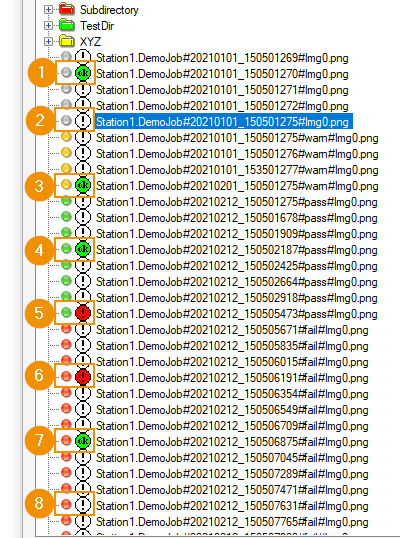
Beispiele:
keine Bewertungsergebnis zum Zeitpunkt der Bildaufnahme, „Gut“ beim letzten Durchlauf
kein Ergebnis verfügbar
Bei Bildaufnahme als „Warnung“ bewertet, im letzten Durchlauf als „Gut“
Bei Bildaufnahme und im letzten Durchlauf als „Gut“ bewertet
Bei Bildaufnahme als „Gut“, im letzten Durchlauf als „Schlecht“ bewertet
Bei Bildaufnahme und im letzten Durchlauf als „Schlecht“ bewertet
Bei Bildaufnahme als „Schlecht“, im letzten Durchlauf als „Gut“ bewertet
Bei Bildaufnahme als „Schlecht“ bewertet, jedoch noch kein Ergebnis im Rahmen des RunFromDir verfügbar

Entfernt alle Bilder aus der Liste, die mindestens einmal als „Gut“ bewertet wurden. Beide Bewertungen, sowohl bei Bildaufnahme als auch in der letzten Ausführung innerhalb RunFromDir werden berücksichtigt.
Entfernt alle Bilder aus der Liste, die mindestens einmal (bei Aufnahme oder im aktuellen RunFromDir) mit „Warnung“ bewertet wurden.
Entfernt alle Bilder aus der Liste, die mindestens einmal als „schlecht“ bewertet wurden.
Entfernt alle Bilder aus der Liste, deren Bewertungs-Ergebnis zum Bildaufnahmezeitpunkt mit der Bewertung im aktuellen RunFromDir übereinstimmt.
Öffnet einen Dialog um die aktuell selektierten Bilder aus der Liste in einen separaten Ordner zu exportieren.
Reduziert die Darstellung von Unterverzeichnisse in der Liste so, dass nur die Inhalte des Wurzelverzeichnisses angezeigt werden.
Erweitert die Darstellung der Liste so, dass sämtliche Bilder in allen Unterverzeichnissen sichtbar sind.
Selektierte Bilder und Verzeichnisse in der Bilderliste können per Kontextmenü bearbeitet werden:
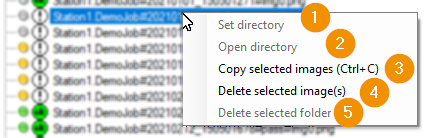
Setzt ein markiertes Verzeichnis als Quellverzeichnis und löst die Neuerstellung der Bilderliste aus.
Öffnet ein markiertes Verzeichnis in einem neuen Fenster des Dateiexplorer
Kopiert markierte Verzeichnisse und Bilder in die Zwischenablage, einschließlich der dazugehörigen Eingangs- und Ergebnisdateien, sofern diese vorhanden sind.
Entfernt die markierten Bilder und dazugehörige Daten aus dem Dateisystem
Entfernt den markierten Ordner aus dem Dateisystem. Insbesondere werden all enthaltenen Dateien auch entfernt, auch solche, die aufgrund der Filterkriterien nicht in der Bilderliste angezeigt werden!
Hinweis
Löschfunktionen für Verzeichnisse und Bilder sind nur für Benutzer verfügbar, denen die Operation RfD.DeleteImages zugeordnet ist.
Bilder Export
Eingabebilder des RunFromDir können als Kopie an andere Speicherorte exportiert werden. Dazu gibt es zwei Möglichkeiten:
Mit dem Export images-Button (bei den Buttons zur Steuerung der Bilderliste) kann folgender Dialog zum Export der gesamten Bilderliste geöffnet werden:
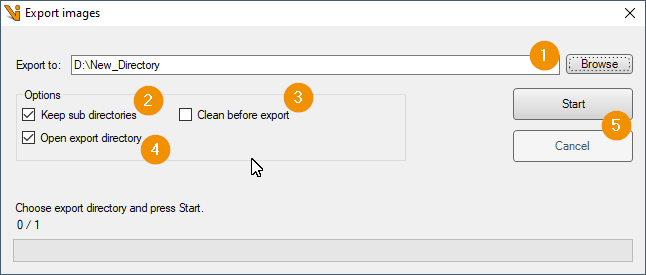
Stellt das Zielverzeichnis für den Export ein.
Stellt ein, ob die Verzeichnisstruktur in das Zielverzeichnis kopiert werden soll. Falls das Erzeugen der Verzeichnisstruktur deaktiviert ist, werden Bilder aus Unterordnern des Quellverzeichnisses unmittelbar in das Zielverzeichnis kopiert.
Löscht alles aus dem Zielverzeichnis, bevor der Export gestartet wird.
Öffnet nach Abschluss des Exports ein Explorer-Fenster des Zielverzeichnisses.
Start und Abbruch des Export-Vorgangs. Bei Abbruch werden bereits kopierte Dateien nicht gelöscht!
Ein Bilder-Export kann auch direkt in der Bilderliste erfolgen: Die ausgewählten Dateien in der Bilderliste können im Kontext-Menü (Rechtsklick) oder per Tastaturbefehl ( [Strg]+[C] ) in die Zwischenablage kopiert werden, um sie anschließend im Dateisystem einzufügen.
Hinweis
Ausgewählte Verzeichnisse werden über die Zwischenablage vollständig kopiert: die Kopie enthält alle Dateien des Quellverzeichnisses, auch wenn diese nicht in der Bilderliste angezeigt werden.
Statistik
Am unteren Rand des RunFromDir Dialoges wird eine Statistik zu den Bewertungsergebnissen der Bilder angezeigt.

Nach dem Erzeugen einer Bilderliste durch Setzen der Einstellungen mit dem Set-Button, erfasst die Statistik (1) zunächst die gespeicherten Bewertungsergebnisse der Bilder zum Zeitpunkt der Bildaufnahme. Bei jeder Ausführung des Jobs im Rahmen des RunFromDir werden die Zähler entsprechend dem Auswertungs-Ergebnis aktualisiert. Durch Betätigen des Zähler zurücksetzen Buttons (2) können alle Einträge der Statistik jederzeit auf 0 zurück gesetzt werden.