Konfigurieren von Ansichten
Unter dem Tab Ansichten > Definition werden die Ansichten eines ToolGroupItem definiert: Jedes ToolgroupItem besitzt zumindest eine Standard-Ansicht. Bei Bedarf können weitere Benutzeransichten hinzugefügt werden.
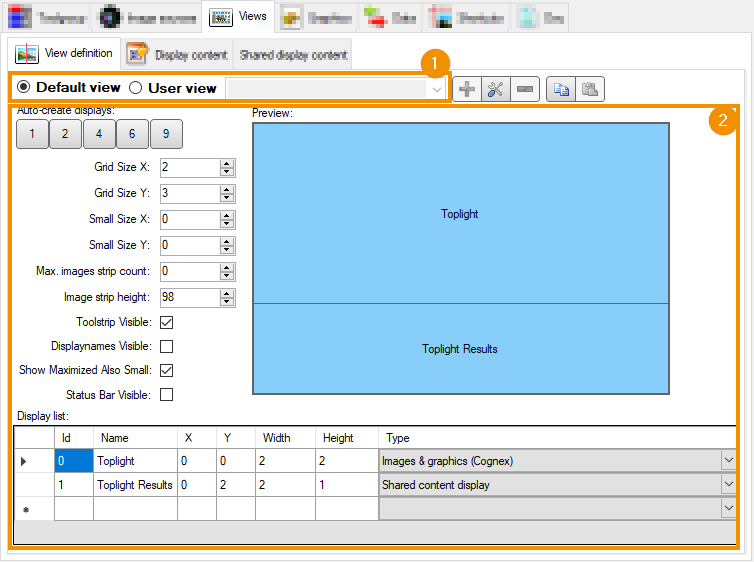
Konfiguration von Ansichten
Welche der Ansichten im Editor (2) bearbeitet wird, wird in der darüberliegenden Auswahl (1) eingestellt.
Innerhalb einer Ansicht werden ein oder mehrere SubDisplays angelegt. Bei mehreren SubDisplays, muss deren Position auf dem Bildschirm konfiguriert werden. Dazu wird der Gesamtbildschirm in ein Gitter aus Zeilen und Spalten unterteilt.
 :
Erstellt automatisch ein Grid mit 1,2,4,6 oder 9 SubDisplays
:
Erstellt automatisch ein Grid mit 1,2,4,6 oder 9 SubDisplaysGittergröße X: Anzahl der Gittereinheiten in X-Richtung
Gittergröße Y: Anzahl an Gittereinheiten in Y-Richtung
Minimiert X: Breite der minimierten Ansicht (0 deaktiviert die minimierte Darstellung)
Minimiert Y: Höhe eines minimierten An (0 deaktiviert die minimierte Darstellung)
Anzahl der Bilder in Bilderleiste: Anzahl der letzten X Bilder, die in einer Bilderleiste unterhalb der Ansicht eingeblendet werden können (0 deaktiviert die Bilderleiste)
Höhe der Bilderleiste: Höhe der Bilderleiste in Pixeln
Funktionsleiste sichtbar: Toolleiste des Job-Display standardmäßig ein- oder ausblenden
Displaynamen sichtbar: Namen einblenden
Maximiert auch minimiert anzeigen: Auch maximierte SubDisplays in der Liste der Minimierten anzeigen
Status Bar anzeigen: Status Bar anzeigen.
Im unteren Teil des Dialogs können die einzelnen SubDisplays bearbeitet werden. Durch den Eintrag von Werten in die mit „*“ gekennzeichnete Zeile wird ein neues SubDisplay hinzugefügt. Wird eine bestehende Zeile markiert, kann sie mit der ‚Entf‘ Taste der Tastatur wieder gelöscht werden.
Parameter:
ID: ID des SubDisplay
Name: Name des SubDisplay
X: X-Position der oberen linken Ecke des SubDisplays (bezogen auf die definierten Gittereinheiten)
Y: Y-Position der oberen linken Ecke des SubDisplays (bezogen auf die definierten Gittereinheiten)
Breite: Breite des SubDisplays (bezogen auf die definierten Gittereinheiten)
Höhe: Höhe des SubDisplays (bezogen auf die definierten Gittereinheiten)
Type: Typ des SubDisplays
Bilderleiste
Durch Eintragen einer Anzahl größer als 0 in der Einstellung Max images strip count wird am unteren Rand der Ansicht die Bilderleiste eingeblendet:

Angezeigt wird dort eine Vorschau der letzten Bildaufnahmen der ersten Bildquelle. Bei Doppelklick eines Vorschau-Bildes wird der Job auf den gespeicherten Bilder erneut ausgeführt.
Die Höhe der Bilderleiste in Pixeln wird durch die Einstellung Image strip height festgelegt.
SubDdisplay Typen
Folgende Typen von SubDisplays stehen dem Anwender zur Verfügung:
UI Designer: SubDisplays das eine Dialog-artige Oberfläche zeigt, die in einem Editor individuell konfiguriert wird.
Bilder & Grafiken: Anzeigen von Cognex Records & Bildquellen
Werte & Ergebnisse: Anzeige der Ergebnisse von DataAnalysis Tools oder ValueBlocks
Zählerstand: Anzeigen von Counter-Informationen
Diagramm aus Skript: Anzeige von Trend-Verläufen
Verlaufsdiagramm: Anzeige von Trend-Verläufen
Shared content display: Anzeige von gemeinsam genutzten SubDisplays, z.B. bei der Verwendung mehrere Benutzeransichten.
Benutzeransichten
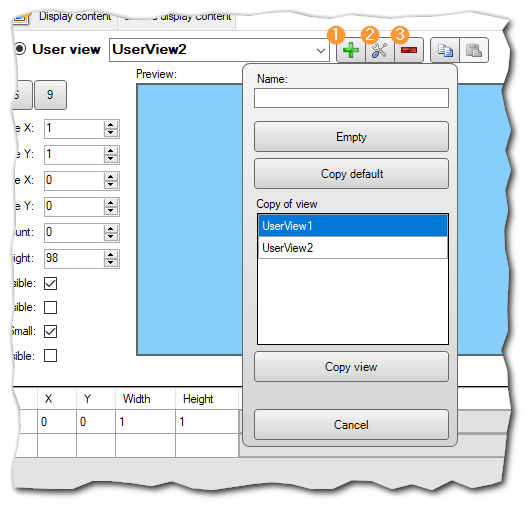
Konfiguration von Benutzeransichten
Zusätzlich können für einzelne Benutzer unterschiedliche Ansichten des selben ToolgroupItem verwendet werden, z.B. können dem Administrator mehr Ansichten zur Fehlerdiagnose angezeigt werden als dem normalen Operator. Dazu kann unter der Auswahl „Benutzeransicht“ eine neue Ansicht definiert werden. Der Name der Ansicht muss dem Benutzernamen entsprechen.
Name: Benutzername für den diese Ansicht sichtbar ist
Empty: Legt eine leere Ansicht an
Copy Default: Kopiert die Standard Ansicht
Copy View: Kopiert die Ansicht des angegebenen Benutzer
Cancel: Abbruch
Inhalte
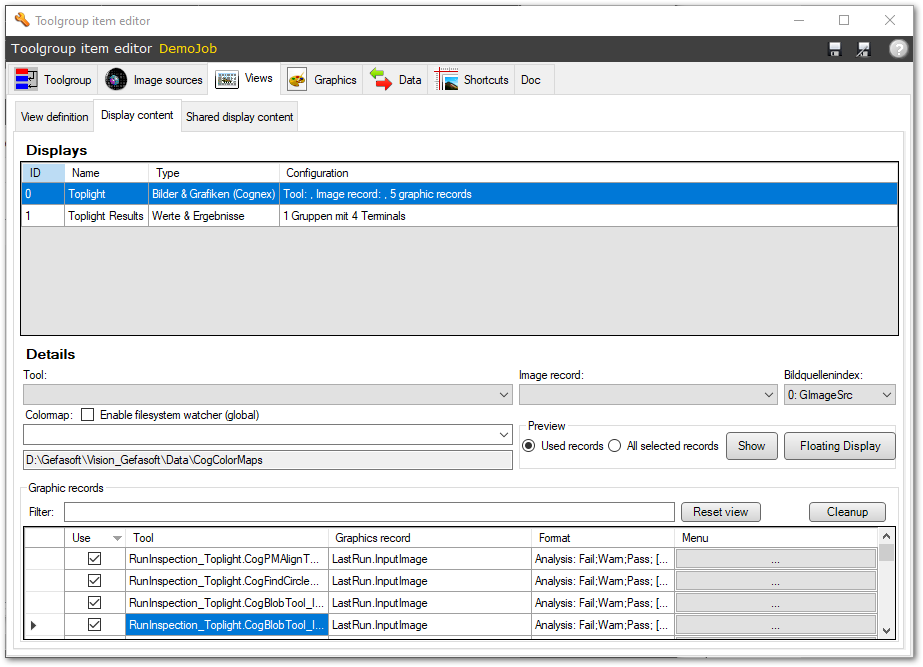
Welcher Inhalt in den definierte SubDisplays angezeigt werden soll, kann im Tab „Einstellungen“ -> „Ansichten“ -> „Displayinhalt“ eingestellt werden. Dazu befindet im oberen Teil des Dialogs eine Tabelle, die alle definierten SubDisplays auflistet. Im unteren Teil werden die Inhalte des markierten SubDisplays definiert. Die Optionen werden dabei vom Typ des jeweiligen SubDisplays bestimmt.
ID: ID des SubDisplays
Name: Name des SubDisplays
Typ: Typ des SubDisplays
Konfiguration: Kurzzusammenfassung des SubDisplays
Gemeinsam genutzte SubDisplays
Gemeinsam genutzte SubDisplays sind Behälter für je ein SubDisplay, das an verschiedenen Stellen einer Applikation angezeigt werden soll. Jede Art von SubDisplay kann als Gemeinsam genutztes SubDisplays verwendet werden. Solche SubDisplays werden zunächst im Reiter Gemeinsam genutzte SubDisplays erstellt. Die Anzeige in der Toolgroup Ansicht erfolgt dann durch Referenzierung