User-Tabs und Layout-Childs
Die Einstellungen zu User-Tabs und Layout-Childs befinden sich in den globalen Einstellungen. Damit lässt sich konfigurieren, welche Tabs in der Sidebar der Benutzeroberfläche vorhanden sind und aus welchen Oberflächenkomponenten (Layout-Childs) deren zugehörige Fenster jeweils aufgebaut sind.
User-Tabs
Im Reiter User Tabs der globalen Einstellungen lassen sich die User-Tabs der Sidebar konfigurieren.
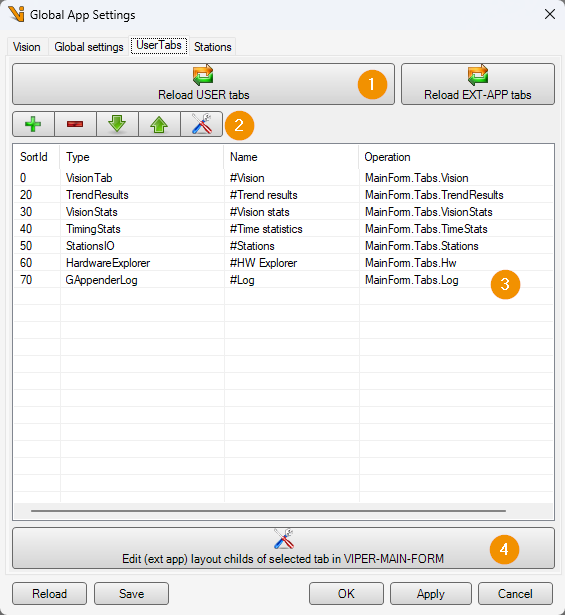
Mit den Reload Buttons (1) werden die den User-Tabs zugrundeliegenden Konfigurationsdateien userTabs.xml und extAppTabs.xml mit den aktuellen Einstellungen aktualisiert und neu geladen. Mit den Schaltflächen darunter (2) lassen sich die User-Tabs in der darunterliegenden Liste (2) editieren. Beim Anlegen eines neuen User-Tabs kann der Typ des zu erstellenden User-Tabs aus einer Liste ausgewählt werden:
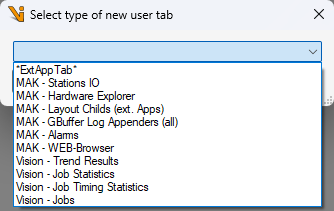
Welche Typen von User-Tabs dabei zur Auswahl stehen, hängt von den geladenen Plugins ab, die jeweils eigene User-Tabs zur Verfügung stellen können.
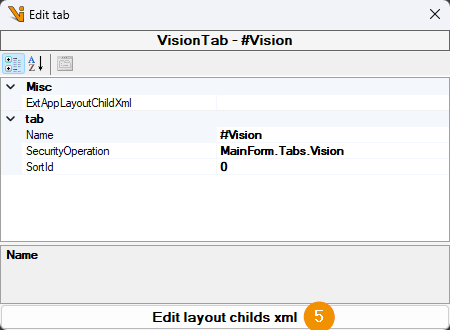
Die Layout-Childs, die innerhalb eines User-Tabs angezeigt werden sollen, lassen sich mittels des Edit-Buttons (4) für den aktuell in der Liste (3) selektierten User-Tab konfigurieren oder mittels eines entsprechenden Buttons (5) in den User-Tab Einstellungen. Diese lassen sich mit dem Editier-Button der Schaltflächenleiste (2) oder durch Doppelklick auf einen User-Tab der Liste (3) öffnen.
Layout Childs
Layout-Childs sind verschiedene Oberflächenelemente, die sich innerhalb eines User-Tabs anordnen lassen. Die Layout-Child-Einstellungen lassen sich in den User-Tab-Einstellungen öffnen.
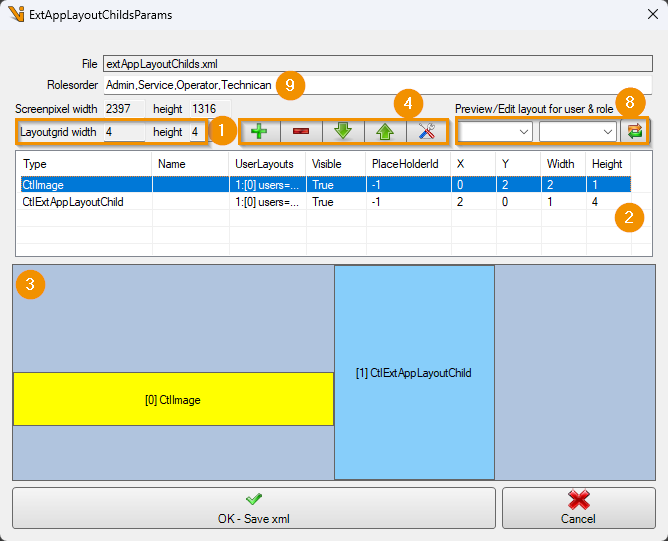
Die Größe des Gitters (1), innerhalb dessen sich Layout-Childs eines User-Tabs anordnen lassen, ist dabei vom Display-Layout des User-Tabs abhängig. Das Display-Layout des Bildverarbeitungs-User-Tabs beispielsweise, lässt sich in der Typverwaltung konfigurieren. In der Liste (2) werden die konfigurierten Layout-Childs angezeigt. Ihre Position und Größe innerhalb des Display-Layout-Gitters wird in der darunterliegenden Anzeige (3) visualisiert. Dabei wird das in der Liste markierte Layout-Child in der Anzeige gelb hervorgehoben. Mittels der Schaltflächenleiste (4) lassen sich Layout-Childs hinzufügen, entfernen und editieren. Wie schon bei den User-Tabs werden bei der Erstellung neuer Layout-Childs eine Auswahl verschiedener Typen angeboten, die Plugins erweitert werden kann. Das Einstellungsmenü eines Layout-Childs lässt sich darüber hinaus auch durch Doppelklick in der Liste (3) oder der graphischen Anzeige (4) öffnen.
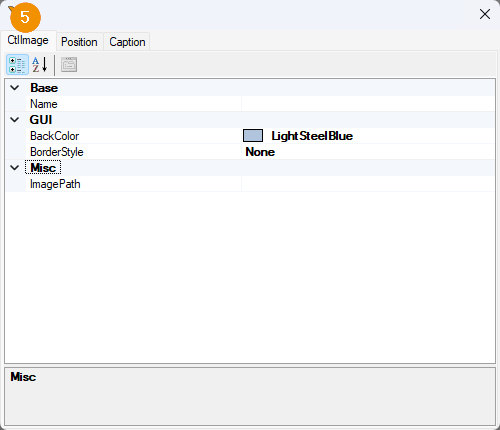
Das Einstellungsmenü eines Layout-Childs enthält jeweils einen Tab mit spezifischen Einstellungsmöglichkeiten (5), die vom Typ des jeweiligen Layout-Childs abhängig sind.
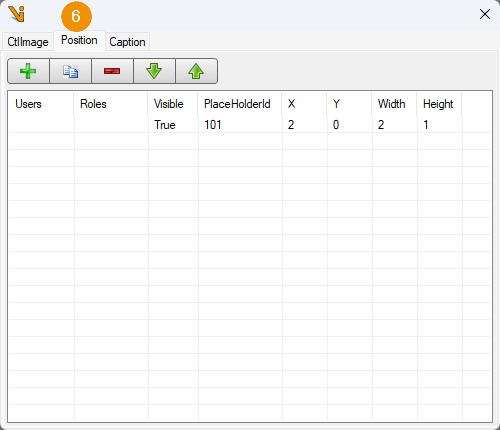
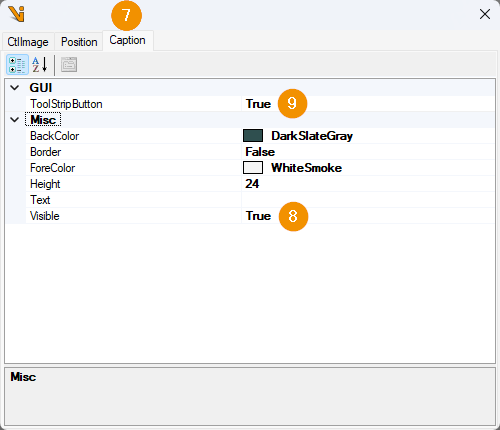
Darüber hinaus enthält das Einstellungsmenü stets einen Position-Tab (6), in dem sich die Position und Größe des Layout-Childs innerhalb des Display-Layout-Gitters des User-Tabs konfigurieren lässt sowie einen Caption-Tab (7), in dem sich eine Titelleiste (8) für das Layout-Child mit optionalem Tool-Strip-Menü (9) aktivieren lässt. Welche Einträge das Tool-Strip-Menü enthalten wird, hängt vom Typ des jeweiligen Layout-Childs ab. Generell ist die Aktivierung der Titelleiste ratsam, da diese es durch Doppelklick ermöglicht, Layout-Childs zu maximieren.
In einem User-Tab können für unterschiedliche Nutzer bzw. Nutzerrollen unterschiedliche Layout-Childs angezeigt werden. Dazu werden im Position-Tab der Layout-Child-Einstellungen (6) mehrere Positionen bzw. Größen angelegt. Welche dieser konfigurierten Einstellungen in der Visualisierung (3) sichtbar ist, lässt sich mittels der Dropdown-Schaltflächen (8) kontrollieren. Da einem Nutzer mehrere Rollen gleichzeitig zugeordnet sein können, muss definiert werden, welche Rollendefinition bei der Anzeige von Layout-Childs vorrang hat. Dies geschieht mittels des Feldes Rolesorder (9).