Streams and Protocols
Im Stream-Connection-Pool können Kommunikations-Verbindungen (im folgenden Streams genannt) zu externen Geräten angelegt werden. Jedem Stream wird ein Protokoll zugeordnet, über das die empfangenen Daten in einzelne Telegramme zerlegt werden können. In den Globalen Einstellungen können die Streams und Protokolle über den Taster ‚Edit streamconnection pool‘ editiert werden.
Stream Pool Einstellungen
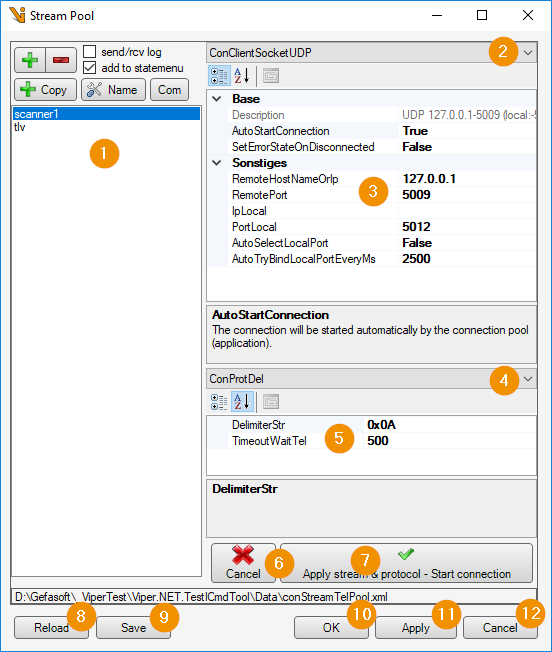
Stream List: Liste der Streams im Stream-Pool. Die Parameter des ausgewählten Streams werden rechts im Fenster dargestellt.
+: Stream zum Pool hinzufügen.
-: Ausgewählten Stream löschen.
+Copy: Kopie des ausgewählten Streams zum Pool hinzufügen.
Name: Namen des Streams ändern.
Com: Testdialog öffnen
send/rcv log: Alle empfangenen und gesendeten Daten werden im Logger „Gefasoft.MAK.Communication.ConStreamTelPool“ geloggt.
add to statemenu: Im Viper-Hauptmenu wird der Status des Stream-Pools angezeigt.
Stream Type: Folgende Streamtypen sind in Viper.NET verfügbar:
ConSerialPort: RS232 Schnittstelle.
ConClientSocketUDP: UDP Netzwerkverbindung.
ConClientSocket: Aktive TCP Netzwerkverbindung (TCP-Client).
ConPassiveSocket: Passive TCP Netzwerkverbindung (TCP-Server).
ConStreamTelFromOwner: Gerät, welches eine Stream-Schnittstellen Hardware besitzt und als Brücke agiert, z.B.: Kamera SVS-Vistek UART/RS232.
ConKeyboardHook: Empfängt Tastatureingaben über einen globalen Keyboard-Hook, z.B. für Barcode-Scanner mit Tastatur-Emulation.
Stream parameters: Einstellungen des Streams.
Protocol Type: Folgende Protokolle sind in Viper.NET verfügbar:
ConProtDel: Telegramme werden durch ein Begrenzungszeichen getrennt.
ConProtTLV: Telegramme mit TLV Header (Trumpf-Laser Tag+Length+Value).
ConProtTelLen: Alle Telegramme haben eine feste Länge.
ConProtNone: Am Stück empfangene Daten werden ohne Header oder Trennzeichen als komplettes Telegramm interpretiert.
ConProtGData: Telegramm mit Gefasoft-Daten-Header (12 Byte = 0xEFAFEFAF + 4 Byte Datenlänge + 4 Byte Telegramm-ID).
ConProtISO: Telegramm mit ISO Header (4 Byte = 2 Byte Telegramm-ID + 2 Byte Datenlänge).
ConProtModbus: Telegramm mit Modbus-TCP Header (8 Byte = 2 Byte Telegramm-ID + 2 Byte Protokoll-ID + 2 Byte Datenlänge + 1 Byte Unit-ID + 1 Byte Funktionscode).
Protocol parameters: Einstellungen des Protokolls.
Cancel: Änderungen am Stream und Protokoll verwerfen.
Apply: Änderungen am Stream und Protokoll Übernehmen und Stream starten.
Reload: Die Stream-Pool-XML-Datei neu laden.
Save: Den Stream-Pool in der XML-Datei speichern.
OK: Nicht gespeicherte Änderungen übernehmen und Fenster schließen.
Apply: Nicht gespeicherte Änderungen übernehmen.
Cancel: Nicht gespeicherte Änderungen verwerfen und Fenster schließen.
Stream Pool Liste
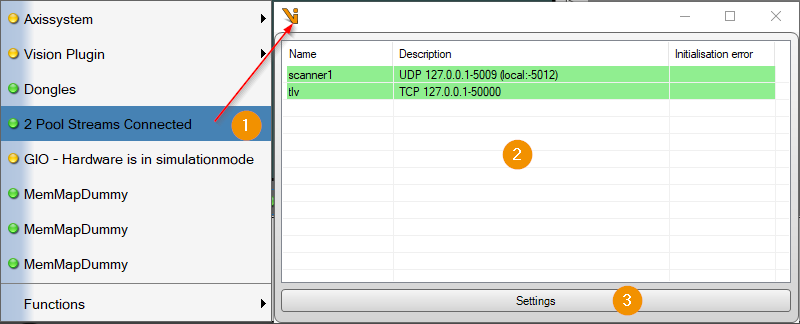
Stream pool state: Falls in den Pool-Einstellungen ‚add to statemenu‘ angewählt ist, wird der Status des Pools im Viper-Haupt-Menu angezeigt.
Pool Stream List: Liste aller Streams im Pool. Über die Hintergrundfarbe wird der Status des Streams angezeigt.
Grau: Stream nicht gestartet.
Grün: Verbindung aufgebaut.
Lachs: Verbindung geschlossen.
Rot: Fehler beim Starten der Verbindung.
Settings: Öffnet die Pool Einstellungen
Stream Test Dialog
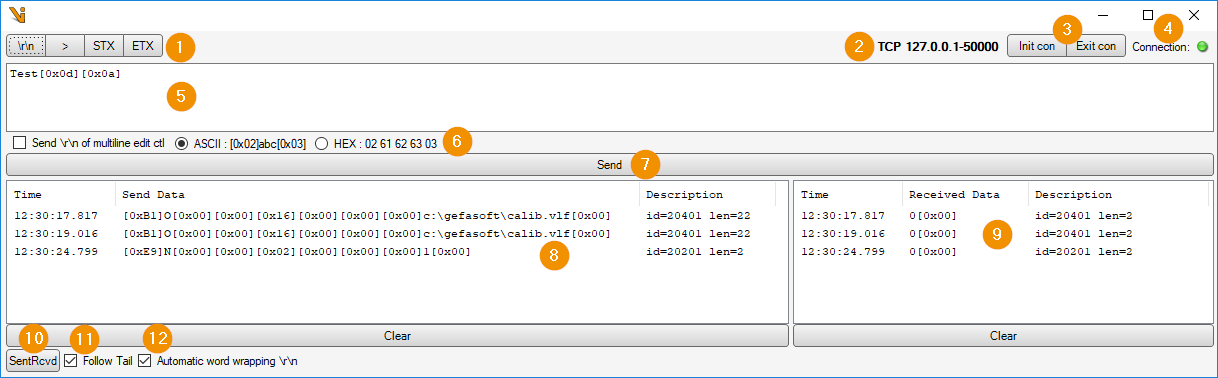
Special characters: Beim Buttonklick wird das jeweilige Sonderzeichen dem Text im Sendefenster (‘5‘) angehängt.
\r\n: Zeilenumbruch : [0x0D][0x0A]
>: Kommandoaufforderung : [0x3E]
STX: Text Start : [0x02]
ETX: Text Ende : [0x03]
XOR: Berechnet die XOR-Prüfsumme der Daten im Sendefenster und hängt sie an.
Stream description: Beschreibung des Streams.
Init/Exit con: Stream starten oder beenden.
Connection: Verbindungsstatus des Streams.
Send Text: Eingabefenster für die Daten, die bei Klick auf (7) ‚Send‘ gesendet werden.
Send Text mode:
Send \r\n: manuelle Zeilenumbruch des (mehrzeiligen) Sendefenster beim Senden mit übertragen.
ASCII: Text im Sendefenster ist ein ASCII-Text. Sonderzeichen können im Format [0xFF] eingegeben werden.
ASCII with linefeed: Wie ASCII, Zeilenumbrüche werden als Linefeed dargestellt bzw. gesendet.
HEX: Text im Sendefenster ist im Hexadezimalformat.
Send: Daten im Sendefenster übertragen.
Send Data: Log der gesendeten Daten. Die Liste wird durch Klick auf ‚Clear‘ abgelöscht.
Received Data: Log der empfangenen Daten. Die Liste wird durch Klick auf ‚Clear‘ abgelöscht.
SentRcvd: Zeigt die Zählerstände der seit dem Öffnen des Testfensters empfangen und gesendeten Telegramme an.
Follow Tail: Sende/Empfangs-liste automatisch scrollen.
Automatic word wrapping: Bei jedem Zeilenumbruch in den Daten einen neuen Eintrag in die Sende bzw. Empfangsliste hinzufügen.