Typverwaltung
Prüfungen für unterschiedliche Produkttypen werden in der Typverwaltung angelegt.
Typen anlegen oder bearbeiten
Die Typverwaltung wird über das Hauptmenü aufgerufen. Hier werden neue Typen angelegt, gelöscht, kopiert und bearbeitet (1).
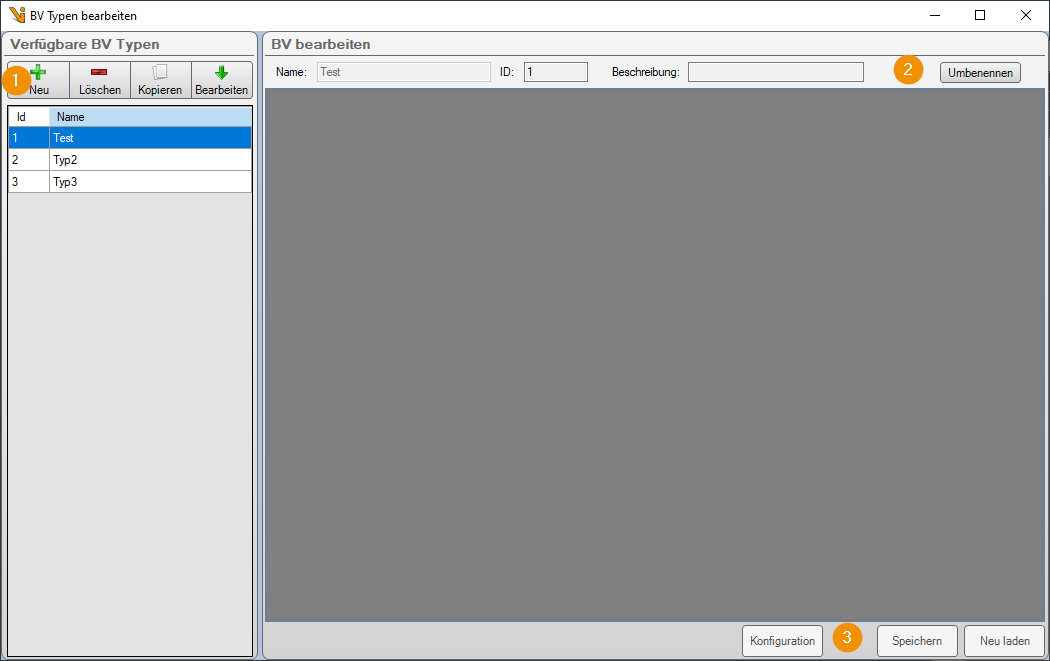
Im Bearbeitungsmodus werden die Buttons (3) aktiviert und der ausgewählte Typ in den Editor rechts geladen. Es können sämtliche Einstellungen genauso angepasst werden, als wäre der Typ als aktiver Typ in Viper.NET geladen.
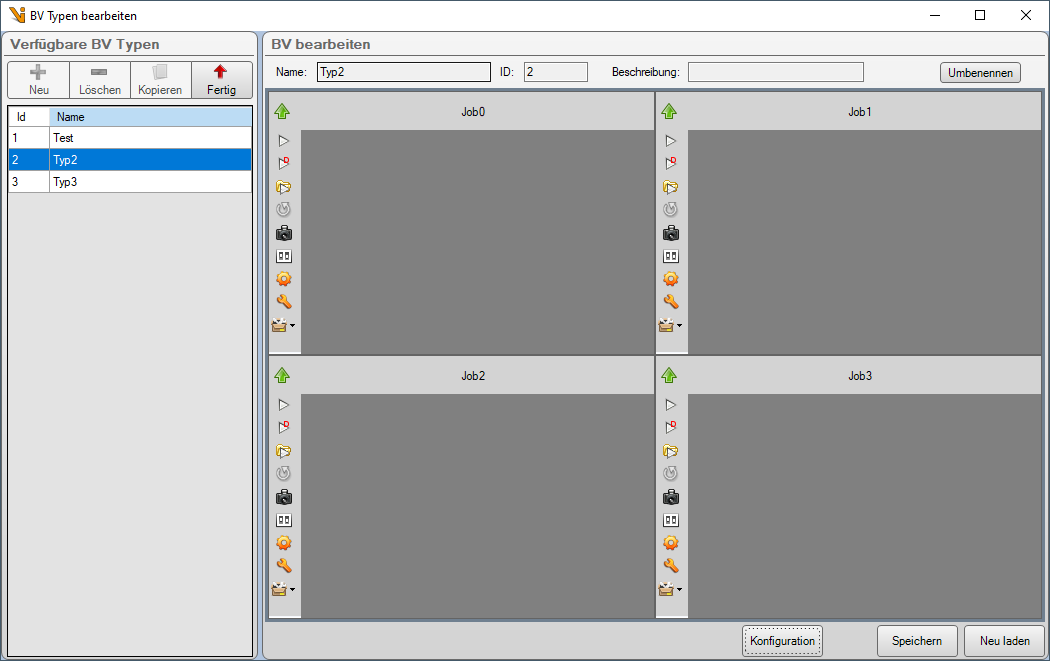
Nach dem Ändern können die Einstellungen unter (3) entweder gespeichert oder verworfen werden. Mit Konfiguration kann jederzeit das Displaylayout oder weitere Konfigurationsparameter nachträglich geändert werden (siehe unten). Bevor ein anderer Typ bearbeitet oder das Fenster geschlossen werden kann, muss der Bearbeitungsmodus über Fertig (3) verlassen werden.
Bemerkung
Der in Viper.NET geladene Typ kann hier nicht geändert oder gelöscht werden.
Für einen neuen Typen müssen zuerst einige Grundangaben gemacht werden:
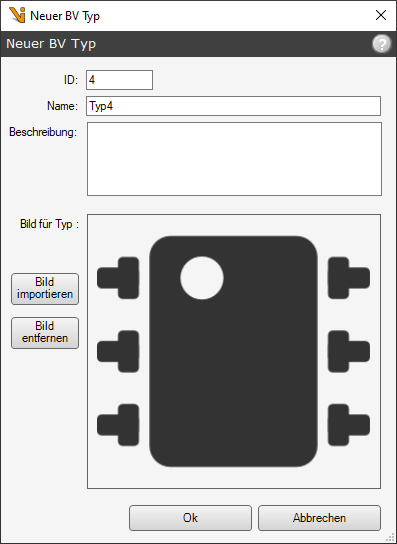
Sowohl ID als auch Name müssen eindeutig vergeben werden. Die Angaben können später über Umbenennen (2) geändert werden. Beschreibung und Bild sind optional, sie werden im Ladedialog angezeigt.
Im nächsten Schritt erfolgt die Zuweisung einzelner Displays, Jobs und Stationen zueinander. Außerdem kann die Anordnung der Displays geändert (2, 3) und erweiterte Einstellungen vorgenommen werden (1).
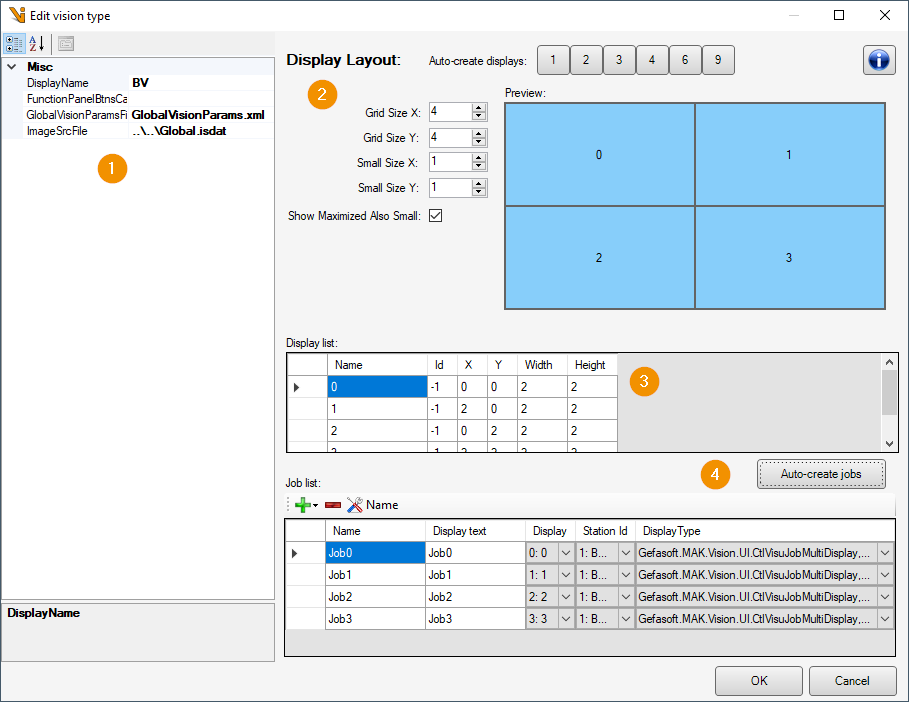
Das DisplayLayout ist wie eine Tabelle in Zeilen und Spalten aufgeteilt. Jedes Display kann über mehrere Zeilen oder Spalten gehen.
Grid Size X: Definiert die Anzahl Spalten.
Grid Size Y: Definiert die Anzahl Zeilen.
Small Size X: Definiert die Breite eines „minimierten“ Displays, wenn ein anderes Display maximiert angezeigt wird. Mit „0“ werden minimierte Display ausgeblendet.
Small Size Y: Definiert die Höhe eines „minimierten“ Displays, wenn ein anderes Display maximiert angezeigt wird. Mit „0“ werden minimierte Display ausgeblendet.
Show Maximized Also Small: Legt fest ob ein maximiertes Job-Displays zusätzlich in der Liste der minimierten Displays angezeigt werden soll.
In der Displayliste (3) werden die Displays angelegt oder bearbeitet. Durch ein Anfügen einer neuen Zeile, kann ein weiteres Display hinzugefügt werden. Zum Löschen muss die Zeile durch einen Klick auf den Zeilenkopf markiert und anschließend mit der „Entf“- bzw. „Del“-Taste gelöscht werden. Die Parameter beschreiben die Koordinaten sowie die Größe des Displays im Tabellenlayout.
In der Jobliste (4) werden schließlich die Jobs angelegt und zu einem Display und einer Station zugeordnet. Außerdem wird hier der Display-Typ angegeben, da Plugins weitere Displaytypen hinzufügen können.
In den erweiterten Einstellungen (1) sind folgende Spezialparameter einstellbar:
DisplayName: Anzeigename dieser Konfiguration. Nur relevant bei deaktivierter Typverwaltung.
FunctionPanelBtnsCallTgItem:
Warnung
Der Job-Typ kann nach dem Anlegen nicht mehr geändert werden. Bei der Verwendung von Plugins mit zusätzlichen Job-Typen ist hier Achtsamkeit geboten.
Typen laden
Ein Typ kann auf mehrere Arten geladen werden.
Durch die SPS über die TypeLoadStation
Durch den Benutzer über Typ laden im Hauptmenü
Durch den Benutzer durch einen Klick auf das Feld BV Typ in der Kopfzeile.
Durch projektspezifische Plugin-Schnittstellen
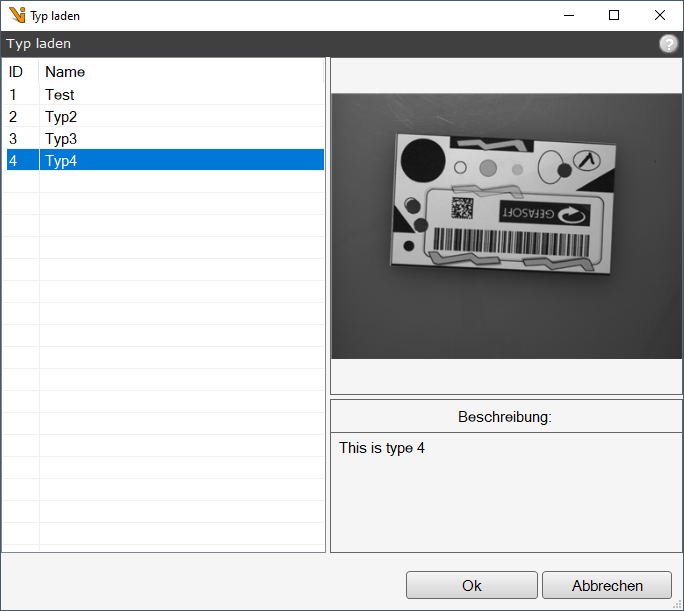
Dialog für Typumschaltung durch Bediener
Je nach Komplexität und Umfang kann die Typumladung einige Zeit dauern. Alternativ bzw. zusätzlich kann auch beim Trigger zwischen verschieden geladenen ToolGroup-Items umgeschaltet werden.
Warnung
Beim Laden über externe Schnittstellen (SPS, Plugin) werden aktuelle Änderungen nicht gespeichert!
Archivieren von Typen
Beim Speichern eines Typs wird der Benutzer im Normalfall gefragt, ob der Typ archiviert werden soll. Als Archiv wird der Typordner vor dem Speichern gezippt und im Ordner VisionTypeArchive gespeichert. Zum Wiederherstellen des archivierten Typs muss der aktuelle Typordner durch den Inhalt des Zips ersetzt werden.
Die Archiv-Funktion kann über die Konfigurationsdatei globalParams.xml angepasst werden:
<?xml version="1.0" encoding="utf-8"?>
<dataStore guid="81f2f63a-9ffa-4313-ae3f-39dc2a7e8a4a" name="GConfiguration" architecture="MSIL" Version="6.4.0.0">
  ...
  <childStores>
    <dataStore name="VisionPluginConfig" guid="30a23417-f978-4dbd-a2aa-054182260c4a" visionProVersion="9.6" Version="6.4.0.0">
      ...
      <param name="visionTypeArchive" value="VisionTypeArchive" />
      ...
Hier kann der Archivpfad angepasst werden. Relative Pfade beziehen sich auf den Data-Ordner im Projekt.
Mit einem value="" wird die Archivfunktion deaktiviert.