MicroEpsilon surfaceControl3D
Die Bildquelle bindet surfaceControl3D Sensoren von MicroEpsilon ein. Die Bildquelle kann entweder als Range-Bildquelle oder als 2D Graustufen-Bildquelle betrieben werden. Die beiden Modi erfordern jeweils einen eigenen Bildeinzug. Im Range-Modus liefert die Quelle 2,5D Daten als Range-Bild. Im Intensity-Modus liefert die Quelle je ein 8-Grauwertbild (Bild 2 per Master-Slave Bildquellen) von den beiden Kameras.
Installation und Konfiguration
Warnung
Das Micro-Epsilon SDK nutzt zur Sensor-Kommunikation den GigE-Treiber des Pleora eBUS-SDK. Der Cognex GigE-Vision-Treiber nutzt das gleiche SDK in einer potentiell anderen Version. Vor der Installation der Gerätesoftware muss ggf. der Cognex GigE-Vision Treiber entfernt werden.
In Vision-Projekten mit Surface-Control 3D Sensor kann keine Cognex CogAcqFifo Bildquelle genutzt werden und umgekehrt!
Warnung
Pleora nennt einige Netzwerkkarten, die möglicherweise inkompatibel sind oder eine schlechte Leistung liefern. Siehe Pleora Support Center
Das Notwendige Pleora eBUS SDK wird automatisch zusammen mit
Micro-Epsilon_3D-View oder Micro-Epsilon_3DInspect installiert.
Für die Netzwerkkarte, welche die SurfaceControl3D Bildquelle betreibt, muss der
eBUS Universal Pro For Ethernet Driver aktiviert werden. Seitens Pleora wird
zudem empfohlen, nach Möglichkeit folgende weitere Einstellungen an der
Netzwerkkarte anzupassen (vgl. Pleora Support Center):
jumbo packets / jumbo frames: „aktivieren“ [maximal]
Receive buffers / receive descriptors: „erhöhen“ [maximal]
interrupt moderation rate / interrupt throttling: „experimentieren“ [Maximale Rate, keine Drosselung]
turn off to save energy: abschalten (in der Konfiguration des Netzwerkadapters im Reiter Energieverwaltung)
Bildquelleneinstellungen
Allgemein
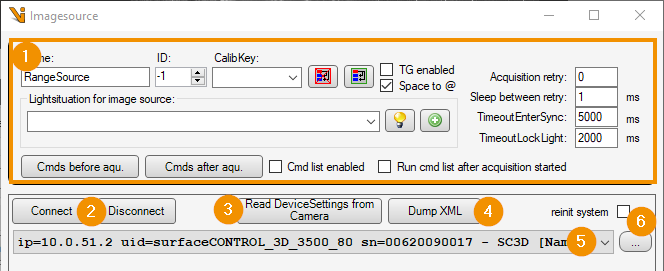
Generische Einstellungen, siehe Bildquellen Editor
Connect / Disconnect: Löst einen manuellen Verbindungsversuch zum Sensor aus bzw. trennt die Verbindung. Falls die Verbindung getrennt ist, wird beim Bildeinzug jeweils ein automatischer Verbindungsversuch ausgeführt.
Read device settings from camera: Liest die aktuellen Sensoreinstellungen und übernimmt sie in die Bildquelle.
Dump XML: Schreibt alle Sensoreinstellungen in eine XML-Datei.
Device: Sensor-Hardware, auf die sich die Bildquelle bezieht. Verbundene Geräte können aus der Dropdown-Liste ausgewählt werden.
…: Aktualisiert die Liste verfügbarer Geräte. Falls reinit system aktiviert ist, wird vor der Suche nach Geräten das MEGC-System vollständig neu initialisiert. Dazu werden alle verbundenen Geräte getrennt!
Acquisition
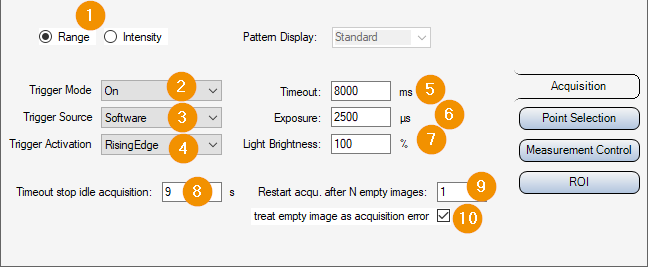
Range / Intensity: Umschaltung des Bildquellenmodus: Einzug von 3D-Daten oder Kamerabildern.
Trigger Mode / -Source / -Activiation: Auswahl der Signal-quelle zum Start eines Bildeinzuges. Falls der Trigger Mode aus geschalten ist, zieht das Gerät kontinuierlich Bilder ein. Die Bildquelle liefert dann jeweils das nächste eintreffende Bild nach Start der Bildaufnahme. Andernfalls löst das definiert Ereignis den Bildeinzug aus. Ein Software-Trigger wird ggf. durch die Bildquelle erzeugt.
Timeout: Zeitbegrenzung für den Bildeinzug (exklusiv möglicher TimeoutEnterSync Wartezeiten). Nach Ablauf wird der Bildeinzug abgebrochen.
Exposure: Belichtungszeit zur Bildaufnahme. Im Range-Modus erfolgen wiederholte Belichtungen, entsprechend wird die Zeit vervielfacht.
Light-Brightness: Helligkeit des eingebauten Projektors. Epfohlen ist, diese auf 100% zu stellen, solang die Belichtungszeit verkürzt werden kann.
Patter Display: Muster des Projektors beim Beleuchtung im Intensity Modus.
Timeout stop idle acquisition: Timeout, der mit jedem Bildeinzug neu startet. Erfolgt innerhalb der angegebenen zeit kein weiterer Bildeinzug, so wird der Bildeinzug des Gerätes gestoppt. So kann beispielsweise im Intensity-Modus der Projektor abgeschaltet werden. -1 deaktiviert den Timeout, die Bildeinzugsschleife des Sensors läuft dann potentiell unbegrenzt. Der Wert muss stets größer als der Bildeinzugs-Timeout gewählt werden, sonst wird möglicherweise ein laufender Bildeinzug vorzeitig beendet.
Hinweis
Die Umschaltung von Parametersätzen, verlängert die Dauer des Bildeinzuges erheblich. Falls eine Toolgroup sowohl Range- als auch Intensity-Bilder oder Bilder des selben Sensors mit verschiedenen Einstellungen benötigt, so kann für den Job ein sequenzieller Bildeinzug aktiviert werden um Fehler bei der Wahl geeigneter Timeouts zu vermeiden.
Bei wiederholtem Bildeinzug mit identischen Einstellungen wird die Bildeinzugsschleife des Sensors nur einmal gestartet. Gelegentlich scheint der Sensor in einen Fehlerzustand überzugehen, in dem er nur leere Range-Bilder liefert. Abhilfe kann bei solchen Fehlern durch folgende Parameter geschaffen werden:
Restart acqu. after N empty images: Erzwingt einen Neustart des Sensor-Bildeinzuges, nachdem die angegebene Anzahl an leeren Bildern in unmittelbar aufeinanderfolgenden Bildeinzügen erreicht wurde. Werte <0 deaktivieren die Funktion. Bei Einstellung von 0 wird bei jedem Bildeinzug ein Neustart erzwungen. Ein Neustart verlängert die Zeitdauer des Bildeinzuges.
treat empty image as acquisition error: Falls aktiv, wird nach Empfang eines leeren Bildes ein Bildeinzugsfehler ausgelöst.
Hinweis
Gleichzeitiges aktivieren von treat empty image as acquisition error , Setzen von Restart acqu. after N empty image =1 und Acquisition Retry>=1 bewirkt, dass der Bildeinzug im Falle eines leeren Bildes sofort mit einem Neustart wiederholt wird. So können leere Bilder vermieden werden, ohne die reguläre Bildeinzugsdauer zu verlängern.
Point Selection
Auf dem Tab sind GeniCam-Parameter zusammengefasst, welche die Erzeugung und Selektion der Messpunkte im Range-Modus definieren.
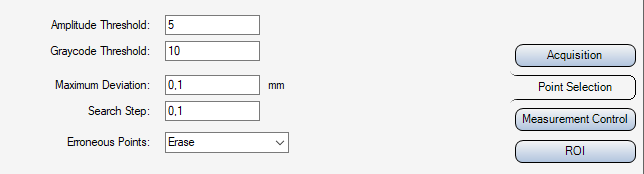
Amplitude Threshold: Minimaler Muster-Kontrast in den Sinus Bildern
Graycode Threshold: Minimaler Kontrast in den Graycode Bildern
Maximum Deviation: Maximale Abweichung eines berechneten 3D-Punktes ausgehend vom Startwert (Punktwolke nach Graycode)
Search Step: Schrittweite für die Suche im Z-Bereich
Erroneous points: Methode zur Behandlung fehlerhafter Punkte, beispielsweise beim Überschreiten von MaximumDeviation
Measurement Control
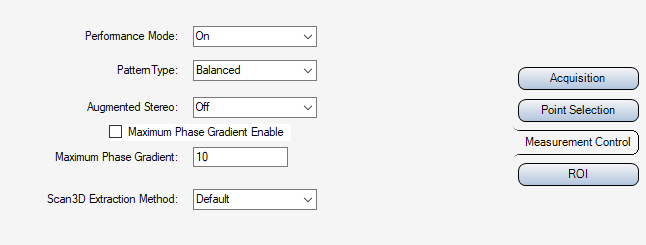
Performance Mode: Beschleunigt die Datenverarbeitung auf Kosten einer erhöhten Sensor-Temperatur
PatternType: Art des Projektionsmusters
Augmented Stereo: Solange deaktiviert, werden nur Punkte in die Ausgabe aufgenommen, die von beiden sensorinternen Kameras wahrgenommen werden. Durch das aktivieren der Option können Okklusionen reduziert werden. Dadurch können jedoch Störpunkte sichtbar werden. Bei Nutzung wird empfohlen, den Maximum Phase Gradient zur Ausreißerunterdrückung zu aktivieren.
Maximum Phase Gradient Enable: De-/Aktiviert den Maximum Phase Gradient Schwellwert.
Maximum Phase Gradient: Schwellwert zum Aussortieren von Ausreißern in der 3D Punktwolke.
Scan3D Extraction Method: Wählt das Verfahren zur Punktextraktion aus den rohen Sensordaten.
ROI
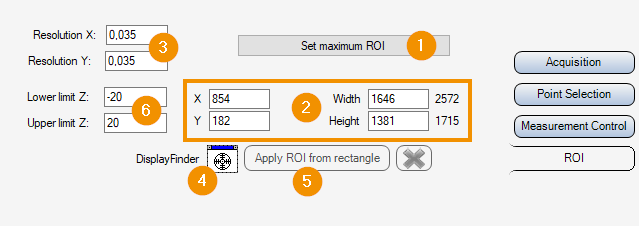
Beim Betrieb der Bildquelle im Range-Modus liefert der Sensor nur Daten im Bereich des definierten Volume-of-Interest. Das Volumen wird definiert durch eine 2D-Region-of-Interest sowie Grenzwerte für den Tiefenbereich (Sensor3D Z-Koordinate). Der Sensor liefert nur Punkte, die innerhalb des Messvolumens liegen.
Durch Klick auf Set maximum ROI (1) wird das größtmögliche Volumen eingestellt.
Der Offset der 2D ROI (2) bezieht sich auf auf das maximal mögliche Bildfeld. Breite und Höhe geben die Dimensionen des Ausgabebildes an. Die physikalische Größe eines Bildpixels in x- bzw. y-Richtung wird durch die jeweilige Auflösung (3) angegeben. Der ROI Bildausschnitt kann interaktiv in einem Display angepasst werden, nachdem ein Bild mit aktueller ROI aufgenommen wurde: Durch Ziehen des Display-Finder Fadenkreuzes (4) auf ein Display wird dort die ROI als interaktives Rechteck eingeblendet, welches angepasst werden kann. Anschließendes Klicken auf Apply ROI from rectangle (5) übernimmt die Parameter des Rechtecks als neue ROI.
Upper und Lower limit Z (6) definieren Schwellwerte für den Messbereich. Die Schwellen beziehen sich auf den Sensor3D-Koordinatenraum. Mögliche Punkte außerhalb werden vom Sensor verworfen.
Plugin-Einstellungen
In den Erweiterten Einstellungen des Vision-Plugins können einige Parameter geräteübergreifend angepasst werden:
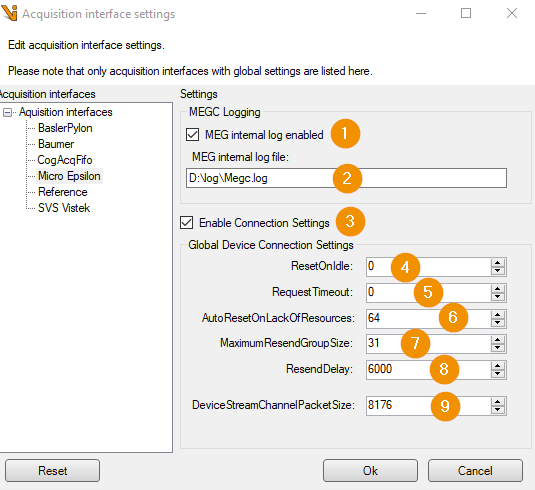
MEG internal log enaled: Aktiviert das interne Logging des MicroEpsilon-SDK. Die Logeinträge erscheinen in den Bildquellen-Logdaten. Die Option nutzt dabei immer das maximale Log-Level des SDK.
MEG internal log file: Optional kann ein Dateipfad zur Speicherung der MicroEpsilon-SDK-Logs angegeben werden. Dort werden dann nur die MEGC internen Logs geschrieben. Die Einträge erscheinen weiterhin im Bildquellenlog. Bei leerem Feld wird keine Datei angelegt.
Warnung
Die interne Logdatei des MicroEpsilon SDK folgt nicht der log4net Logging Konfiguration. Die Dateigröße könnte möglicherweise unbegrenzt anwachsen!
Enable Connection Settings: Aktiviert das Setzen von Verbindungsparametern zur Kommunikation mit dem Sensor. Mit den Einstellungen kann insbesondere das Kommunikations-Verhalten bei Netzwerk-Störungen verbessert werden. Die Parameter werden weder vom SDK noch vom Sensor persistent gespeichert (mit Ausnahme von DeviceStreamChannelPacketSize). Nach einem Sensor-Neustart wird das Gerät daher stets mit Standard-Parametern betrieben, sofern die Option nicht aktiviert ist.
Hinweis
Treten Netzwerkfehler auf, wie zum Beispiel TOO_MANY_COSECUTIVE_RESENDS, so erscheinen diese im MEG internal log. Solange keine Fehler auftreten müssen die Connection Settings nicht angepasst werden. Die Bedeutung von Fehlermeldungen und Parameter ist ggf. dem Pleora eBUS SDK zu entnehmen. (vgl. Pleora Knowledgebase)