GlueDotInspect
Mit dem GlueDotInspectTool wird die Position und der Füllgrad einzelner Kleberpunkte in einer definierten Fläche gemessen. Position und erkannte Kleberfläche können mit einer trainierten Referenz verglichen werden. Dazu wird die mit Kleber bedeckte Fläche jedes Punkts mit einem CogBlobTool bestimmt und mit der zugehörigen Fläche im Trainingsbild verglichen. Bewertet wird die Abweichung der Flächengröße sowie des Flächenschwerpunkts.
Tab Settings / Train
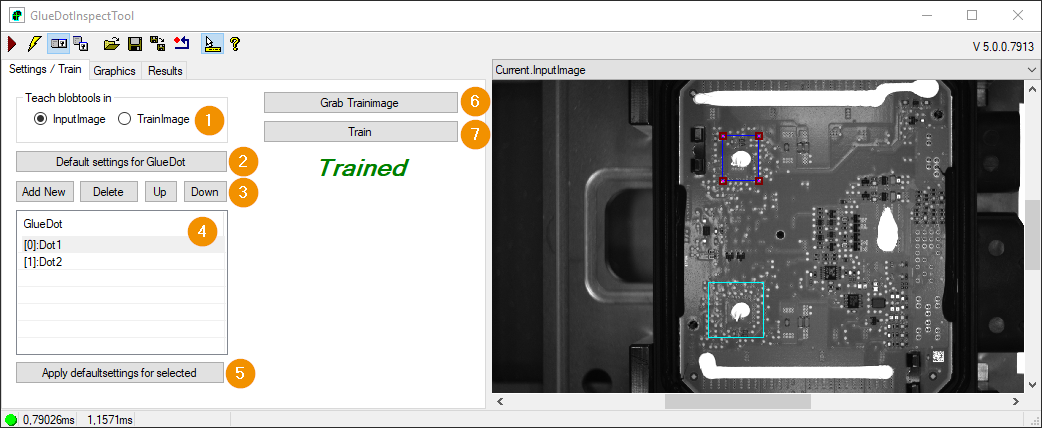
Teach bloobtools in: Gibt an, ob die Blob tools im InputImage oder im TrainImage eingestellt werden sollen.
Default settings for GlueDot: Öffnet die Einstellungen für die GlueDot-Standardeinstellungen.
Liste der GlueDot-Parametersätze bearbeiten:
Add New: Einen neuen GlueDot-Parametersatz hinzufügen.
Delete: Die ausgewählten GlueDot-Parametersätze löschen.
Up: Den ersten ausgewählten GlueDot-Parametersatz nach oben verschieben.
Down: Den ersten ausgewählten GlueDot-Parametersatz nach unten verschieben.
GlueDot: Liste der GlueDot-Parametersätze.
Die Region des ersten ausgewählten GlueDot-Parametersatzes wird auch im Current.InputImage und im CurrentTrain.Image ausgewählt.
Doppelklick öffnet die Einstellungen für den ausgewählten GlueDot-Parametersatz.
Apply default settings for selected: Die ausgewählten GlueDot-Parametersätze werden mit den Standardeinstellungen überschrieben.
Grab TrainImage: Übernimmt das aktuelle Eingabebild als neues Trainingsbild.
Train: Die Positionen und Flächen der GlueDots im TrainImage werden bestimmt und als Referenzwerte übernommen.
GlueDot-Parametersatz Einstellungen
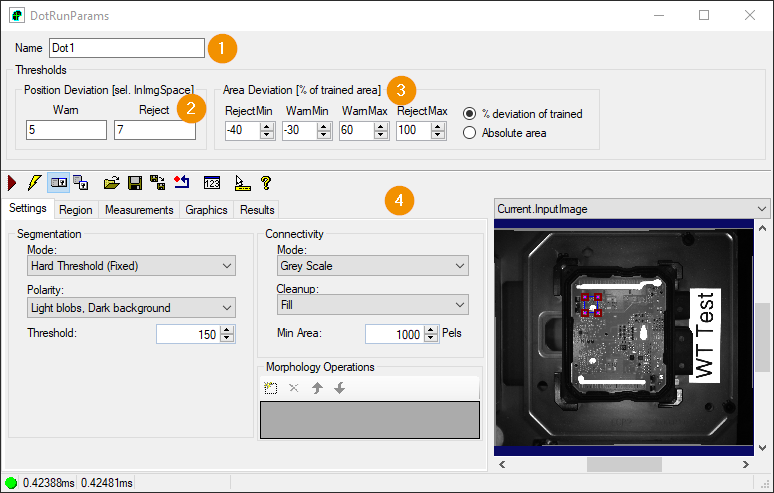
Name: Name des GlueDot-Parametersatzes
Position Deviation: Warn und Fehlerschwelle für die Positionsabweichung. Die Positionsabweichung ist dabei der Abstand zwischen dem aktuellen und dem trainierten Kleberpunkt.
Area Deviation: Warn und Fehlerschwellen für die Flächenabweichung. Die prozentuale Flächenabweichung kann entweder relativ zur trainierten Fläche, oder relativ zur Suchregion bestimmt werden.
Blob tool: Einstellungen des CogBlobTool, welches das Bild segmentiert, um den Kleberpunkt zu bestimmen. Weitere Informationen zum CogBlobTool sind in der Cognex VisionPro Dokumentation enthalten.
Tab Graphics
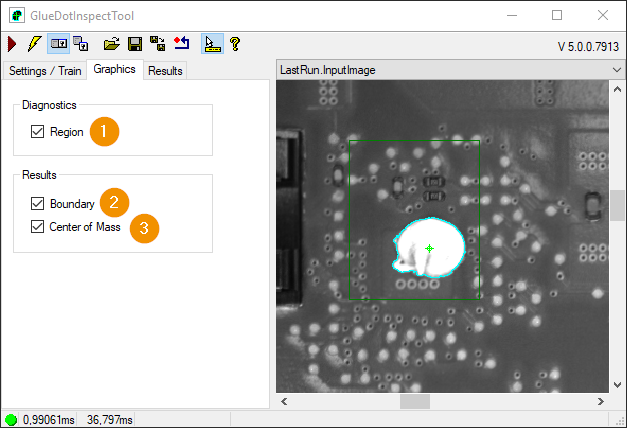
In diesem Tab können die einzelnen Grafiken an und abgewählt werden.
Region: Suchregion für den Kleberpunkt anzeigen.
Boundary: Umrandungslinie des Kleberpunktes anzeigen.
Center of Mass: Massenschwerpunkt des Kleberpunktes anzeigen.
Tab Results
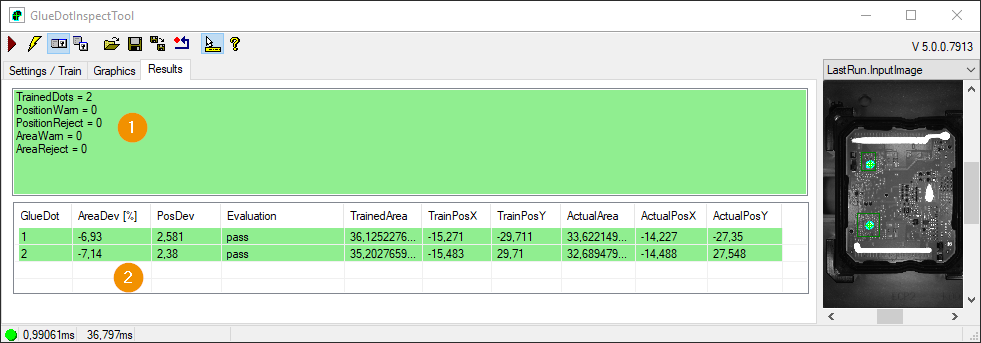
GlueDot: Ergebniszähler.
TrainedDots: Anzahl der trainierten Kleberpunkte.
PositionWarn: Anzahl der Kleberpunkte mit einer Positionsabweichung über der Warnschwelle
PositionReject: Anzahl der Kleberpunkte mit einer Positionsabweichung über der Fehlerschwelle
AreaWarn: Anzahl der Kleberpunkte mit einer Flächenabweichung über der Warnschwelle
AreaReject: Anzahl der Kleberpunkte mit einer Flächenabweichung über der Fehlerschwelle
GlueDot-List: Auflistung der Ergebnisse der einzelnen Kleberpunkte.
GlueDot: Aufsteigende Nummer des Kleberpunktes.
AreaDev[%]: Flächenabweichung in Prozent.
PosDev: Positionsabweichung.
Evaluation: Bewertung des Kleberpunktes [ pass, positionWarn, positionReject, areaWarn[%]/[Abs], areaReject[%]/[Abs] ]
TrainedArea: Fläche des Kleberpunktes im Referenzbild.
TraindPosX/Y: Position des Kleberpunktes im Referenzbild.
ActualArea: Fläche des Kleberpunktes im aktuellen Eingabebild.
ActualPosX/Y: Position des Kleberpunktes im aktuellen Eingabebild.
Terminals
Für eine gut/schlecht Auswertung können die Output-Terminals des Tools z.B. in einem DataAnalysisTool weiter verarbeitet werden.
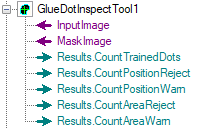
Results.CountTrainedDots: Anzahl der trainierten Kleberpunkte.
Results.CountPositionReject: Anzahl der Kleberpunkte mit einer Positionsabweichung über der Fehlerschwelle
Results.CountPositionWarn: Anzahl der Kleberpunkte mit einer Positionsabweichung über der Warnschwelle
Results.CountAreaReject: Anzahl der Kleberpunkte mit einer Flächenabweichung über der Fehlerschwelle
Results.CountAreaWarn: Anzahl der Kleberpunkte mit einer Flächenabweichung über der Warnschwelle
GlueLineInspect
Mit dem GlueLineInspectTool wird der Füllgrad einzelner Kleberliniensegmente gemessen. Die erkannten Kleberflächen können mit einer trainierten Referenz verglichen werden. Der Füllgrad wird mittels CogBlobTool bestimmt.
Tab Settings
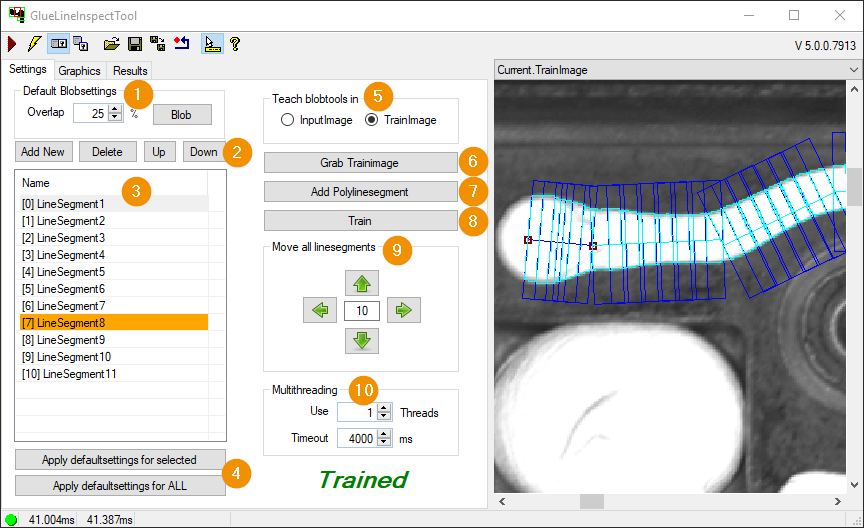
Default Blob-Settings: Einstellungen der Standardeinstellungen eines Kleberliniensegments.
Overlap: Gibt an, um wie viel Prozent sich die Suchregionen der Blob Tools entlang eines Liniensegments überschneiden sollen.
Blob: Öffnet die Standardeinstellungen für das Blob Tools eines Kleberliniensegments.
Liste der Kleberliniensegmente bearbeiten:
Add New: Ein neues Kleberliniensegment hinzufügen.
Delete: Die ausgewählten Kleberliniensegmente löschen.
Up: Das erste ausgewählte Kleberliniensegment nach oben verschieben.
Down: Das erste ausgewählte Kleberliniensegment nach unten verschieben.
Liste der Kleberliniensegmente
Die Region des ersten ausgewählten Kleberliniensegments wird auch im Current.InputImage und im CurrentTrain.Image ausgewählt.
Doppelklick öffnet die Einstellungen für das ausgewählte Kleberliniensegment.
Weichen Parameter eines Kleberliniensegments vom Default ab, so ist die Hintergrundfarbe der entsprechenden Zeile Orange.
Apply defaultsettings for selected/ALL: Die ausgewählten/alle Kleberliniensegmente werden mit den Standardeinstellungen überschrieben.
Teach bloobtools in: Gibt an, ob die Blob Tools im InputImage oder im TrainImage eingestellt werden sollen.
Grab TrainImage: Übernimmt das aktuelle Eingabebild als neues Trainingsbild.
Add Polylinesegment: Öffnet den Teach-Dialog für eine Polylinie. Die einzelnen Liniensegmente der Polylinie werden anschließend der Kleberliniensegmentliste hinzugefügt.
Train: Die Flächen der Blob Elemente der Kleberliniensegmente im TrainImage werden bestimmt und als Referenzwerte übernommen.
Move all Linesegments: Hier können alle Kleberliniensegmente gemeinsam in X- oder in Y- Richtung verschoben werden.
Multithreading: Bei einem Wert > 1 erfolgt eine parallele Berechnung der Blobs in entsprechend vielen Threads.
Kleberliniensegment Einstellungen
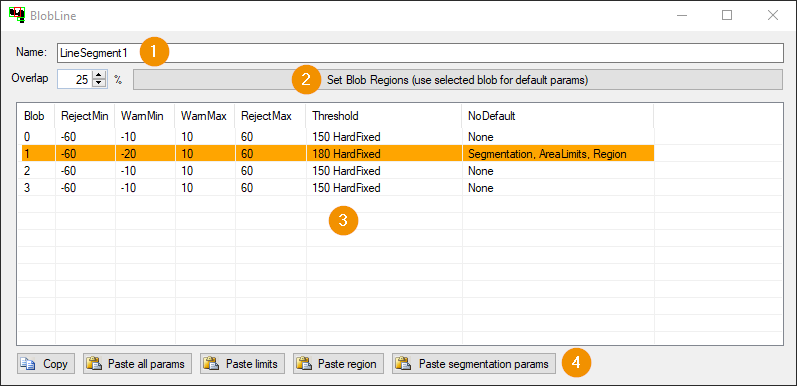
Name: Name des Kleberliniensegments.
Set Blob Regions: Die Liste der Blob Elemente entlang des Liniensegments wird mit dem in Overlap eingestellten Überlappungswert für die Suchregionen neu befüllt. Für die neu erzeugten Blob Elemente wird der Parametersatz des ausgewählten Blob Elements verwendet. Die Parameter des ersten und letzen Blob Elements werden dabei immer beibehalten (Randbehandlung weicht von default ab).
Liste der Blob Elemente
Blob: Index des Blob Elements.
RejectMin/Max, WarnMin/Max: Warn und Fehlerschwellen für die Flächenabweichung.
Threshold: Segmentierungsparameter des Blob Tools (Blob Schwellwert).
NoDefault: Liste der vom Default abweichenden Einstellungen [Segmentation, AreaLimits, Region].
Weichen Parameter eines Blob Elements vom Default ab, so ist die Hintergrundfarbe der entsprechenden Zeile Orange.
Copy/Paste
Copy: Einstellungen des ausgewählten Blob Elements werden als Vorlage verwendet.
Paste all params: Alle Parameter der ausgewählten Blob Elemente werden mit der Vorlage überschrieben.
Paste limits: Die Warn und Fehlerschwellen der ausgewählten Blob Elemente werden mit der Vorlage überschrieben.
Paste region: Die Suchregion der ausgewählten Blob Elemente wird mit der Vorlage überschrieben.
Paste segmentation params: Die Segmentierungsparameter der Blob Tools der ausgewählten Blob Elemente werden mit der Vorlage überschrieben.
Blob Element Einstellungen
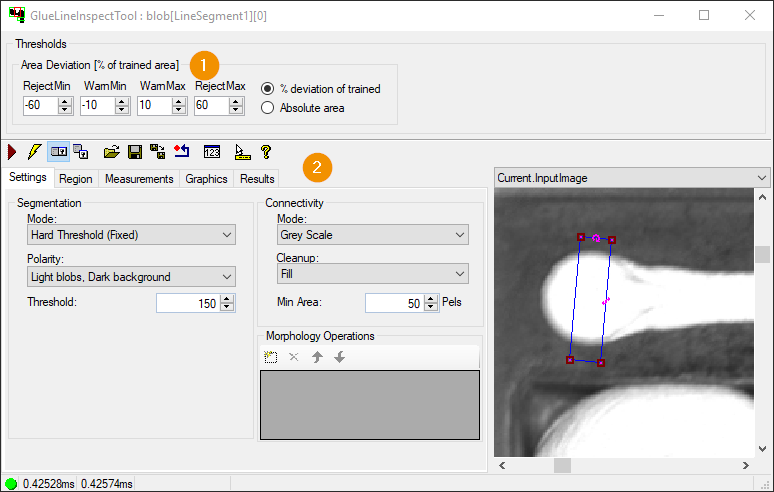
Area Deviation: Warn und Fehlerschwellen für die Flächenabweichung. Die prozentuale Flächenabweichung kann entweder relativ zur trainierten Fläche, oder relativ zur Suchregion bestimmt werden.
Blob tool: Einstellungen des CogBlobTool, welches das Bild segmentiert, um die Kleberfläche zu bestimmen. Weitere Informationen zum CogBlobTool sind in der Cognex VisionPro Dokumentation enthalten.
Polylinie Teach-Dialog
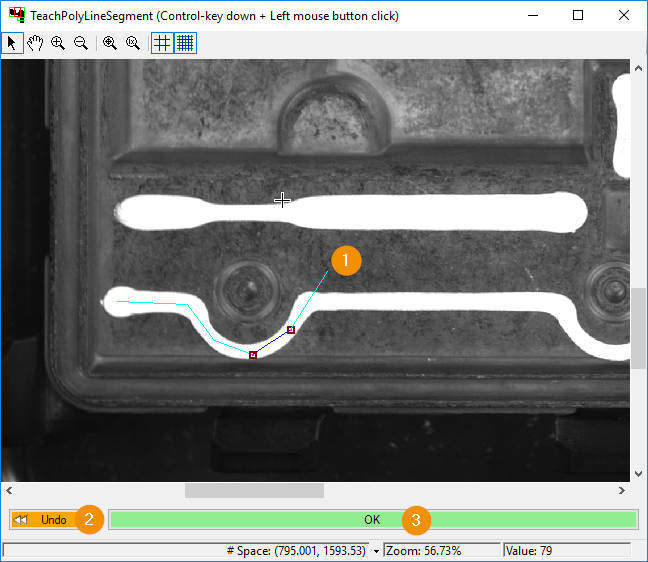
Display: Im Display wird das Train, bzw. Inputimage angezeigt. Ein Klick mit der linken Maustaste, bei gedrückter Control-Taste auf der Tastatur, fügt der Polylinie einen neuen Punkt hinzu.
Undo: Der letzte Punkt der Polylinie wird entfernt.
OK: Die Liniensegmente der Polylinie werden der Kleberliniensegmentliste hinzugefügt.
Tab Graphics
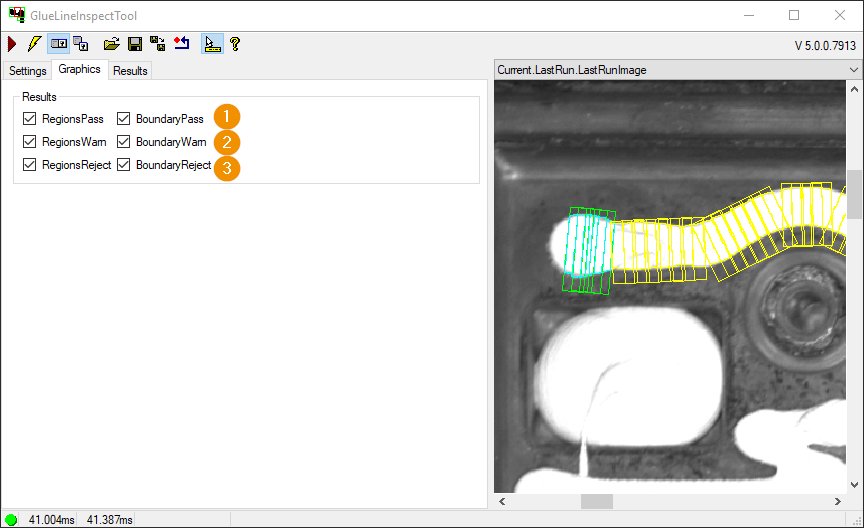
In diesem Tab können die einzelnen Grafiken ab und angewählt werden.
Regions/Boundary Pass: Suchregion/Umrandung der Blob Elemente innerhalb der Schwellwerte werden angezeigt.
Regions/Boundary Warn: Suchregion/Umrandung der Blob Elemente außerhalb der Warn Schwellwerte werden angezeigt.
Regions/Boundary Reject: Suchregion/Umrandung der Blob Elemente außerhalb der Fehler Schwellwerte werden angezeigt.
Tab Results
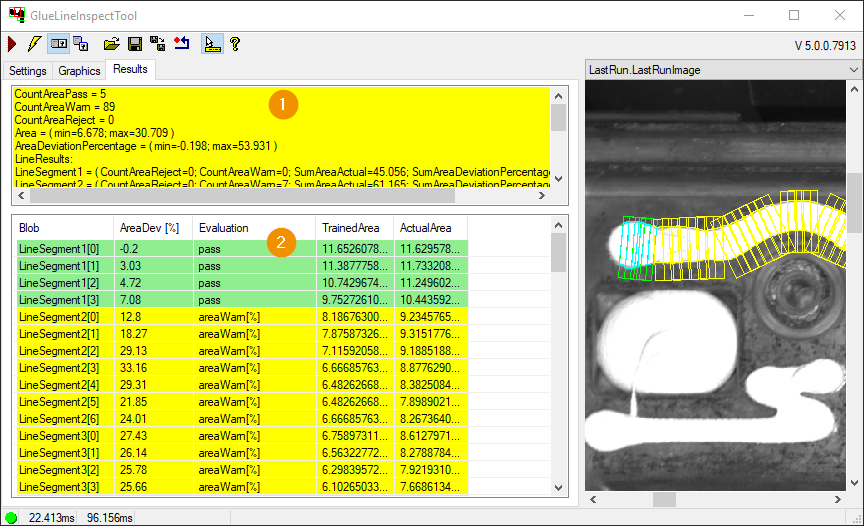
Blob Element: Ergebniszähler.
CountAreaPass: Anzahl der Blob Elemente innerhalb der Schwellwerte.
CountAreaWarn: Anzahl der Blob Elemente mit einer Flächenabweichung über der Warnschwelle
CountAreaReject: Anzahl der Blob Elemente mit einer Flächenabweichung über der Fehlerschwelle
Area min/max: Minimale/Maximale absolute Kleberfläche aller Blob Elemente.
AreaDeviationPercentage min/max: Minimale/Maximale Kleberflächenabweichung aller Blob Elemente.
Lineresults: Auflistung der Ergebnisse für jedes Liniensegment.
Blob Elemente - Liste: Auflistung der Ergebnisse der einzelnen Blob Elemente der Kleberliniensegmente.
Blob: Name des Linensegments und Index des Blobs.
AreaDev[%]: Kleberflächenabweichung in Prozent.
Evaluation: Bewertung des Blob Elements [ pass, areaWarn[%]/[Abs], areaReject[%]/[Abs] ]
TrainedArea: Kleberfläche des Blob Elements im Referenzbild.
ActualArea: Kleberfläche des Blob Elements im aktuellen Eingabebild.
Terminals
Für eine gut/schlecht Auswertung können die Output-Terminals des Tools z.B. in einem DataAnalysisTool weiter verarbeitet werden.
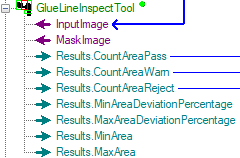
Results.CountAreaWarn: Anzahl der Blob Elemente mit einer Flächenabweichung über der Warnschwelle
Results.CountAreaReject: Anzahl der Blob Elemente mit einer Flächenabweichung über der Fehlerschwelle