Advanced Print Inspect Tool
Warnung
Das AdvancedPrintInspectTool wird nicht mehr weiterentwickelt und wurde durch das LabelInspectTool ersetzt.
Mit dem AdvancedPrintInspectTool wird ein Soll/Ist-Vergleich zwischen einem Eingabebild und einem Trainingsbild durchgeführt und die Unterschiede bewertet. Dazu können im Bild beliebig viele Inspektionsbereiche definiert werdet. In jedem dieser Bereiche wird unabhängig ein Soll/Ist-Vergleich anhand der im Trainingsbild in diesem Bereich vorhandenen Strukturen durchgeführt. Die Position der Struktur im Eingabebild, also z.B. ein Buchstabe, wird mittels PMAlign oder CNLSearch ermittelt. Wenn die Struktur gefunden wurde kann eine Auswertung mit PatInspect und anschließendem Blob erfolgen. Üblicherweise wird dieses Tool zur Prüfung von Bedruckungen verwendet, daher auch der Name.
Records
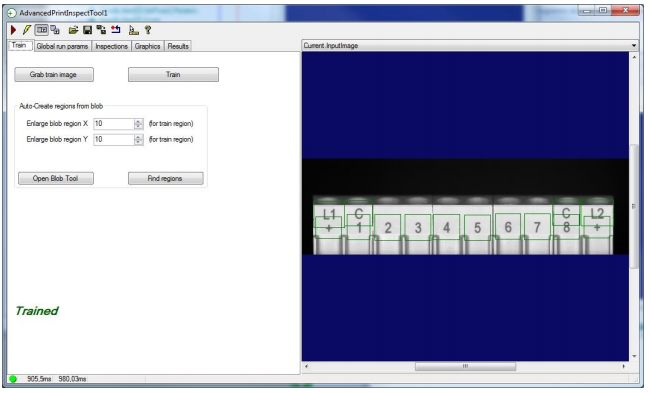
Current.InputImage: Das aktuelle Eingabebild. Zeigt auch die Suchregionen an. Hier kann die Suchregion einer Inspektion eingestellt werden, bei der ein benutzerdefinierter Suchbereich verwendet wird
Current.TrainImage: Das Trainingsbild, auf dem die Trainingsregionen für die verändert werden können.
LastRun.InputImage: Das zuletzt geprüfte Eingabebild. Visualisierung von Suchregionen, Fehlern usw.. Fehler werden immer rot dargestellt. Eine rote Suchregion bedeutet, dass die Inspektion nicht vollständig durchgeführt wurde, weil beispielsweise die Struktur nicht gefunden wurde.
Tab Train
Zuerst muss ein Trainingsbild definiert werden. „Grab train image“ übernimmt dazu das aktuelle Eingabebild als Trainingsbild.
Um die Festlegung der Regionen bei vielen Bereichen zu vereinfachen kann jetzt eine Vorauswahl über ein Blob-Tool erzeugt werden. Jetzt könnten im Reiter „Inspections“ die Inspektionsbereiche definiert werden.
„Open Blob Tool“ öffnet das Tool für die Vorauswahl. Hier wird ein Suchbereich definiert sowie die Schwellwerte und Mindestgrößen der Buchstaben. Anschließend wird das Blob-Tool mit „Find regions“ ausgeführt und die so identifizierten Bereiche als Inspektionsbereiche übernommen. Dazu wird für jeden gefundenen Blob das umschließende Rechteck ermittelt und mittelpunktsbezogen um die bei „Enlarge blob region X/Y“ eingestellten Werte vergrößert. Wenn mehrere Bereiche gefunden wurden, als derzeit Inspektionen existieren, werden neue Inspektionen angelegt.
Änderungen werden mit „Train“ übernommen. Wenn das Tool nach Änderungen nicht neu trainiert wird, dann wird die Ausführung mit einem RunError abgebrochen. „Train“ wird für alle Inspektionen durchgeführt, d.h. es werden alle CNLSearch/PMAlign Tools und PatInspect Tools trainiert.
Tab Global run params
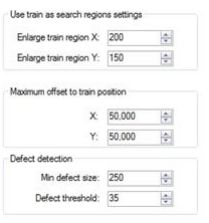
Enlarge train region X: Für jede Inspektion kann angegeben werden, ob die Suchregion aus der Trainingsregion automatisch berechnet werden soll oder ob eine benutzerdefinierte Suchregion verwendet wird. Dieser Parameter gibt an, um wie viel eine Trainingsregion bei der automatischen Berechnung in X vergrößert werden soll.
Enlarge train region Y: Automatische Vergrößerung der Trainingsregion in Y
Maximum offset to train position X/Y: Die Position Struktur im Suchbereich des Eingabebildes wird mit der Position der Struktur im Trainingsbild verglichen. Wenn die Position um mehr als die hier eingestellten Werte abweicht, wird das als Fehler gewertet.
Min defect size: Mindestgröße für Fehler (Einstellung für die Blob-Tools, die das Ausgabebild der PatInspect Tools auswerten).
Defect Threshold: Mindestschellwert für Fehler
Tab Inspections
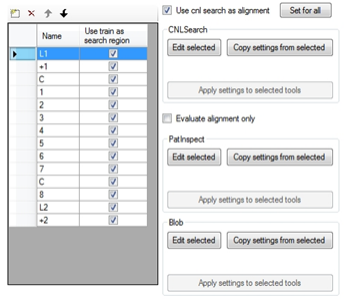
In der Liste auf der linken Seite stehen alle Inspektionen. Der Name kann frei vergeben werden, entspricht aber sinnvollerweise der Struktur. Mit „Use train as search region“ wird festgelegt, ob der Suchbereich automatisch aus dem Trainingsbereich erzeugt oder benutzerdefiniert eingestellt wird. In der Toolleiste können Inspektionen angelegt, gelöscht oder in der Liste verschoben werden. Rechts wird die selektierte Inspektion parametriert:
Use cnl search as alignment: Wenn gewählt, wird ein CNLSearch Tool für die Suche der Struktur verwendet, ansonsten ein PMAlign Tool. Welches Tool günstiger ist hängt von der Struktur ab. Mit „Set for all“ wird die Auswahl für alle Inspektionen übernommen
CNLSearch/PMAlign: Einstellungen für CNLSearch oder PMAlign, je nachdem was angewählt ist
Evaluate alignment only: Wenn der Haken gesetzt ist, wird nur geprüft ob die Struktur im Suchbereich gefunden wurde. Die nachfolgende Inspektion mittels PatInspect und Blob wird nicht durchgeführt
PatInspect und Blob: Einstellungen für die Inspektion mit PatInspect und Blob
Bei CNLSearch/PMAlign, PatInspect und Blob gibt es folgende Funktionen:
Edit selected: Öffnet den Tool-Dialog, in dem das jeweilige Tool parametriert wird
Copy settings from selected: Kopiert die Einstellungen des jeweiligen Tools der selektierten Inspektion in die Zwischenablage
Apply settings to selected tools: Wendet die Einstellungen des Tools in der Zwischenablage auf die selektierten Inspektionen an
Graphics Tab:
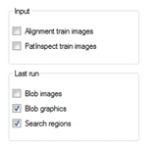
Alignment train images: Erstellt für jede Inspektion einen Record für das Trainingsbild des CNLSearch bzw. PMAlign Tools
PatInspect train images: Erstellt für jede Inspektion einen Record für das Trainingsbild des PatInspect Tools
Blob images: Erstellt für jede Inspektion einen Record für das Eingabebild des Blob Tools
Blob graphics: Grafiken der Blob-Ergebnisse (=Fehlstellen)
Search regions: Grafiken für die Suchregionen
Results Tab:
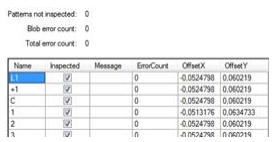
Patterns not inspected: Summe aller Inspektionen, die nicht ordnungsgemäß durchgeführt wurden, weil z.B. die Struktur nicht gefunden werden konnte.
Blob error count: Summe aller Fehlstellen über alle Inspektionen
Total error count: Summe der beiden obigen Fehlerkategorien. Dieser Wert kann für die spätere Auswertung verwendet werden
Die Ergebnisliste beinhaltet folgende Spalten:
Name: Name der Inspektion
Inspected: Wurde vollständig geprüft (ansonsten ein „Pattern not inspected“- Fehler)
Message: Detaillierte Fehlermeldung
ErrorCount: Anzahl der Fehlstellen
OffsetX, OffsetY: Abweichung von Soll- und Ist-Position