Projekte anlegen und starten
Beim Start von Viper.NET muss entweder ein bestehendes Projekt geladen oder ein neues angelegt werden:
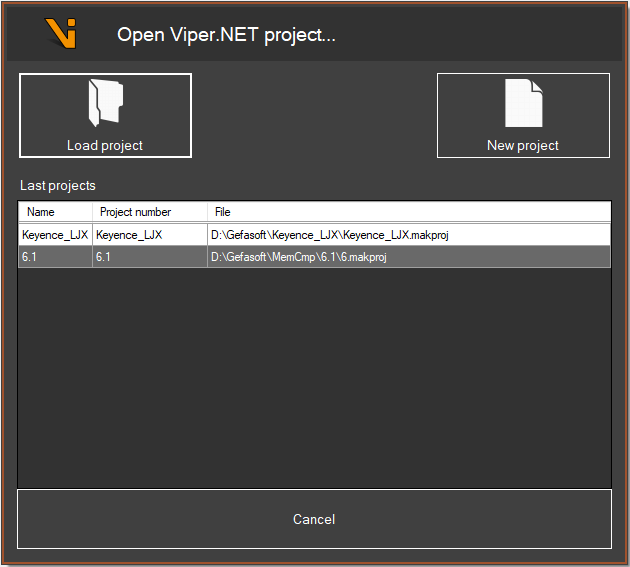
Hier kann ein bestehendes Projekt geladen oder ein neues Projekt erstellt werden. Die zuletzt verwendeten Projekte können aus der Liste per Doppelklick gestartet werden.
Viper.NET kann auch direkt mit einem Projekt geöffnet werden, entweder durch einen Doppelklick auf die Projektdatei oder per Kommandozeile.
Projekt-Templates
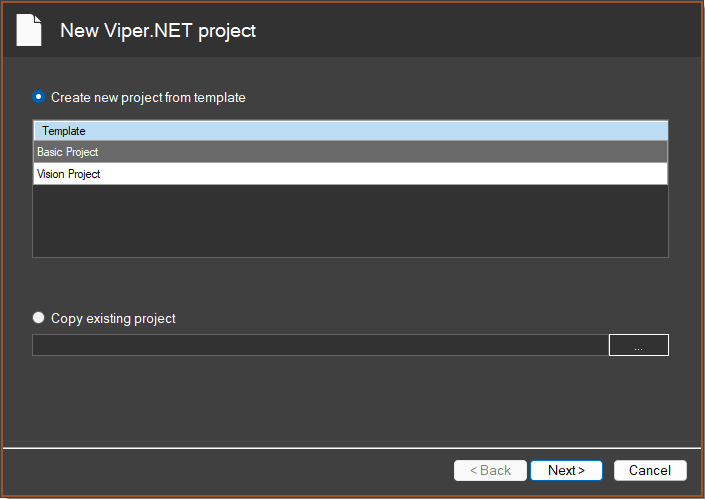
Für neue Projekte werden in Viper.NET Projekt-Templates verwendet. In Viper.NET sind jeweils ein Templates für Projekte mit oder ohne Bildverarbeitung enthalten. Alternativ kann auch ein bestehendes Projekt kopiert werden.
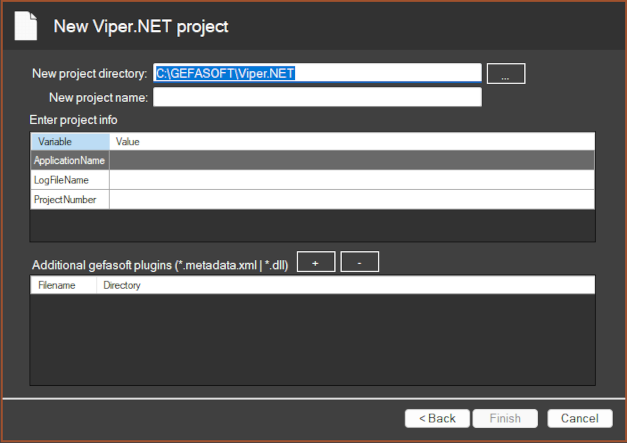
Beim Anlegen müssen ein (leeres) Projektverzeichnis und ein Projektname vergeben werden. Außerdem enthalten die Templates Variablen, die beim Erstellen des Projekts durch die tatsächlichen Werte ersetzt werden. Für alle Variablen müssen sinnvolle Werte angegeben werden:
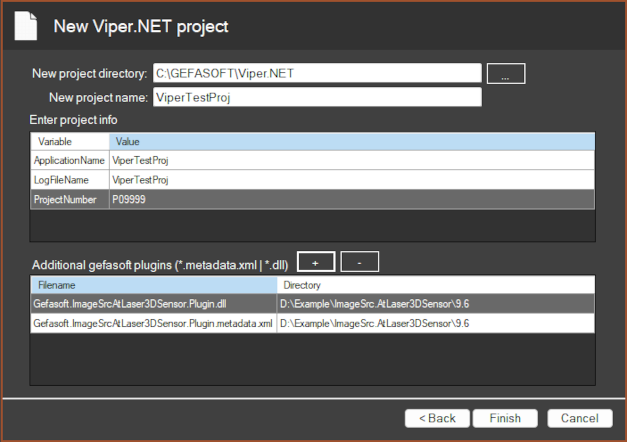
Plugins, die nicht mit dem Installer mitgeliefert werden, können im unteren Bereich mit „+“ zum Projekt hinzugefügt werden. Diese werden anschließend ins entsprechende Projektverzeichnis automatisch kopiert. Es müssen alle zum Plugin gehörige Dateien hinzugefügt werden. Sollte versehendlich falsche Dateien hinzugefügt worden sein, so lassen sich diese mit „-“ wieder entfernen.
Beim Kopieren von Projekten ist die Variablenersetzung nicht verfügbar.
Mehrere Versionen von Viper.NET
Auf einem PC können mehrere Viper.NET Versionen gleichzeitig installiert werden. Allerdings liefert jede Viper.NET Installation Dateien mit, die zentral im System benötigt werden (z.B. die VisionPro Tools im Cognex VisionPro Installationsordner).
Damit sich die verschiedenen Installationen nicht gegenseitig beeinflussen, werden diese Dateien bei Bedarf beim Start von Viper.NET installiert (Auto-Installation). Verschiedene Viper.NET Versionen können somit gleichzeitig installiert aber nicht gestartet werden.
Auto-Installation
Die Auto-Installation erfolgt in drei Schritten:
Prüfen der zuletzt gestarteten Version (Datei
%PROGRAMDATA%\Gefasoft\Viper.NET\CurrentVersion.xml).Löschen der von der letzten Version installierten Dateien
Installation der benötigten Dateien.
Sie wird durchgeführt wenn eine der folgenden Bedingungen zutrifft:
Erster Start von Viper.NET
Die letzte Viper.NET Version unterscheidet sich von der aktuellen Version
Für die Auto-Installation sind Administrator-Rechte notwendig. Kommandozeilenparameter ermöglichen die Steuerung der Auto-Installation.
Das Windows-Explorer Kontextmenü für eine Projektdatei (rechte Maustaste auf die „.makproj“-Datei) enthält im Eintrag „Viper.NET“ zusätzlich:
Start with „-repair“ |
Startet das Projekt und erzwingt die Auto-Installation |
Start with „-simAll“ |
Startet das Projekt mit globaler Hardware-Simulation |
Start with „-repair -simAll“ |
Kombination der beiden obigen Startoptionen |
Upgrade project version |
Projekt mit einer neueren Viper.NET Version starten |
Projekt auf neuere Viper.NET Version hochziehen
Für ein Versionsupgrade wird ein Projekt einfach mit der neueren Viper.NET Version geöffnet.
Optional kann das Upgrade auch über das Kontextmenü der Projektdatei gestartet werden:
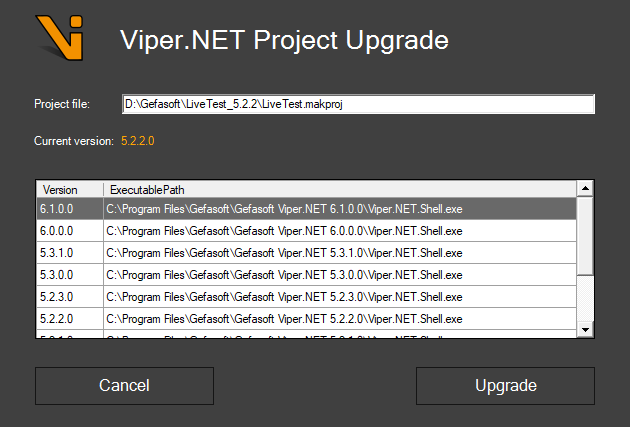
Während des Upgrades kann Viper.NET Dateien verändern oder die Projektstruktur anpassen. Das Projekt kann deshalb nach dem Upgrade nicht mehr mit der Vorgängerversion geöffnet werden. Vor dem Upgrade sollte deshalb unbedingt eine Sicherungskopie des Projekt erstellt werden.
Bitte beachten: Projektspezifische Plugins müssen vor dem Upgrade aktualisiert werden!