Diagramm-SubDisplay
Mit diesem SubDisplay können Daten, die in einem Job generiert werden in einem zeitlichem Verlauf dargestellt werden. Es gibt verschiedene Arten von Diagrammen, die sich Hauptsächliche über die Herkunft der Daten unterscheidet:
Verlaufsdiagramm (Fest)

Konfiguration
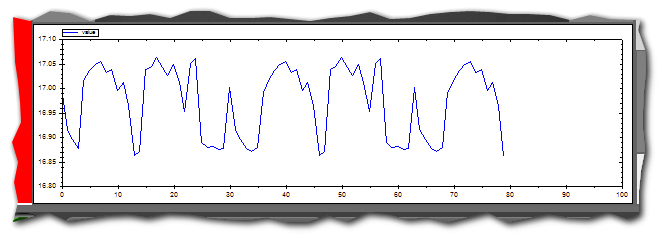
Inhalt des SubDisplays
Es kann ausgewählt werden welcher Trend angezeigt werden soll.
Bemerkung
Die erweiterten Trends müssen im JobEditor aktiviert werden.
Durch die Vorauswahl ist es dem Operator nicht möglich die Darstellung des SubDisplays zu verändern.
Verlaufsdiagramm (Auswahl)
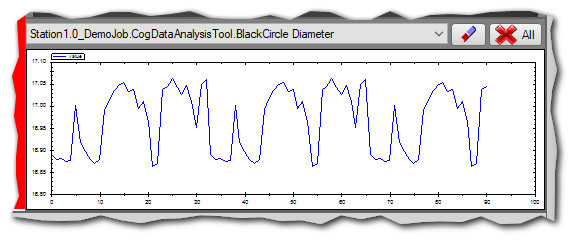
Alle aktivierten Trendresults können vom Operator im SubDisplay durch ein Drop-Down Menü ausgewählt und angezeigt werden.
Die Konfiguration entfällt.
Verlaufsdiagramm Erweitert
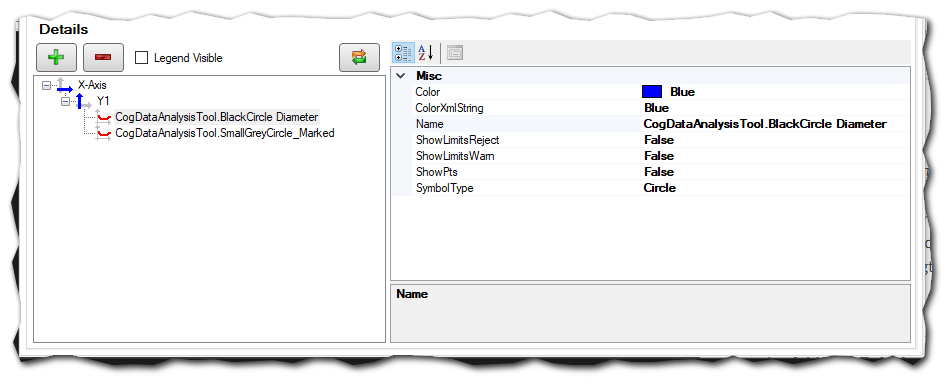
Konfiguration
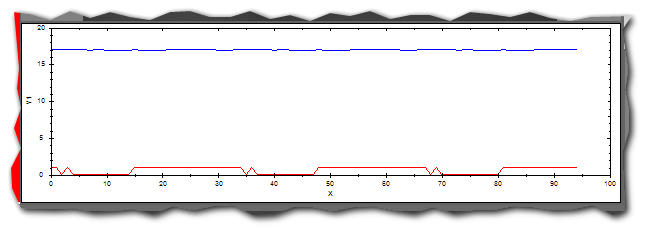
Inhalt des SubDisplays
Zuerst müssen Kurven für die Datenquellen konfiguriert werden. Anschließend kann als Datenquelle für eine Kurve ein erweiterter Trend gewählt werden.
Um eine Datenquelle zuzuweisen muss eine Kurve gewählt werden. Anschließen kann im Eigenschaftsfenster dieser Kurve der Name im DropDown auf einen Erweiterten Trend gesetzt werden.
Bemerkung
Die erweiterten Trends müssen im JobEditor aktiviert werden.
Diagram (aus Skript)
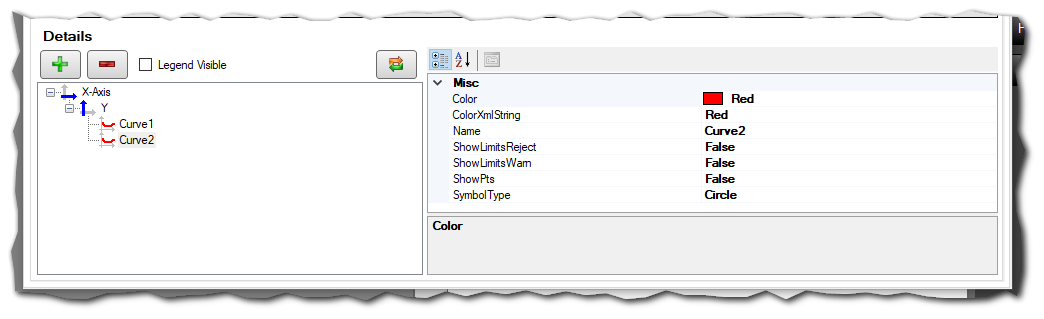
Konfiguration des Diagramm von Skript
Zuerst müssen Kurven konfiguriert werden, die anschließend von einem Skript mit Daten befüllt werden. Die Namen der konfigurierten Kurven müssen dabei eindeutig sein.
Um diese Kurve nun mit Daten zu befüllen wird in der Toolgroup das AddCurveToActiveJobResult_SimpleScript (Gefasoft/Script Templates) zum Ablauf hinzugefügt. Dieses stellt folgende Methode bereit:
bool AddCurve(string curveName, double[] xVals, double[] yVals);
Diese Methode kann im Skript mit dem Namen der zu befüllenden Kurve und den X, Y Daten aufgerufen werden.
Übergabeparameter:
curveName: Der Name der Kurve, die in den Einstellungen angelegt worden ist.
xVals: Die X-Werte
yVals: Die Y-Werte:
Beispiel: Zeichnen einer Zick-Zack Kurve mit Y-Werten zwischen 0 bis 80 und X-Werten zwischen 0 bis 1000.
int cnt = 1000;
double[] valsX = new double[cnt];
double[] valsY = new double[cnt];
int y = 0;
for(int i = 0;i < cnt;i++)
{
  valsX[i] = i;
  valsY[i] = y++;
  if(y > 80) y = 0;
}

this.AddCurve("Curve1", valsX, valsY);
Ergebnis:
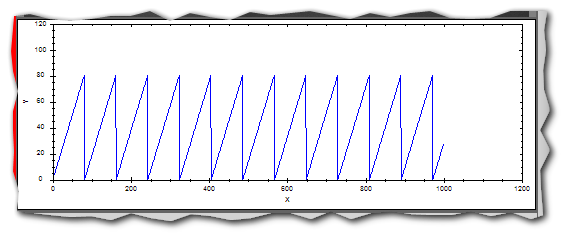
Inhalt des SubDisplays
Verlaufsdiagramm 2D Koordinaten
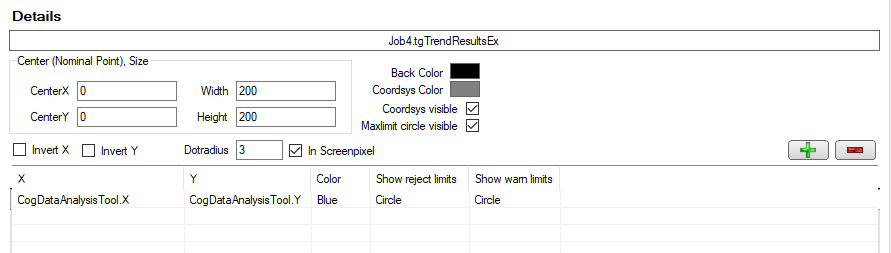
Konfiguration

Inhalt des SubDisplays
Visualisierung von 2D Koordinaten. Dafür muss pro Datenquelle eine Quelle für die X und eine für die Y Koordinate ausgewählt werden.
Neue Punkte verlieren über Zeit an Sichtbarkeit.
Bemerkung
Taumelkreisprüfungen lassen sich mit diesem SubDisplay gut visualisieren.
Konfiguration
CenterX: X Zentrum des 2D Koordinatensystems
CenterY: Y Zentrum des 2D Koordinatensystems
Width: Breite des Diagramms
Height: Höhe des Diagramms
Invert X: X-Wert invertieren
Invert Y: Y-Wert invertieren
Dot Radius: Radius der Punkte
BackColor: Hintergrundfarbe des Diagramms
Coordsys Color: Farbe der Achsen des Koordinatensystems
Coordsys Visible: Koordinatensystem anzeigen
Maxlimit Circle Visible: Zeige Limits an
+: Neue Datenquelle hinzufügen
-: Ausgwählte Datenquelle löschen
Bemerkung
Höhe (Height) und Breite (Width) sind miteinander gekoppelt.
Datenquellen:
X: Quelle für die X-Koordinate
Y: Quelle für die Y-Koordinate
Color: Farbe
Show reject limits: Zeige Limits für das Ablehnungsniveau an
Show warn limits: Zeige Warn Limits an
Kurven Anlegen
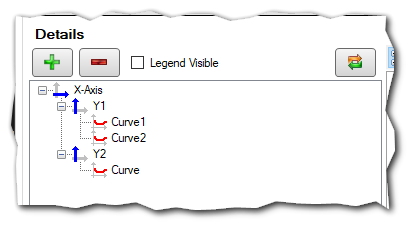
Anlegen einer X-Achse:
Auto-Scale: Skalierung automatisch wählen
Axis Visible: Achse anzeigen
Major Step: Schrittweite (Major)
Max: Maximaler Wert
Min: Minimaler Wert
Minor Step: Schrittweite (Minor)
Name: Name der Achse
Title Visible: Achsentitel anzeigen
Es gibt eine fest definierte X-Achse die bereits definiert ist.
Anlegen einer Y-Achse:
Für die X-Achse können mehrere X-Achsen angelegt werden. (X-Axis selektieren, dann Hinzufügen Button (+) klicken)
Für die feste X-Achse können mehrere Y-Achsen definiert werden. Diese werden definiert indem der Eintrag X-Axis markiert wird und der „+“ Button geklickt wird.
Auto-Scale: Skalierung automatisch wählen
Axis Visible: Achse anzeigen
Major Step: Schrittweite (Major)
Max: Maximaler Wert
Min: Minimaler Wert
Minor Step: Schrittweite (Minor)
Name: Name der Achse
Title Visible: Achsentitel anzeigen
Anlegen einer Kurve:
Für die Y-Achse können mehrere Kurven angelegt werden. (Y-Achse selektieren, dann Hinzufügen Button (+) klicken)
Color: Farbe der Kurve
Name: Eindeutiger Name der Kurve
Show Limits Reject: Zeige Data Analysis Tool Ablehnungsgrenzen für Daten in Diagramm an
Show Limits Warn: Zeige Data Analysis Tool Warnungsgrenzen für Daten in Diagramm an
Show Pts: Zeige einzelne Punkte an
Symbol Type: Symbol der Punkte