Werte & Ergebnisse SubDisplay
Mit diesem SubDisplay können Werte & Ergebnisse der Bildverarbeitung angezeigt und formatiert werden.
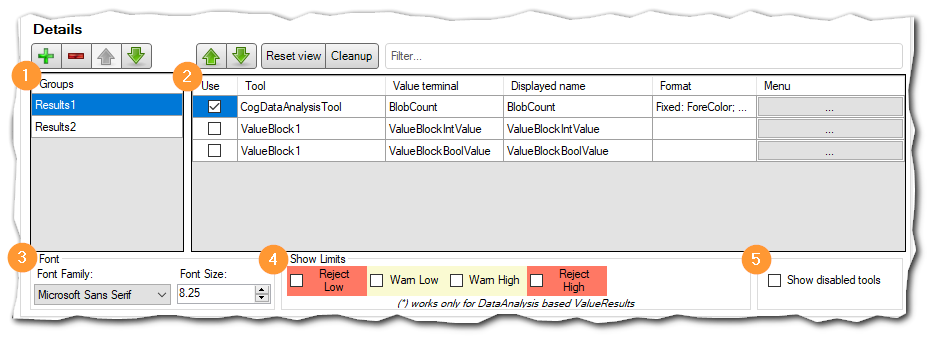
Konfiguration
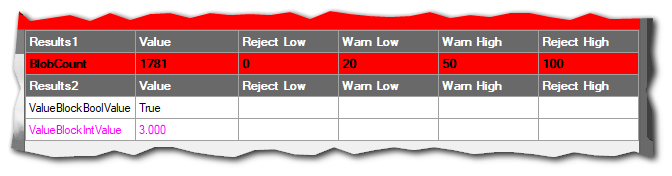
Angezeigtes SubDisplay
Folgende Werte können dargestellt werden:
Werte eine CogDataAnalysis Tools
Werte eines ValueBlocks
Aufbau
1. Definition von Gruppen:
Es können mehrere Gruppen angelegt werden. Im SubDisplay werden diese mit separaten Kopfzeilen angezeigt.
Bemerkung
Es muss mindestens eine Gruppe existieren, daher kann die letzte nicht gelöscht werden.
2. Definition von Werten & Ergebnisse einer Gruppe
Nachdem eine Gruppe ausgewählt wurde, können deren Einträge bearbeitet werden. In der Liste werden alle verfügbaren Werte & Ergebnisse angezeigt. Über die Filter Textbox besteht die Möglichkeit einer Volltextsuche.
Use: Soll der Wert angezeigt werden
Tool: Tool aus dem der Wert stammt.
Value Terminal: Terminal des Tools aus dem der Wert stammt.
Displayed Name: Angezeigter Name des Wertes (veränderlich).
Format: Zusammenfassung des gewählten Formats (falls vorhanden).
Menu: Ein Klick auf den „…“ Button öffnet das Formatierungsdialog
3. Font
Die Schriftart und Schriftgröße mit der alle Werte & Ergebnisse angezeigt werden.
4. Show Limits
Falls es sich um Werte aus DataAnalysis Tools handelt, können auch deren konfigurierten Grenzwerte angezeigt werden.
Es kann weiterhin konfiguriert werden welche Grenzen angezeigt werden sollen:
Reject Low
Warn Low
Warn High
Reject High
5.Deaktivierte Tools anzeigen (Show disabled tools): Wenn diese Option aktiviert ist, werden auch deaktivierte Tools in den Ergebnissen angezeigt
Formatierung
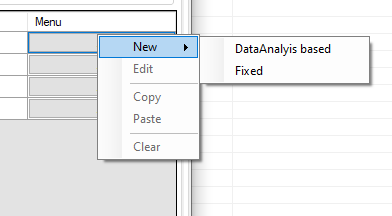
Formatierungsoptionen nach Klick auf „…“
Feste Formatierung
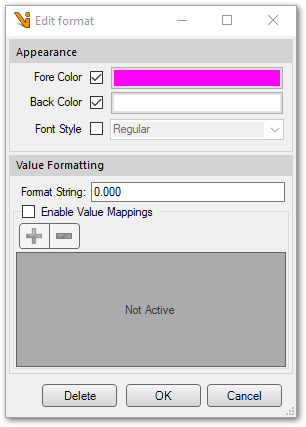
Folgende Formatierungseigenschaften können festgelegt werden:
Fore Color: Farbe der Schriftart
Back Color: Farbe des Textfeldes
Font Style: Schriftstil (Fett / Kursiv)
Value Formatting: Siehe Value Formatting
DataAnalysis basierte Formatierung
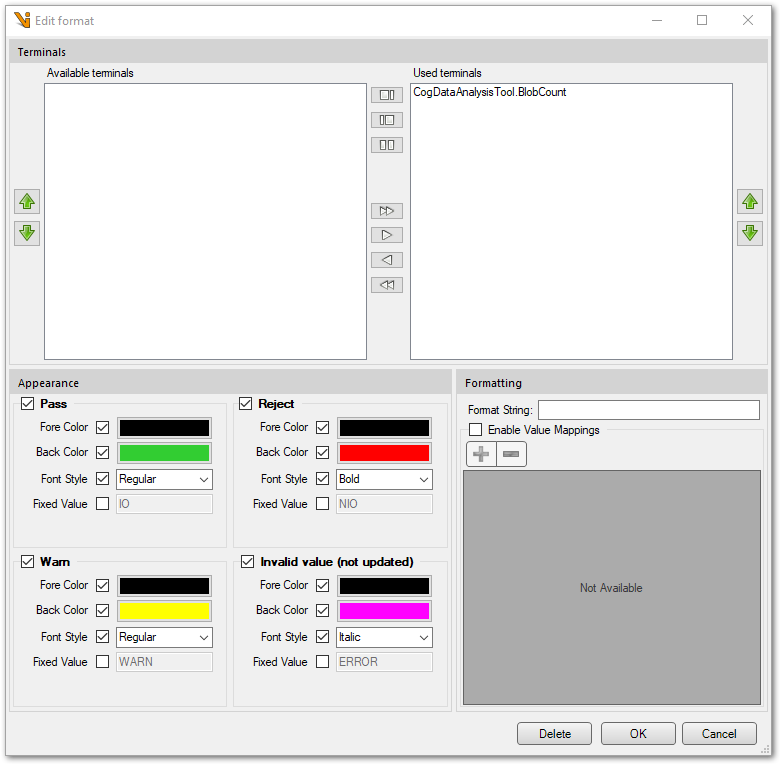
Werte werden in Abhängigkeit DataAnalysis Ergebnissen unterschiedlich formatiert. Welche DataAnalysis Terminals dafür ausschlaggebend sind, lässt sich unter Terminals einstellen.
Es werden alle verfügbaren DataAnalysis Terminals angezeigt. Terminals die für die Bewertung verwendet werden sollen, müssen zu den Used Terminals hinzugefügt werden.
Unter Darstellung lassen sich dann die Formatierungen für jede der vier möglichen Bewertungsergebnisse angeben. Die Formatierungen können individuell aktiviert werden.
Folgende Formatierungseigenschaften können festgelegt werden:
Fore Color: Farbe der Schriftart
Back Color: Farbe des Textfeldes
Font Style: Schriftstil (Fett / Kursiv)
Fester Wert: Es wird nicht das Ergebnis, sondern anstelle dessen ein fester Wert angezeigt.
Bemerkung
Hier kann auch ein fester Wert angegeben werden um lediglich den Status eines Wertes wiederzugeben (Fail, Pass, etc). Diese Option existiert bei der festen Formatierung nicht.
Value Formatting
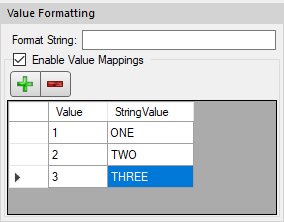
Format String
Gibt an wie ein Wert formatiert werden soll.
Bemerkung
Funktioniert nur für numerische Werte.
Formatbezeichner |
Name |
Beschreibung |
Beispiel |
„0“ |
0-Platzhalter |
Ersetzt die Ziffer 0 ggf. durch eine entsprechende Ziffer. Andernfalls wird die Ziffer 0 ausgegeben. |
1234.5678 („00000“) -> 01235 (in diesem Fall: aufrunden, und mit einer vorstehenden 0) |
„#“ |
Ziffernplatzhalter |
Ersetzt das ‚#‘-Zeichen ggf. durch eine entsprechende Ziffer. Andernfalls wird keine Ziffer ausgegeben. |
1234.5678 („#####“) -> 1235 (aufrunden, ohne vorstehende 0, keine Nachkommazahlen angegeben) |
„.“ |
Dezimaltrennzeichen |
Bestimmt die Position des Dezimaltrennzeichens in der Ergebniszeichenfolge. |
0.45678 („0.00“) -> 0,46 |
„,“ |
Gruppenseparator |
Separiert die Zahl an dieser Stelle und fügt einen Gruppenseparator ein. |
2147483647 („##,#“) -> 2.147.483.647 |
„%“ |
Prozentplatzhalter |
Multipliziert eine Zahl mit 100 und fügt ein lokalisiertes Prozentsymbol in die Ergebniszeichenfolge ein. |
03697 („##.0 %“) -> 37,0% |
Weitere Informationen können hier abgerufen werden:
Value Mappings
Für numerische Datentypen, Bools und Enumerationen können Aliase angegeben werden. Statuswerte, Fehlercodes o.ä. können dem Benutzer verständlicher angezeigt werden (z.B. „Feature gefunden“ statt „true“). Sollte kein passendes Mapping hinterlegt sein, wird der tatsächliche Wert angezeigt.