PinCheck3DTool
Mit dem PinCheck3DTool werden die Pinspitzen einer Steckerleiste auf Anwesenheit, Position und Höhe geprüft.
Die Pins können dabei in Gruppen aufgeteilt werden, um eine Platine mit mehreren unterschiedlichen Stiftleisten in einem Tool auswerten zu können.
Das Eingangsbild ist ein CogImage16Range 3D Bild.
Pins
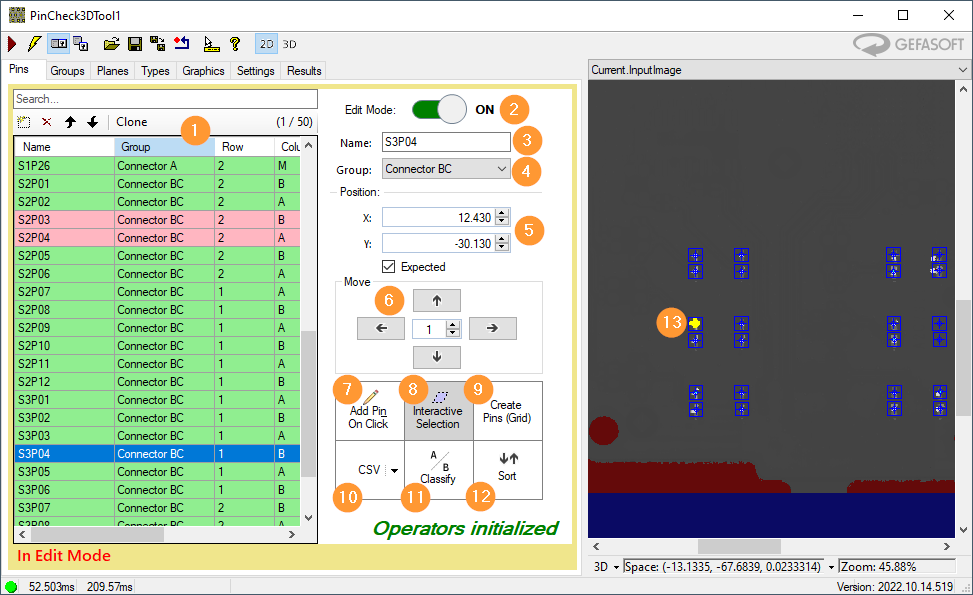
Liste aller zu prüfenden Pins.
Edit Mode: Um die Parameter der Pins anzupassen, muss das Tool in den Editiermodus geschalten werden. Beim Verlassen des Editiermodus kann entschieden werden, ob die Änderungen übernommen werden sollen.
Name des in (1) markierten Pins.
Gruppe oder Stiftleiste des in (1) markierten Pins.
Position: X/Y Koordinaten des in 1 markierten Pins. Expected gibt an, ob der Pin in der Stiftleiste vorhanden ist oder nicht. Damit kann ein Pin auch auf Abwesenheit geprüft werden.
Move: Position aller in (1) markierten Pins relativ verschieben.
Add Pin On Click: Aktiviert das hinzufügen neuer Pins durch Mouseclick auf das „Current.InputImage-Display“ (13).
Interactive Selection: Aktiviert das Markieren mehrer Pins durch ein interaktives Rechteck im „Current.InputImage-Display“ (13).
Create Pins (Grid): Anlegen von NxN neuer Pins in einem Raster.
CSV: Pinliste aus CSV-Datei importieren oder in CSV-Datei exportieren.
Classify: Parameter für die Generierung des Pinnamens neuer Pins.
Sort: Pinliste (1) sortieren (nach Name, X, Y, Meander, …).
Current.InputImage: Anzeige der Sollpositionen aller Pins. Die in (1) markierten Pins werden gelb visualisiert.
Pins EditMode
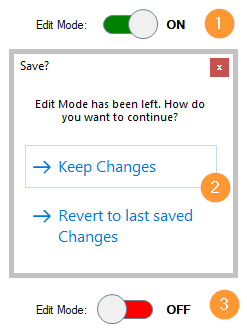
Zum Ändern von Pinparametern muss das Tool in den Editiermodus (1) geschalten werden. Nach dem Anpassen der Parameter wird der Editiermodus wieder deaktiviert. Dabei kann der Benutzer entscheiden ob die Änderungen übernommen werden sollen (“2“). Dann ist der Editiermodus wieder deaktiviert (3).
Create Pins Grid
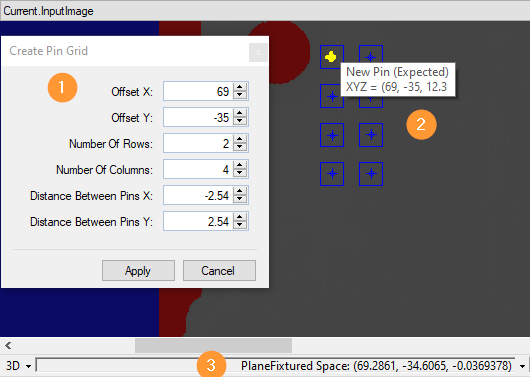
Hier können neue Pins in einem Raster generiert werden. Die Position (“Offset X/Y“) und die Abstände (“Distance“) (1) werden dabei im „SelectedSpaceName3D“ (3) des Eingabebildes angegeben. Im Current.InputImage (2) wird eine Vorschau angezeigt.
Pin Groups
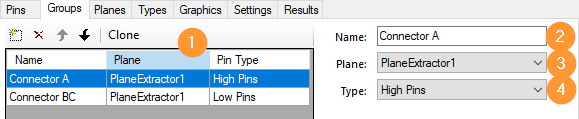
Jeder Pin wird einer Gruppe zugeordnet. Alle Pins einer Gruppe befinden sich auf einer Ebene und sind vom selben Typ.
Reference Planes
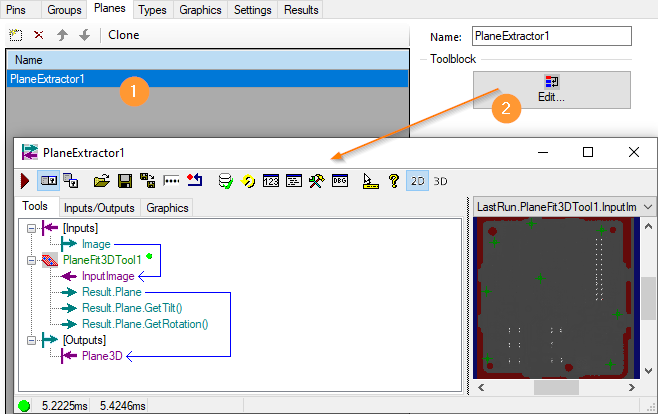
Jede Gruppe von Pins muss sich auf einer Ebene befinden. Die Ebene wird von einem im PinCheckTool enthaltenen Toolblock ermittelt. Der Find-Plane-Toolblock gibt die gefundene Ebene über das OutputTerminal „Plane3D“ vom Typ Cognex.VisionPro3D.Cog3DPlane an das PinCheckTool. Messwerte, wie Pinhöhe, beziehen sich auf diese Ebene.
Pin Types
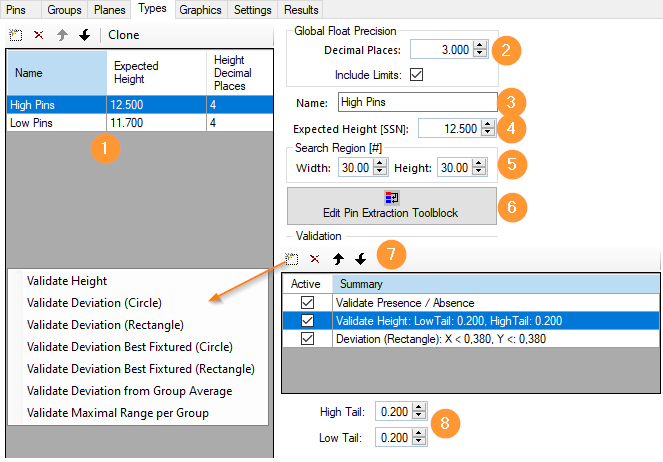
Jeder Pin einer Gruppe von Pins (oder jeder Stiftleiste) ist vom selben Typ. D.h. sie haben die gleichen Parameter für die Extraktion der Pinspitze und die Validierung.
Liste der angelegten Pin Typen.
Decimal Places: Anzahl der Nachkommastellen für die Messwerte.
Name des in (1) markierten Typs.
Expected Height: Sollhöhe der Pins im „SelectedSpaceName3D“ des Eingabebildes.
Search Region: Breite und Höhe der Suchregion einer Pinspitze in Pixel (#-Koorinatenraum).
Edit Pin Extraction Toolblock: Offnet den Toolblock zur Extraktion der Pinspitze.
Validation: Folgende Validierungsfunktionen sind möglich:
Presence / Absence: Vorhandene (Expected) Pins müssen gefunden werden, nicht vorhandene (Not Expected) Pins dürfen nicht gefunden werden.
Height: Validierung der Pinhöhe.
Deviation (Circle/Rectangle): Position der Pinspitze im Taumelkreis bzw. innerhalb Rechteck. Die Abweichung wird relativ zur erwarteten Pin Position im Original Koorinatenraum des Eingangsbildes bestimmt.
Deviation Best Fixtured (Circle/Rectangle): Position der Pinspitze im Taumelkreis bzw. innerhalb Rechteck. Die erwartete Pin Position wird dabei nach allen gefundenen Pins nachgeführt. So kann z.B. bestimmt werden ob einzelne Pins in einer verschobenen Stiftleiste verbogen sind.
Deviation from Group Average: Höhenunterschied zur mittleren Höhe aller Pins einer Gruppe
Maximal Range per Group: Maximaler Höhenunterschied aller Pins innerhalb einer Gruppe.
Grenzwerte der in (7) markierten Validierung.
Pin Extraction
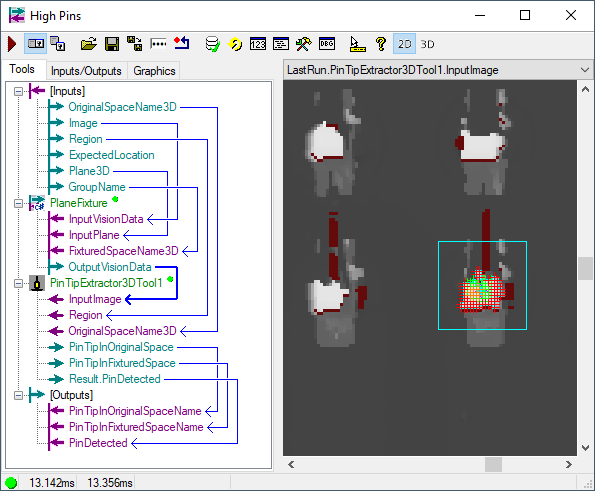
Die Pinspitze wird von einem im PinCheck3DTool integriertem Toolblock ermittelt.
Der Toolblock gibt die Koordinaten der Pinspitze als 3D-Punkt über OutputTerminals vom Typ Cognex.VisionPro3D.Cog3DVect3 im Original Koorinatenraum des Eingangsbildes und relativ zur Bezugsebene zurück.
Per default wird die Pinspitze mit dem PinTipExtractor3DTool ermittelt.
Graphics
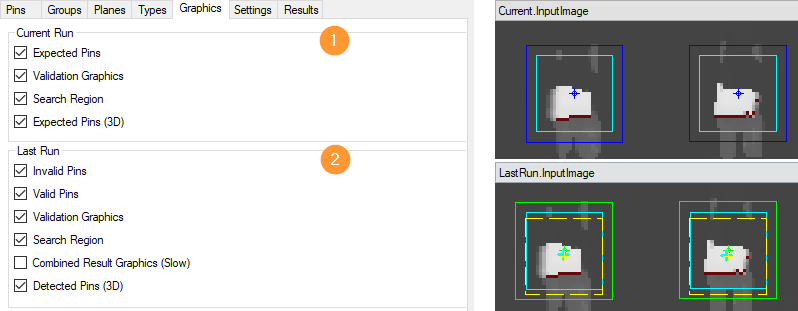
Graphiken im Current.InputImage (1) bzw. LastRun.InputImage (2) an und abwählen.
Settings

Aktiviert Multithreading.
Aktiviert Varianten.
Variants
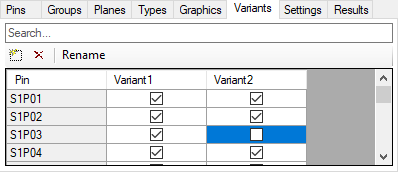
Der Name der Variante wird dem PinCheck3DTool über das InputTerminal „Variant“ vom Typ string übergeben.
Für jede angelegte Variante kann angegeben werden, ob ein Pin vorhanden (Expected) ist, oder nicht. Im obigen Beispiel ist der Pin „S1P03“ in „Variant1“ vorhanden und in „Variant2“ nicht.
Der Varianten-Modus muss im Reiter Settings aktiviert werden.
Results
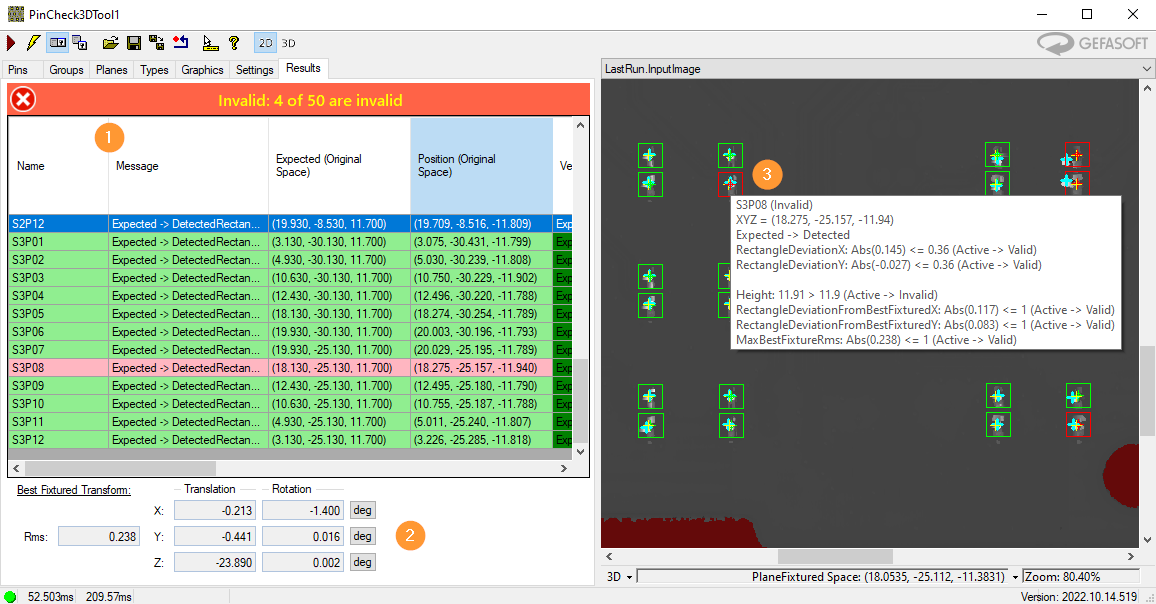
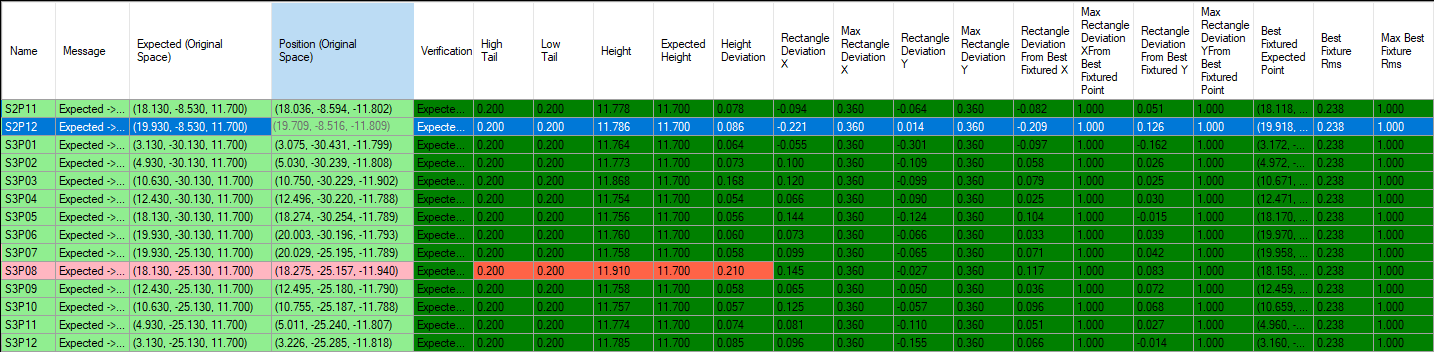
Hier werden alle Ergebnisse sämtlicher Pins aufgelistet.