Bildquellen-Simulation
Um eine Bildverarbeitungsapplikation auch ohne Kameras testen zu können, ist es hilfreich die Bildquellen zu simulieren. Der Bildquellensimulationsmodus wird über den Kommandozeilenparameter „simAllCams=1“ aktiviert. Im Simulationsmodus werden die Bilder nicht von der Kamera eingezogen, sondern über eine Bitmap-Bildquelle von der Festplatte geladen. Jede Bildquelle hat dabei ihre eigene Simulations- bzw. Bitmap-Bildquelle.
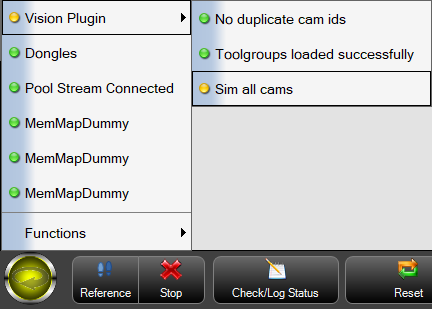
Viper.NET zeigt den Simulationsmodus der Bildquellen um Hauptmenu als Warnung an.
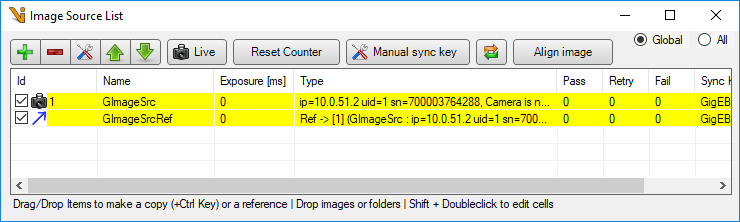
Bildquellen, die sich im Simulationsmodus befinden, werden in der Bildquellenliste gelb hinterlegt.
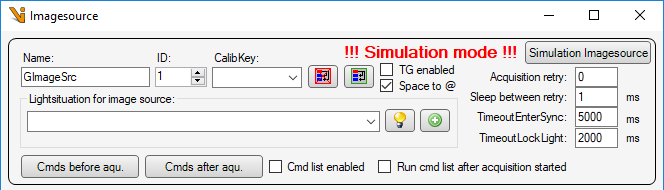
Die Simulationsbildquelle kann über „Simulation Imagesource“ eingestellt werden (siehe auch Dateibasierte Bildquelle).
Befindet sich Viper.NET im Entwicklermodus, kann der Simulationsmodus für einzelne Kameras zur Laufzeit aktiviert und deaktiviert werden. Dabei muss der Kommandozeilenparameter „simAllCams=1“ nicht gesetzt sein.
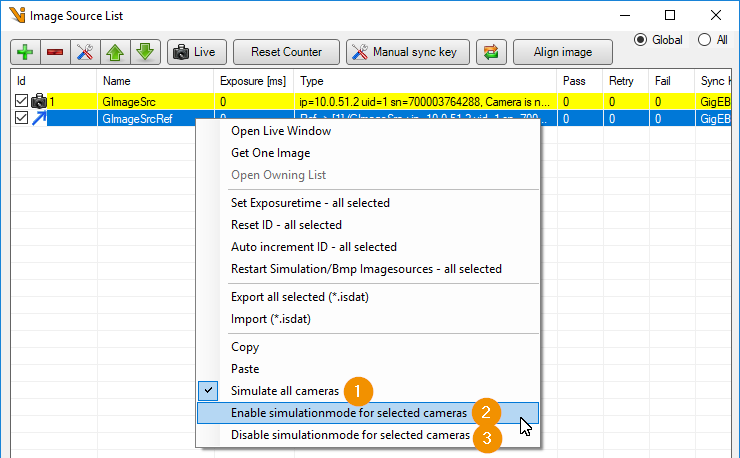
Simulate all cameras: Simulationsmodus für alle Kameras aktivieren oder deaktivieren (simAllCams=1/0). Die Einstellung simAllCams wirkt global auf alle Bildquellenlisten.
Enable simulationmode: Simulationsmodus für die markierten Kameras aktivieren, selbst wenn simAllCams deaktiviert ist.
Disable simulationmode: Simulationsmodus für die markierten Kameras deaktivieren. Solange simAllCams aktiviert ist bleiben die Kameras dennoch im Simulationsmodus.
Restart simulation/file imagesources: Startet die Simulations- bzw. Datei-Bildquellen der markierten Einträge neu.
Edit simulation image source: Öffnet die Einstellungen der Simulations-Bildquelle der markierten Bildquelle.
Fire event image for selected simulation/file imagesources: Löst bei den markierten Simulations-/Datei-Bildquellen ein Ereignisbild aus.
Da Referenzbildquellen keine eigenen Bildquellen sind, sondern auf eine Kamera verweisen, wird im Simulationsmodus per Default die Simulationsbildquelle der tatsächlichen Bildquelle verwendet. Da bei den Referenzbildquellen aber auch eine eigene Lichtsituation eingestellt werden kann, ist es eventuell erforderlich eine eigene Simulationsbildquelle zu konfigurieren.
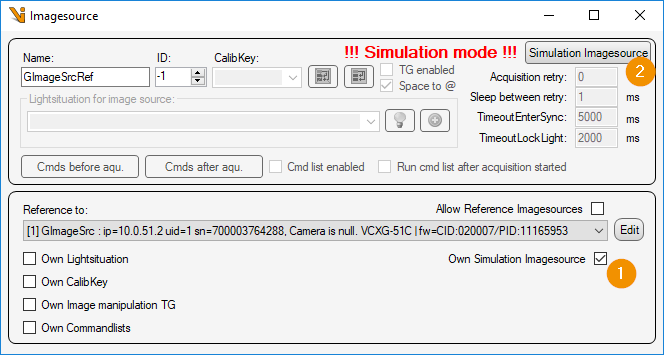
Own Simulation Imagesource: Eigene Simulationsbildquelle für die Referenzbildquelle aktivieren oder deaktivieren. Falls Own Simulation Imagesource nicht aktiviert ist, kann diese Bildquelle nicht in den Simulationsmodus gesetzt werden. Es wirkt der Simulationsmodus der referenzierten Bildquelle.
Simulation Imagesource: Falls Own Simulation Imagesource aktiviert ist, kann die Simulationsbildquelle über diesen Taster eingestellt werden.