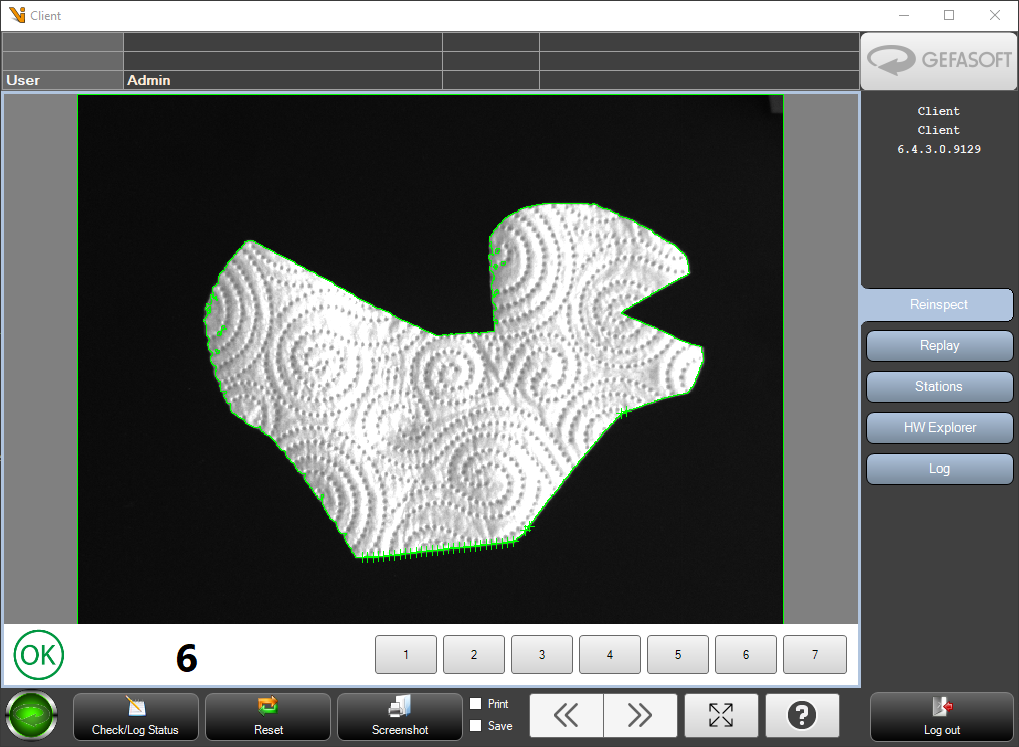
Das ReInspect Modul erweitert Viper.NET um zwei neue Tabs.
ReInspect: Hier findet die Nachbewertung statt.
Replay: Aufgezeichnete Nachbewertungen könnnen für Schulungszwecke betrachtet werden.
Die Tabs müssen in der userTabs.xml angelegt werden.
<tab name="#Reinspect" type="ReinspectVisionTab">
</tab>
<tab name="#Reinspect Replay" type="ReinspectReplayTab">
</tab>
Funktionsleiste
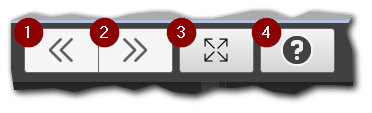
Vorherige Replay-Aufzeichnung anzeigen
Nächste Replay-Aufzeichnung anzeigen
Aktuelle Ansicht im Vollbildmodus anzeigen
Hilfe anzeigen
Bedienung mit der externen Tastenleiste

Um die Bedienung an der Anlage zu erleichtern, kann die Anwendung optional auch mit einer externen 8-Tasten-Tastatur (X-Keys XK-8 Stick) bedient werden. Die Bedeutung der Tasten variiert abhängig vom aktuellen Tab (ReInspect oder Replay):
Im ReInspect Modus
1-7: Tasten für den Aufmerksamskeitsmodus
Im Replay Modus
5: Letzte Schicht anzeigen Zeige alle Einträge an, die seit der letzten 8 Stunden aufgezeichnet wurden.
6: Gehe zu nächstem Eintrag
7: Gehe zu vorherigem Eintrag
Allgemein gültig
FN + 1: Zeige Reinspect an
FN + 2: Zeige Replay an
FN + 3: In den Vollbildmodus wechseln / Vollbildmodus verlassen
Die Tasten 1 - 7 werden für den Aufmerksamkeitsmodus verwendet.