Einstellungen
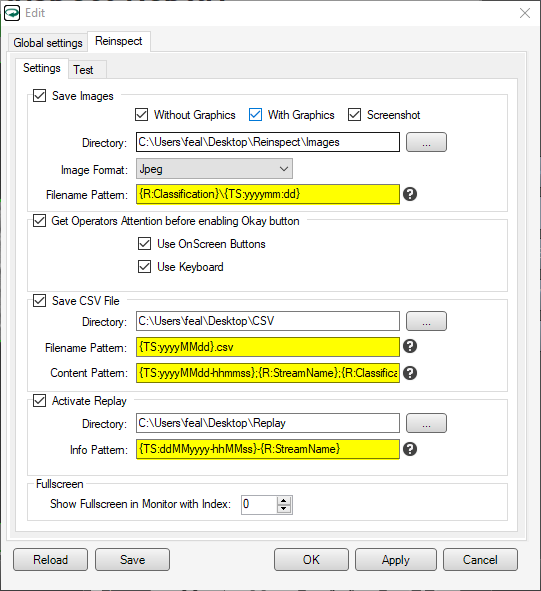
Einstellungen des ReInspect Plugins
Save Images
Die angezeigten Ansichten zum Zweck der Archivierung speichern.
Without Graphics: Die Ansichten werden ohne Grafiken gesichert.
With Graphics: Die Ansichten werden mit Grafiken gesichert.
Screenshot: Das Display wird gesichert, wie es auf dem Bildschirm angezeigt wird.
Directory: Ordner, in dem die Grafiken gesichert werden.
Image Format: Das Format, in dem die Grafiken gespeichert werden.
Filename-Pattern: Aufbau des Dateinamens (Unterstützt Platzhalter)
Bemerkung
Besteht eine Ansicht aus mehreren Bildern, so werden diese separat gespeichert. Um die Ansicht zu speichern, wie sie der Operator sieht, sollte die Option Screenshot gewählt sein.
Bemerkung
Um Speicherplatz zu sparen sollten Bilder komprimiert als JPEG Datei gespeichert werden.
Save CSV File
Die Ergebnisse einer Nachkontrolle können in einer CSV-Datei gespeichert werden.
Directory: Verzeichnis, in das die CSV Dateien geschrieben werden.
Filename-Pattern: Aufbau des Dateinamens (Unterstützt Platzhalter)
Content-Pattern: Aufbau einer CSV Zeile (Unterstützt Platzhalter)
Bemerkung
Falls die Datei mit erzeugtem Dateinamen bereits besteht, wird der Inhalt in einer neuen Zeile angehängt. Ansonsten wird eine neue Datei erzeugt.
Bemerkung
Um jeden Tag eine neue CSV Datei anzulegen muss das Datum in das Dateiname Pattern eingearbeitet werden. Beispielsweise: {TS:yyyyMMdd}
Activate Replay
Aktiviert Replay. Falls die Option aktiviert ist, werden die Ansichten und Ergebnisse der nachbewertete Teile gesichert um diese später im Replay Tab wieder anzeigen zu können.
Directory: Ordner in denen die Replay Daten gespeichert werden.
Filename-Pattern: Aufbau des Dateinamens der Replay Datei. Dieser Dateiname wird in der Info-Spalte des Replay Tabs angezeigt.
Fullscreen
Show Fullscreen in Monitor with Index: Auf welchem Monitor wird die Reinspect Client Applikation im Vollbildmodus angezeigt.
Platzhalter
Für bestimmte Felder (im Screenshot Gelb hinterlegt) in den Einstellungen werden Platzhalter angeboten. Diese werden bei der Ausführung ausgewertet und ermöglichen die Einbettung von zusätzlichen Informationen in Dateipfaden oder CSV Dateien.
Platzhalter haben folgende Struktur: {Platzhalter:Optionen}
Der Platzhalter gibt an welcher Platzhalter verwendet werden soll. Jeder Platzhalter besitzt ein Optionsfeld.
Verfügbare Platzhalter
Datum
{TS:Format}
Das Datumsformate kann folgende Elemente enthalten:
YYYY |
Jahr (2020) |
hh |
Stunde |
MM |
Monat |
mm |
Minute |
dd |
Tag |
ss |
Sekunde |
Weitere Infos wie das Datum formatiert werden kann: Benutzerdefinierte Formatzeichenfolgen für Datum und Uhrzeit.
Hardware Manager Variablen
{GIO:Variable} Eine Hardware Manager Variable: Angegeben werden muss der vollständige Pfad der Variable.
Ressource
{R:Name}
Feste zusätzliche Werte, die eingebettet werden können. Derzeit sind dies:
Classification: Die Bewertung des Bildes (IO / NIO)
StreamName: Der Name des Streams, von dem das Bild gesendet wurde (die Reinspect gegenstelle)
StreamId: ID des Streams, von dem das Bild gesendet wurde (die Reinspect gegenstelle)
Beispiel:
Um den Speicherpfad eines Bildes zu bestimmen wird dieser Pfad mit Platzhaltern D:Bilder{R:StreamName}{R:Classification}{TS:yyyyMMdd-HHmm}-{GIO:Reinspect.A2C} umgewandelt in: D:BilderStation3NIO20201207-0849-A2CDasIstEineA2CNummer