Achsen einbinden
Im Folgenden wird gezeigt, wie eine Achse (Linear- oder Rotationsachse) mit dem ProcessPositions-Plugin in ein Viper.NET-Projekt eingebunden, getestet und aus dem Bildverarbeitungsjob heraus verfahren wird. Der Ablauf ist für alle Achstypen gleich, die über einen Stream (TCP/IP oder seriell) angesprochen werden. Herstellerspezifisch sind nur die Inbetriebnahme des Controllers, der Achstyp und einzelne Parameter. Als Beispiele dienen eine Fullmo-Linearachse und eine JennyScience-Achse mit Xenax-Controller.
Voraussetzungen
Die Lizenz ProcessPositions ist vorhanden (Viper.NET Lizensierung).
Der Achscontroller ist nach den Herstellervorgaben mechanisch und elektrisch installiert und in Betrieb genommen.
Der Controller ist über das Netzwerk erreichbar: Die Netzwerkkarte des Viper.NET-Rechners liegt im selben Subnetz wie der Controller (zum Beispiel Controller
192.168.2.150, PC192.168.2.1, Subnetzmaske255.255.255.0). Die Verbindung lässt sich mitping <IP des Controllers>prüfen.
Plugin aktivieren
Das ProcessPositions-Plugin wird im Info-Dialog im Reiter Plugins aktiviert (Eintrag Process positions plugin bzw. Viper Process positions, je nach Version). Nach Save muss das Projekt neu gestartet werden.
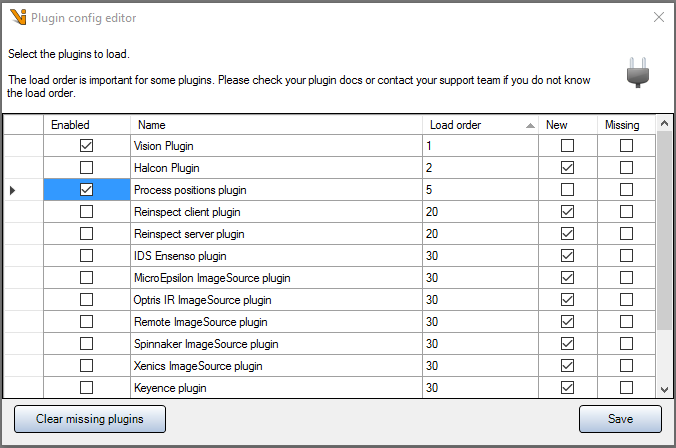
Nach dem Neustart enthält das Hauptmenü den Eintrag ProPos und über Funktionen den Statuseintrag Axis system (bis Viper 8.0.5 Axissystem).
Stream zum Controller anlegen
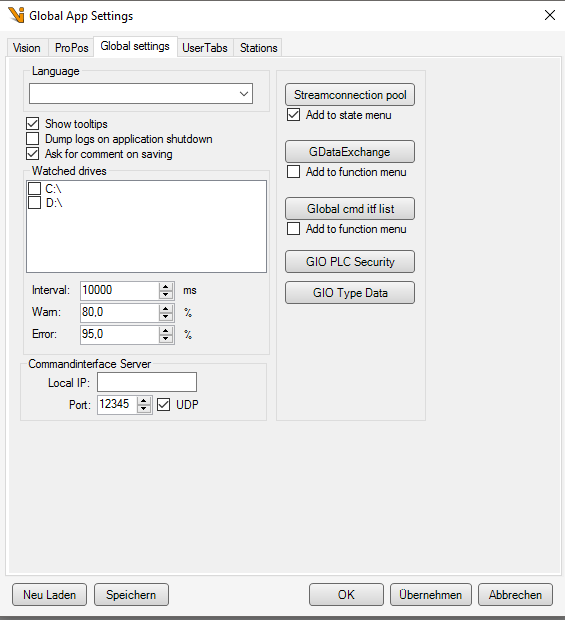
Die Kommunikation mit dem Controller läuft über einen Stream aus dem Stream-Connection-Pool. Der Pool wird in den Globalen Einstellungen im Reiter Global settings über die Schaltfläche Streamconnection pool geöffnet.
Bemerkung
Für den Test mit dem CommandInterfaceTool (siehe Achse aus dem Job verfahren) muss auf derselben Seite der Commandinterface Server aktiviert sein: Port eintragen (zum Beispiel 12345) und UDP anhaken.
Mit + einen neuen Stream anlegen und einen Namen vergeben, zum Beispiel
FullMooderXenaxX. Unter diesem Namen wird der Stream später der Achse zugewiesen.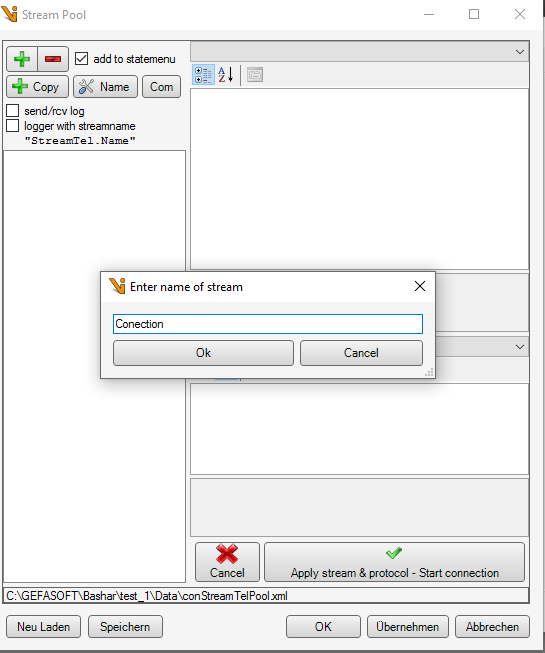
Als Stream Type ConClientSocket wählen und unter HostNameOrIp die IP-Adresse des Controllers sowie unter Port den TCP-Port eintragen (Fullmo und Xenax:
10001).Als Protocol Type ConProtDel wählen und als DelimiterStr das Begrenzungszeichen
0x3E(>) eintragen.Mit Apply stream & protocol - Start connection die Verbindung aufbauen, anschließend den Pool mit Speichern sichern und den Dialog mit OK schließen.
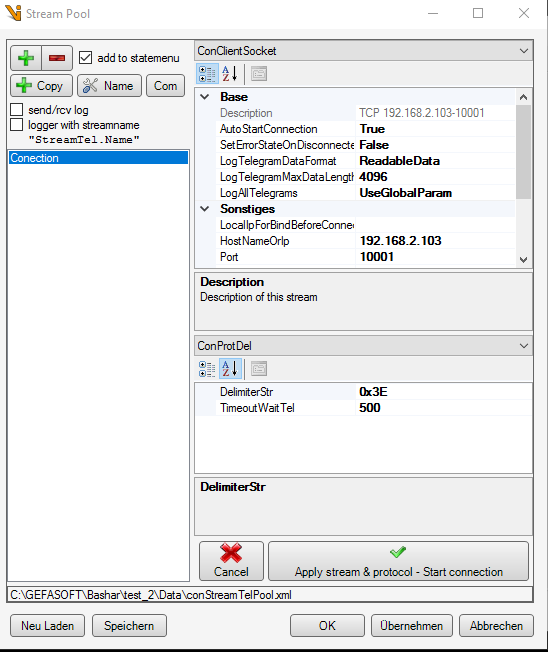
Ist add to statemenu angewählt, zeigt der Pool-Eintrag im Hauptmenü den Verbindungsstatus an. Bei aufgebauter Verbindung ist der Eintrag grün (Stream Pool Liste).
Achssystem und Achse anlegen
Die Achsen werden im Dialog Motor Details konfiguriert (Hauptmenü / ProPos / Motor Details).
Mit + / Axissystem ein Achssystem anlegen. Im Dialog AxisSystemSettings einen Namen vergeben (zum Beispiel
AxisSystem) und in der ReferenceSequence mit + eine Bewegung anlegen (zum BeispielX). Mit OK bestätigen.Das Achssystem markieren und mit + / Axis to selected axissystem eine Achse anlegen. Als Achstyp
FullMo.Axisbzw.Xenax.Axiswählen und die Liste mit Save speichern.Die Achse markieren und über Settings in der Werkzeugleiste Name (zum Beispiel
X), Movement (die zuvor angelegte Bewegung) und MovePositiveDirection festlegen. Mit OK bestätigen.Die Achse markieren und über Settings im Achsbereich die Achsparameter öffnen. Unter StreamName den in Schritt 2 angelegten Stream auswählen. PositionMin, PositionMax und DefaultSpeed passend zur Achse eintragen (Angaben in µm bzw. µm/s). Mit Ok bestätigen und die Liste erneut mit Save speichern.
Der vollständige Name der Achse lautet nun <Achssystem>.<Achse>, im Beispiel AxisSystem.X.
Bemerkung
Damit die Achsen bei offener Schutztür oder ausgelöstem Not-Aus nicht verfahren, die Fahrfreigabe der Achsliste mit den entsprechenden Eingangsbits belegen. Sie weist neue Fahrbefehle ab, bricht eine laufende Bewegung aber nicht ab und ersetzt keine sicherheitsgerichtete Abschaltung.
Achse referenzieren und testen
Nach dem Speichern baut das Plugin die Verbindung zur Achse auf. Im Dialog Motor Details lässt sich die Achse direkt bedienen:
Mit Power on die Motorversorgung einschalten.
Mit Reference die Achse referenzieren. Anschließend leuchtet die Statusanzeige Referenced grün.
Unter Speed eine Geschwindigkeit und unter Move eine Absolutposition eingeben und mit Move eine Testfahrt auslösen. Dabei prüfen, ob die Achse in die erwartete Richtung fährt; andernfalls MovePositiveDirection anpassen.
Der Statuseintrag Axis system im Hauptmenü zeigt die konfigurierten Achsen mit ihrem Zustand an:
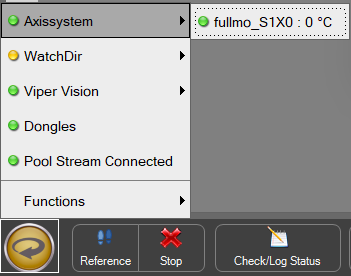
Eine Temperatur steht hinter dem Achsnamen nur bei Achstypen, die sie aus dem Controller lesen, zum Beispiel bei Xenax-Achsen mit WarnTemperature größer als 0. Fullmo-Achsen liefern keine Temperatur. Viper bis 8.0.6 zeigt dort trotzdem 0 °C an (wie im Bild); das ist kein Messwert.
Achse aus dem Job verfahren
Kommandoliste der Bildquelle
Der einfachste Weg, eine Achse vor einer Bildaufnahme zu positionieren, ist die Kommandoliste der Bildquelle. Im Editor der Bildquelle wird über Cmds before acqu. das Kommando CmdAxisGoPos hinzugefügt und konfiguriert:
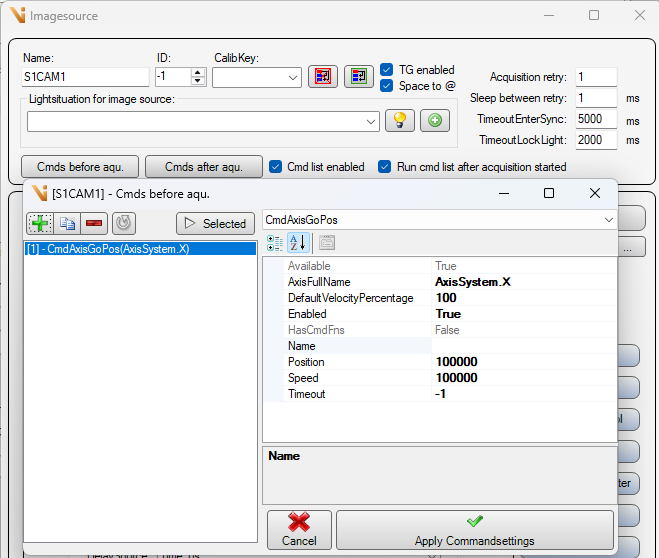
AxisFullName: Vollständiger Name der Achse, zum Beispiel
AxisSystem.X.Position: Zielposition in µm.
Speed: Geschwindigkeit in µm/s. Alternativ gibt DefaultVelocityPercentage die Geschwindigkeit in Prozent der DefaultSpeed der Achse an.
Timeout: Zeitbegrenzung in ms;
-1verwendet die Timeouts der Achse.
Über Cmds after acqu. lässt sich die Achse nach der Bildaufnahme auf gleiche Weise zurück in die Ausgangsposition fahren.
CommandInterfaceTool
Innerhalb eines Toolgroup-Items steuert das CommandInterfaceTool die Achse über die Kommandoschnittstelle CmdAxis.
Dazu wird als InterfaceName CmdAxis und als FunctionName die gewünschte Funktion eingetragen, zum Beispiel GoPos mit den Parametern axisFullName (AxisSystem.X), speed (µm/s) und position (µm).
Weitere Funktionen von CmdAxis sind unter anderem Reference, MotorPower, WaitInPos, GetPos, CheckPosition, GoPosMulti, Cancel sowie GoToGlobalPosition und TeachGlobalPosition für die im Plugin verwalteten globalen Positionen.
Prozesspositionen
Für Abläufe mit mehreren Positionen je Prüfung, bei denen an jeder Position ein Bild aufgenommen und ausgewertet wird, stellt das Plugin die ProcessPositions-Station bereit. Die SPS wählt per Kommando eine Positionsliste, startet sie über den digitalen Handshake und erhält das Gesamtergebnis sowie den Zustand der Achsen (referenziert, Fahrfreigabe). Positionen und Verschiebungen, die mehrere Positionslisten gemeinsam nutzen, werden als globale Positionen und Offsets gepflegt.
Beispiel Fullmo
Fullmo-Achsen (zum Beispiel MovingCap flatTRACK) werden über den MovingCap-Controller per Ethernet angesteuert. Die Anwenderdokumentation des Herstellers steht unter https://movingcap.de/en/MovingCap-AnwenderDoku/ zur Verfügung.
Inbetriebnahme des Controllers
Mechanische und elektrische Installation nach den Herstellervorgaben des jeweiligen Achstyps.
Controller einschalten und das Netzwerk konfigurieren. Die Standard-IP-Adresse des Controllers ist
192.168.2.150; die Netzwerkkarte des PCs wird entsprechend eingestellt (zum Beispiel192.168.2.1/255.255.255.0) und die Verbindung mitpinggeprüft.Die Achse über die Weboberfläche des Controllers (
http://<IP des Controllers>) prüfen. Im Menü Click&Run lässt sich der Motor einschalten (Power ON) und die Achse absolut oder relativ verfahren (Move Absolute, Move Relative); der Nullpunkt wird im Menü Servo gesetzt (Set Home).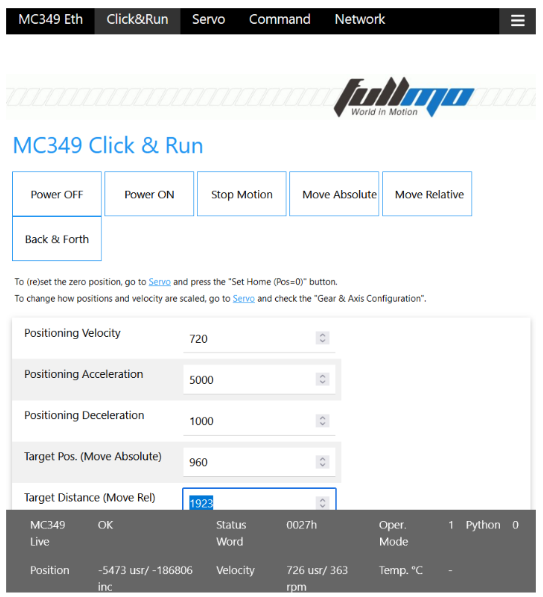
Einstellungen in Viper.NET
Stream: ConClientSocket mit der IP-Adresse des Controllers und Port
10001, Protokoll ConProtDel mit DelimiterStr0x3E.Achstyp:
FullMo.Axis.Achsparameter: StreamName des angelegten Streams; RcvDelimiterCommand und RcvDelimiterGetter bleiben auf
62(>). DefaultSpeed in µm/s, bei Fullmo-Achsen ein Vielfaches von SpeedIncrement (Standard1600); PositionMin und PositionMax nach der Achslänge in µm. Das Referenzierkommando lässt sich über ReferenceCommand anpassen (REF35: aktuelle Position als Nullpunkt,REF-18/REF-19: positiver / negativer mechanischer Anschlag als Nullpunkt).Einheiten: Viper.NET rechnet in µm. Die Benutzereinheit des Controllers (usr, einstellbar im Menü Servo unter Gear & Axis Configuration) muss dazu passen oder über PositionFactor umgerechnet werden.
Bemerkung
Wird das Netzwerkkabel auf PC-Seite abgezogen, kann der Controller unter Umständen keine neue Verbindung mehr annehmen, bis er neu gestartet wird. Ein erneutes An- und Abstecken auf Controller-Seite hilft dann nicht.
Beispiel JennyScience
Achsen von JennyScience (LINAX, ROTAX, ELAX) werden über den Xenax-Servocontroller per Ethernet angesteuert.
Inbetriebnahme des Controllers
Controller einschalten und das Netzwerk konfigurieren. Die IP-Adresse steht auf dem Typenschild des Controllers; die Netzwerkkarte des PCs wird auf dasselbe Subnetz eingestellt.
Die Weboberfläche des Controllers im Browser öffnen und die Achse referenzieren. Erscheint ein Fehlercode, kann durch Klick auf den Fehlercode die Sicherheitsfunktion (Safety) deaktiviert werden.
Die Achse für den Betrieb konfigurieren, insbesondere das Gewicht der bewegten Last am Schlitten passend zur Einbaulage einstellen.
Mit den Handfunktionen der Weboberfläche (zum Beispiel GoPos für eine Absolutposition oder RepRevers für eine Dauerbewegung) die Achse bei mäßiger Geschwindigkeit testen. Anschließend den Browser schließen, bevor Viper.NET die Verbindung aufbaut.
Einstellungen in Viper.NET
Stream: ConClientSocket mit der IP-Adresse des Controllers und Port
10001, Protokoll ConProtDel mit DelimiterStr0x3E.Achstyp:
Xenax.Axis.Achsparameter: StreamName des angelegten Streams; DefaultSpeed, PositionMin und PositionMax in µm bzw. µm/s. Optional stellt DynHwId die Ein- und Ausgänge des Controllers als dynamische Hardware im GInOut-Manager bereit, und WarnTemperature aktiviert die Temperaturüberwachung.
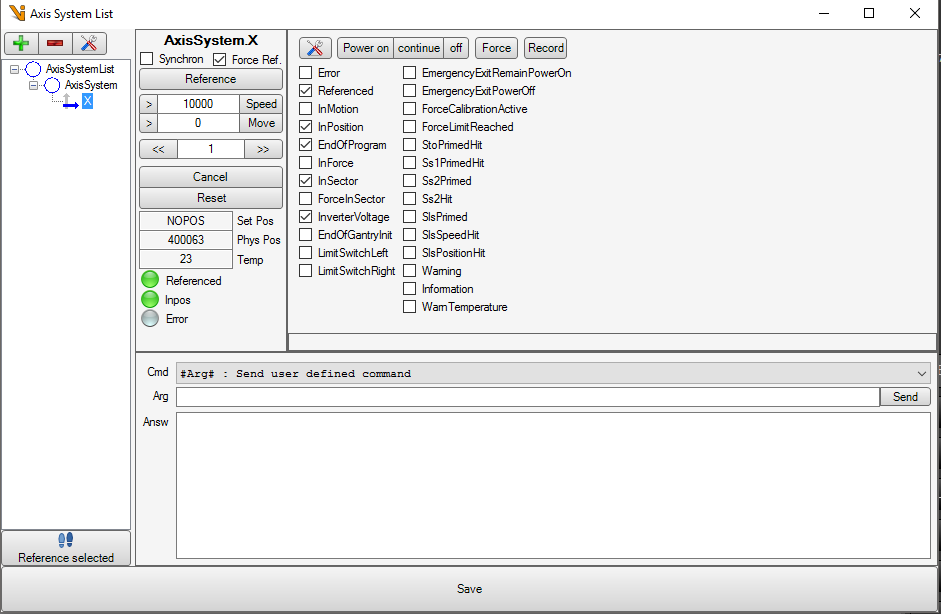
Der Achsbereich im Dialog Motor Details zeigt bei Xenax-Achsen zusätzliche Statusflags (Endschalter, Kraftmodus, Temperatur) und erlaubt über Force und Record den Kraftmodus und die Aufzeichnung.
Fehlersuche
Pool-Eintrag nicht grün: IP-Adresse, Port und Subnetz prüfen (
ping), Firewall beachten. Viele Controller erlauben nur eine TCP-Verbindung, daher Weboberfläche und Hersteller-Tools schließen. Mit Com im Stream-Pool öffnet sich ein Testdialog, über den Kommandos direkt gesendet werden können.Achse meldet Fehler oder antwortet nicht: Das Begrenzungszeichen
0x3Emuss im Protokoll des Streams (DelimiterStr) und in den Achsparametern (RcvDelimiterCommand, RcvDelimiterGetter) übereinstimmen. Mit Reset im Achsbereich wird der Fehlerzustand zurückgesetzt.Achse fährt in die falsche Richtung: MovePositiveDirection prüfen; bei Fullmo-Achsen gegebenenfalls das Referenzierkommando (ReferenceCommand) anpassen.
Position oder Geschwindigkeit stimmen nicht: Alle Angaben in Viper.NET sind in µm bzw. µm/s. Fahrbefehle außerhalb von PositionMin / PositionMax werden abgewiesen.
Fullmo-Controller nicht mehr erreichbar: Nach einer Unterbrechung der Netzwerkverbindung auf PC-Seite den Controller neu starten.